

【完整指南】如何修復 iOS 26 和 27 中動態文字無法正常運作的問題

想體驗 iOS 26 和 27 新增的「動態文字」功能,卻發現它無法正常運作?別擔心!首先檢查您的 iOS 版本和裝置型號。本文提供了 5 個簡單的解決方案,幫助您解決問題。 實時文字在 iOS 上無法使用 2016年1月26日/18日/17日。現在,您可以享受這項強大的功能,從圖片中提取所有文本,並可以選擇複製、全選、翻譯和分享。立即閱讀詳情。
指南清單
第一部分:修正 iOS 26 和 27 系統中即時文字功能無法正常運作的 4 種解決方案 第二部分:解決 iOS 26 和 27 系統動態文字功能無法正常運作的最佳方法【快速安全】 第三部分:關於 iOS 26 和 27 中即時文字功能無法正常運作的常見問題第一部分:修正 iOS 26 和 27 系統中即時文字功能無法正常運作的 4 種解決方案
1. 檢查您的 iOS 26 和 27 是否支援動態文本
如果您的裝置不支持,動態文字功能在 iOS 26 和 27 上將無法使用。啟用動態文字功能前,您需要確認您的 iOS 26 和 27 是否支援此功能,因為此功能需要 A12 仿生晶片。為了方便您查看設備是否支持,下表列出了支援動態文字功能的設備。.
| 支援的設備列表 | |
| iPhone | iPad |
| iPhone XR、iPhone XS/XS Max、iPhone 11/11 Pro、iPhone 12/12 Pro/12 Mini、iPhone SE(第二代)、iPhone 13/13 Pro/13 Max、iPhone SE(第三代)、iPhone 14/14 Plus/14 Pro、iPhone 15/15 Plus、iPhone 16/16 Pro/16 Pro/161/iPhone 18 Pro/18 Pro Max、iPhone Duo | iPad Mini(第 5 代)、iPad Air(第 3/4/6 代)、iPad(第 8/9 代) |
2. 確保啟用即時文字
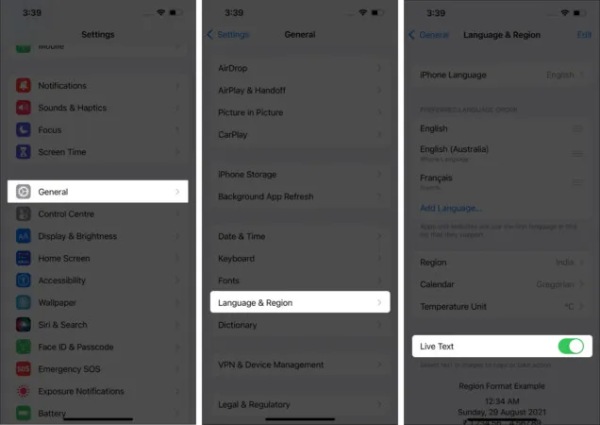
在 iOS 26 和 27 上開啟「照片」應用程式時,您可能看不到「實況文字」選項。這可能是因為您尚未在設定中啟用此功能,導致「實況文字」在 iOS 26 和 27 上無法正常運作。請依照以下步驟啟用「實況文字」。.
步驟1啟動你的 設定 應用程式點擊 一般的 按鈕。
第2步然後你應該點擊 語言及地區 按鈕開啟新介面。
步驟3最後一步是檢查 即時文字 選項在底部。
3. 啟用顯示相機偵測到的文本
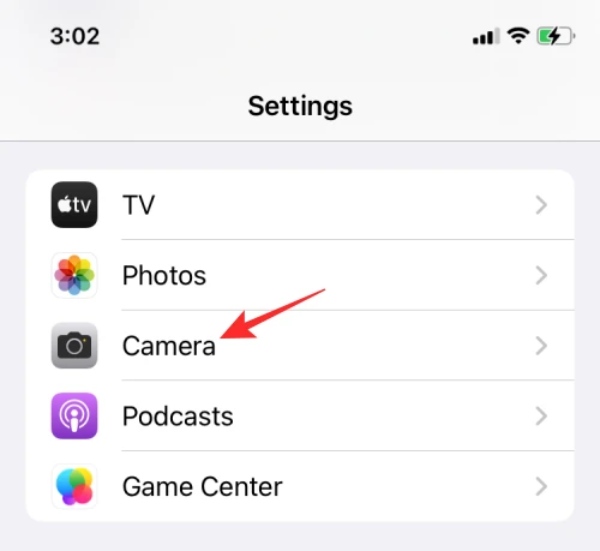
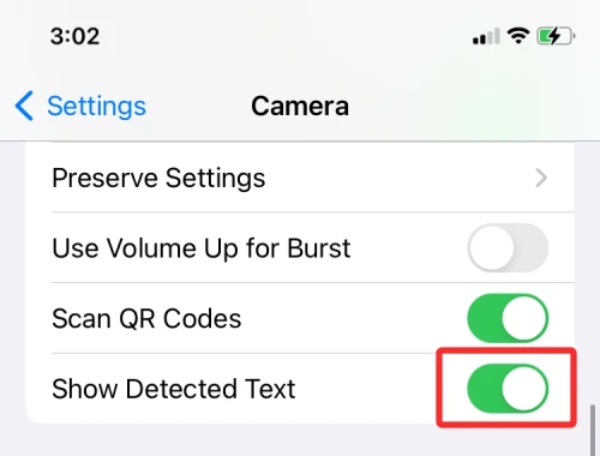
如果您想在 iOS 26 和 27 上使用「動態文字」功能,必須允許 iPhone 相機顯示可掃描的文字。因此,您可以啟用「顯示偵測到的文字」功能來解決「動態文字」在 iOS 26 和 27 上無法正常運作的問題。.
步驟1首先,您應該打開您的 設定 應用程式並轉到 相機.
第2步檢查 顯示偵測到的文字 選項。
4. 重置設定
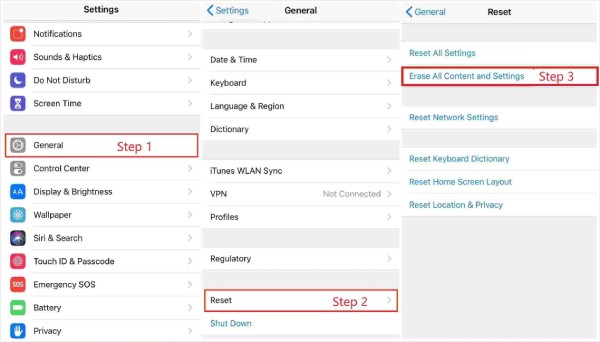
重置所有設定也是解決 iOS 26 和 27 系統上「動態文字」功能無法正常運作的一種方法。此步驟會清除 iPhone 上的所有密碼、銀行卡和其他資料。但您可以隨時備份 iPhone 並恢復所有資料。以下是重置所有設定的方法。.
步驟1你應該打開 設定 應用程式首先點擊 一般的 按鈕。
第2步點選重設按鈕,需要輸入密碼或Apple ID密碼才能重設。然後點擊 刪除所有內容和設置 按鈕。
第二部分:解決 iOS 26 和 27 系統動態文字功能無法正常運作的最佳方法【快速安全】
如果以上方法都無法解決 iOS 26 和 27 系統中 Live Text 功能無法正常運作的問題,您可以嘗試以下方法: 4Easysoft iPhone資料恢復 要解決這個問題。這款出色的工具支援 iOS 系統恢復,可將損壞、卡住、黑屏或其他有問題的 iPhone/iPad/iPod 修復為正常狀態,包括修復無法運行 iOS 15/16 的即時文字。

修復即時文字在 iOS 18/17/16 上不起作用的問題,成功率高,點擊簡單。
在解決有問題的 iPhone 之前支援備份資料。
從所有 iOS 裝置中恢復遺失和刪除的資料。
將 WhatsApp 訊息從您的 iPhone 15/14/13/12/11 批次傳輸到電腦。
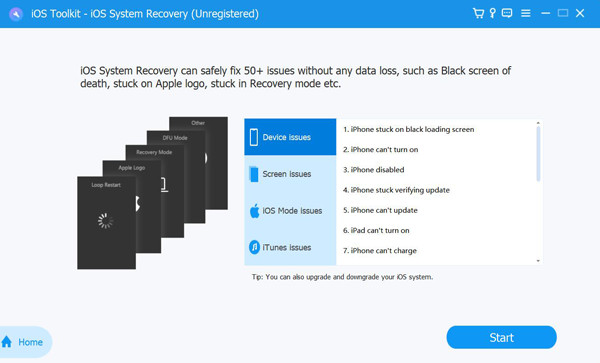
步驟1在您的裝置上免費下載 4Easysoft iPhone Data Recovery 並啟動它。點選 iOS系統恢復 按鈕,您應該使用 USB 線連接您的 iOS 18/17/16 和電腦。然後單擊 開始 按鈕來檢測您的裝置。
第2步之後,您可以查看有關 iOS 26 和 27 的所有資訊。您可以點選 免費快速修復 按鈕來修復一些簡單的問題,例如螢幕凍結或系統崩潰。否則,您需要單擊 使固定 按鈕進行進一步修復。
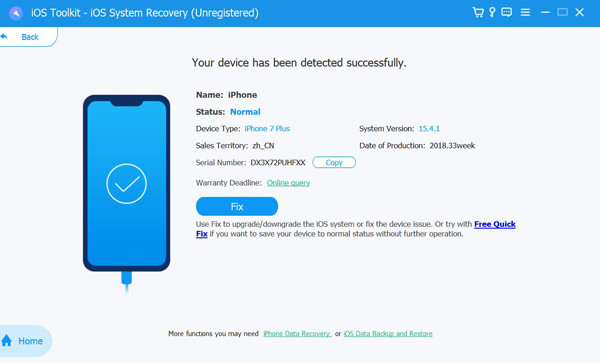
步驟3之後,您可以查看有關 iOS 26 和 27 的所有資訊。您可以點擊「免費快速修復」按鈕來修復一些簡單的故障,例如螢幕凍結或系統崩潰。否則,您需要點擊“修復”按鈕進行更深入的修復。.
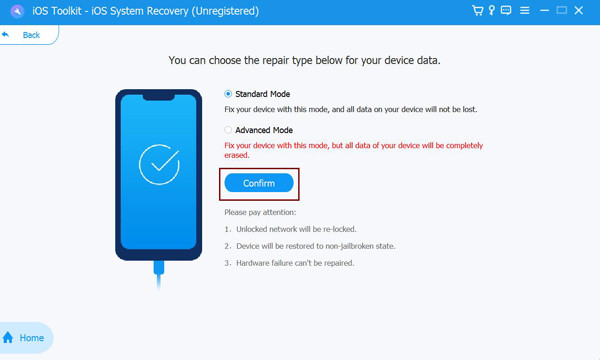
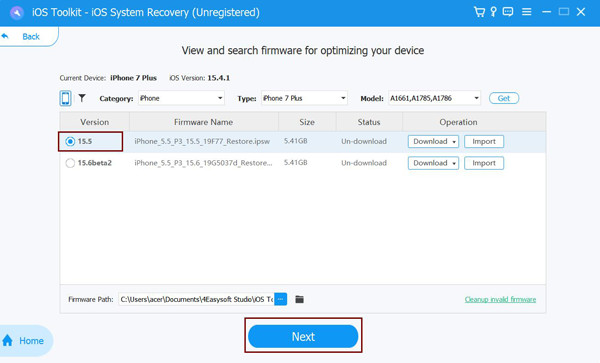
步驟4最後一步,您需要選擇正確的設備類別、類型和型號。然後,選擇不同iOS版本所需的韌體,然後按一下 下載 按鈕。之後,點擊 下一個 按鈕開始修復 Live Text 在 iPhone 上不起作用的問題。此外,您還可以降級或升級iOS版本。
第三部分:關於 iOS 26 和 27 中即時文字功能無法正常運作的常見問題
-
1. 為什麼我的 Live Text 在 iOS 26 和 27 上無法正常運作?
有很多原因導致即時文字無法運作。例如,圖片太模糊而無法辨識。有時,如果不開啟即時文本,則無法使用它。您可以軟重置您的 iPhone 來修復它。
-
2. 如何在我的 iPhone 上使用 iOS 26 和 27 的 Live Text 功能?
打開相簿並選擇一張圖像。現在點擊即時文字圖示按鈕並突出顯示文字。該功能將根據文字自動執行搜尋。
-
3.如何解決Live Text無法使用而不遺失資料的問題?
在解決問題之前,您可以使用 iTunes 或 iCloud 備份資料。您也可以使用 4easysoft iPhone Data Recovery 來備份和還原資料。
結論
修復這個問題是常見問題 實時文字在 iOS 上不起作用 2016年17月18日。幸運的是,這篇文章揭示了五種實用的方法,你可以根據自己的需求和喜好選擇一種。但最好的方法是使用 4Easysoft iPhone資料恢復。該工具可以幫助您解決 iPhone 問題,而不會丟失任何資料。
