
輕鬆掌握LinkedIn影片長度完整指南

發表者 艾拉·萊斯利·埃斯科托 到 編輯視頻/音頻 2025 年 12 月 1 日
LinkedIn 已成為最具吸引力的平台之一。然而,為了最大限度地發揮影片在 LinkedIn 上的影響力,有效控制影片長度至關重要,以確保內容在資訊流中表現良好。本文將提供關於此方面的詳細資訊。 LinkedIn影片長度 將影片剪輯成適合 LinkedIn 的最佳長度的要求和實用方法。
LinkedIn支援的基本影片類型
在深入了解 LinkedIn 影片的具體長度和參數之前,首先必須了解您可以發布的影片類型及其各自的特點。
有機影片貼文
這些是發佈在 LinkedIn 個人或公司主頁上的標準影片內容,直接出現在追蹤者的資訊流中。它們非常適合品牌推廣、產品展示、行業洞察或員工故事,能夠提升自然觸達率和互動率。主要特點包括無需付費推廣,且曝光度受演算法推薦,直接推送給追蹤者。
贊助影片廣告
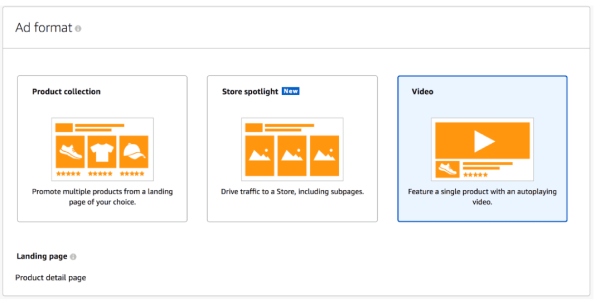
這些付費影片推廣活動透過 LinkedIn 的廣告系統投放給目標受眾,非常適合用於行銷活動、產品發布或活動推廣。與自然影片貼文相比,贊助影片廣告覆蓋率更廣,並提供詳細的點擊率和互動分析數據。
LinkedIn Live
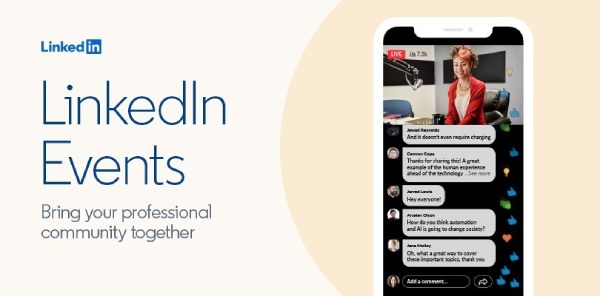
LinkedIn Live 使用戶或公司能夠直播並與觀眾即時互動。它非常適合線上活動、問答環節、產品發布會或行業討論。直播結束後,影片可以儲存為點播內容,從而延長觀看和曝光時間。
LinkedIn 活動(活動影片)
LinkedIn Events 允許用戶在平台上建立線上或線下活動,並可選擇新增影片內容。活動影片可用於活動宣傳、預覽或回顧,從而幫助提高參與率和觀眾互動。
LinkedIn影片訊息
透過私訊發送的視訊訊息能夠實現與聯絡人更直接的溝通。非常適合一對一自我介紹、快速簡報或個人化問候。與文字或圖片訊息相比,視訊訊息更具親和力和說服力。
LinkedIn影片時長和參數要求
有機影片貼文
• 最佳時長:15-30秒,因為較短的影片更容易被完整觀看。
• 最長持續時間:3 分鐘
• 建議解析度:1080×1920(垂直螢幕)或 1920×1080(橫螢幕)
• 寬高比:1:1、9:16 或 16:9
• 檔案大小限制:最大 200MB
贊助影片廣告
• 最佳時長:約 15 秒,這是宣傳內容吸引觀眾注意力的理想時長。
• 最長時長:30 分鐘
• 建議解析度:1080×1080(正方形)、1920×1080(橫向)、1080×1920(縱向)
• 寬高比:最建議 1:1、16:9、9:16
• 檔案大小限制:75 KB – 200 MB
LinkedIn Live
• 解析度:720p 或 1080p。為獲得最佳觀看效果,建議使用 1280×720 或 1920×1080 解析度。
• 寬高比:16:9
• 幀速率:30fps
• 位元率:3–6 Mbps
LinkedIn活動
• 最佳時長:30–90 秒
• 最長播放時長:例如,播放時間最長可達 3 小時
• 建議解析度:1920×1080
• 寬高比:16:9
• 檔案大小限制:200MB
LinkedIn 視訊訊息
• 最佳時長:10-20 秒,主要用於快速介紹和商務問候。
• 最長持續時間:1 分鐘
• 建議解析度:1080×1920 或 1920×1080
• 寬高比:1:1、9:16、16:9
• 檔案大小限制:約 100MB
專業高效的LinkedIn影片編輯方法
如果你想為 LinkedIn 創建和編輯視頻,選擇合適的軟體至關重要。 4Easysoft全能視訊轉換器 這是一個絕佳的選擇。它可以幫助您製作專業品質的影片。您可以剪輯影片的任何部分以達到所需的 LinkedIn 影片長度,添加音樂和特效,並套用倒放和速度調整等影片效果。

工具箱包含各種剪輯和特效工具,方便創意影片製作。
支援多種格式輸出,例如 MP4、MOV 甚至音訊 WAV。
具備 GPU 加速功能,對於大型文件,編輯速度最高可提升 60 倍。
提供多種影片拼貼預設佈局,適用於各種主題的影片。
步驟1點擊“新增檔案”上傳您要剪輯的 LinkedIn 視頻,然後點擊下面的“剪輯”。
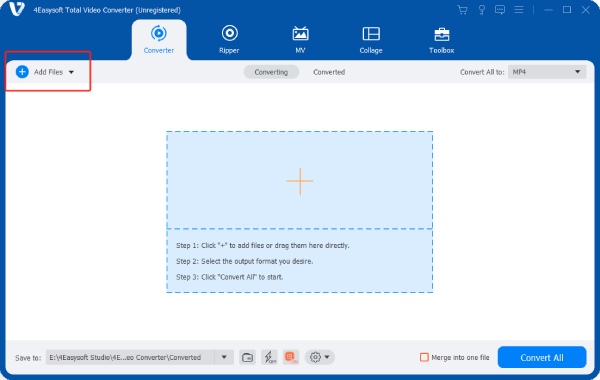
第2步沿著進度條拖曳修剪器,移除不需要的片段。若要新增更多片段,請點選「新增片段」。
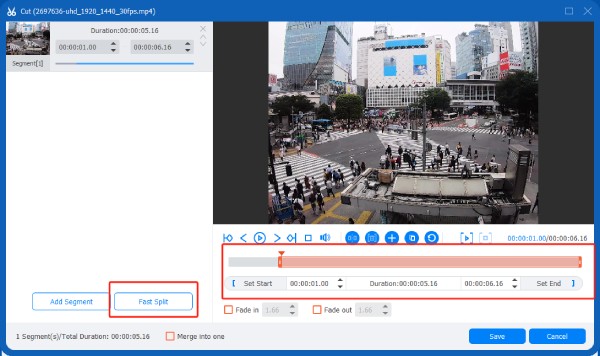
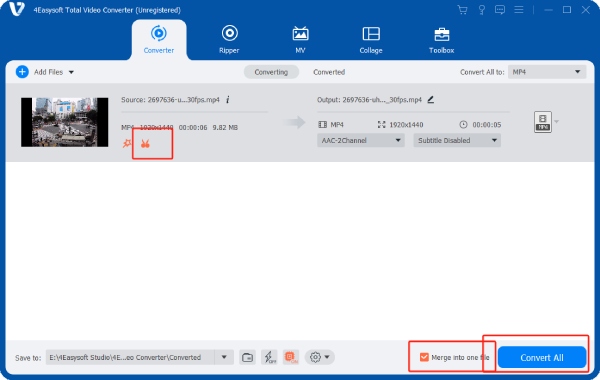
步驟3點選「儲存」生成分割影片。如果您 剪輯了許多影片片段您可以點選「合併為一個檔案」。然後點選「全部轉換」按鈕匯出編輯後的影片。
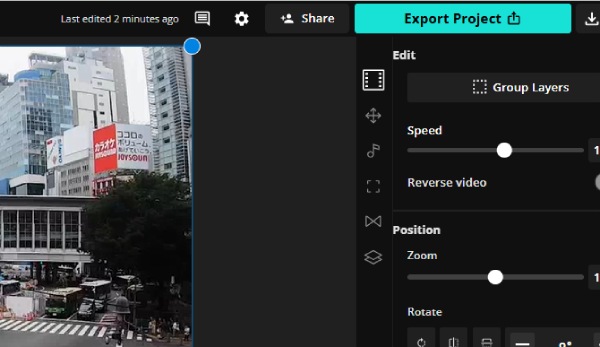
如何使用 Kapwing 線上編輯 LinkedIn 影片長度
為了確保 LinkedIn 影片在不同裝置上的相容性,您可以選擇使用 Kapwing 等線上編輯工具。 Kapwing 支援上傳多種格式的視頻,並提供剪切、合併、背景移除和添加字幕等基本編輯功能。此外,Kapwing 還整合了創新的 AI 工具,能夠智慧調整影片尺寸,以滿足 LinkedIn 等社群平台的要求。
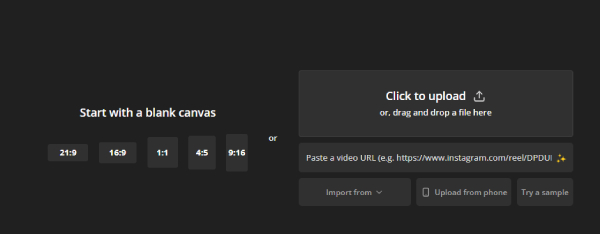
步驟1打開 Kapwing Video 官方網站,點擊「點擊上傳」以新增您的 LinkedIn 影片。
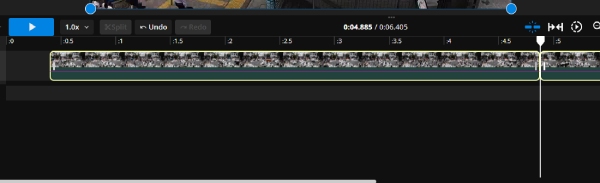
第2步拖曳視訊兩端的控制柄來調整視訊長度。雙擊要裁剪的位置,然後按一下「分割」按鈕來裁剪影片中間部分。
步驟3影片長度滿意後,點擊右上角的「匯出」按鈕。影片將自動儲存到您的裝置。
結論
優化 LinkedIn 影片尺寸對於提升互動率和覆蓋範圍至關重要。透過裁剪視頻,您可以… 影片長度要符合理想的 LinkedIn 時長這樣,你就能創造出更引人注目的內容。 4Easysoft全能視訊轉換器 讓編輯更簡單流暢。它提供多種功能,並支援多種輸出格式。立即下載,編輯引人入勝的 LinkedIn 影片。
