

5種方法修復不同型號iPhone黑屏

你的iPhone螢幕黑屏,但手機功能還是正常?這可能是系統仍在正常運作。你需要先使用相關方法來排查問題,然後再採取對應的解決方案來修復它。 iPhone黑螢幕問題. 本文提供了五種適用於大多數模型的方法。請繼續閱讀以了解詳細步驟。.
iPhone黑畫面的幾種原因
電池耗盡
當電池電量完全耗盡時,裝置將自動關機並進入黑屏狀態。此時,螢幕上將不會顯示任何內容,包括電池電量指示圖案。.
系統崩潰或iOS系統卡死
iOS 系統運作期間,嚴重的軟體衝突、應用程式故障或系統資源使用過多都可能導致系統凍結並顯示黑屏。.
螢幕硬體損壞
如果手機摔落或受到擠壓,顯示器(LCD 或 OLED)可能會損壞。在這種情況下,裝置可能仍然會振動、發出聲音或提示來電,但螢幕將完全黑屏。.
主機板或電源管理晶片故障
電源管理 IC 或主機板電路異常會導致裝置無法正常供電或啟動,導致黑屏和無法開機。.
iOS 更新失敗或系統檔案損壞
網路中斷、電池電量低或系統升級期間的安裝錯誤可能會損壞系統文件,導致裝置在啟動時卡在黑屏狀態。.
過熱保護機制已觸發
當設備在高溫下長時間運行或運行資源密集型應用程式時,過高的內部溫度可能會觸發系統自動關閉螢幕,以保護硬體組件。.
硬重置黑畫面 iPhone
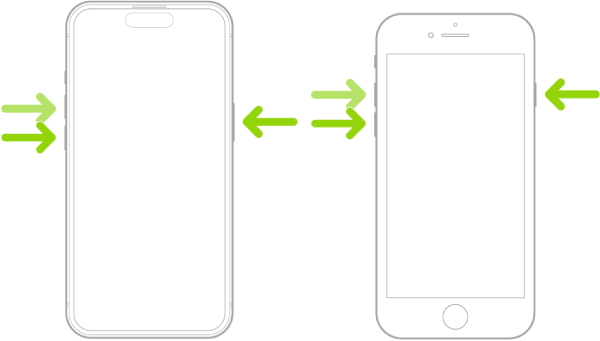
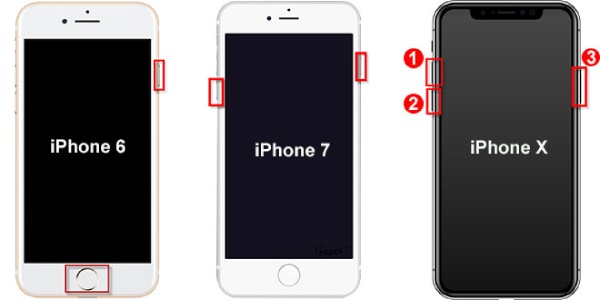
如果您遇到 iPhone 螢幕黑屏但手機功能正常的情況,請不要擔心,您仍然可以採取一些措施。這很可能是軟體問題導致的。這種情況通常表示您的 iPhone 已經當機或當機。幸運的是,您可以透過強制重啟 iPhone 來解決這個問題。每部 iPhone 都有一組可以執行「強制重新啟動」的按鍵組合,強制裝置關機後再重新啟動。具體的按鍵組合因 iPhone 型號而異。.
沒有Home鍵的iPhone: 按下「音量增加」按鈕,然後按下「音量減少」按鈕,並按住「側邊」按鈕,直到看到蘋果標誌出現。.
iPhone 7 或 7 Plus: 按住「音量減少」按鈕和「鎖定」按鈕,直到出現蘋果標誌。.
iPhone 6s 及更早版本: 同時按住「主畫面」按鈕和「鎖定」按鈕,直到出現蘋果標誌。.
使用專業工具修復 iPhone 黑屏
如果第一種方法無效,則可能是更複雜的軟體問題,難以修復。您可以使用專業的 iOS 系統修復工具來解決此問題。例如:, 4Easysoft iOS系統恢復 可修復超過 50 種問題,且不會損壞您的資料。它提供多種修復模式,並與最新的 iPhone 17 和 iOS 26 相容。.

適用於所有型號和 iOS 版本的 iPhone、iPad 和 iPod。.
支援快速模式和系統重裝兩種模式來修復 iPhone 問題。.
恢復您的 iPhone 和其他 iOS 裝置在各種情況下的功能,例如紅色螢幕、系統崩潰、物理損壞等等。.
他們提供了用於恢復和修復 iOS 裝置的所有解決方案,不會發生資料遺失。
步驟1在電腦上啟動該程式。點擊"iOS 系統恢復",然後使用 USB 電纜將黑屏的 iPhone 連接到電腦。點擊「開始」繼續,程式會自動偵測到您的裝置。.
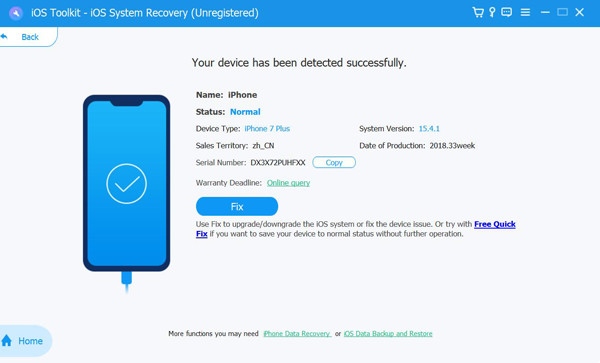
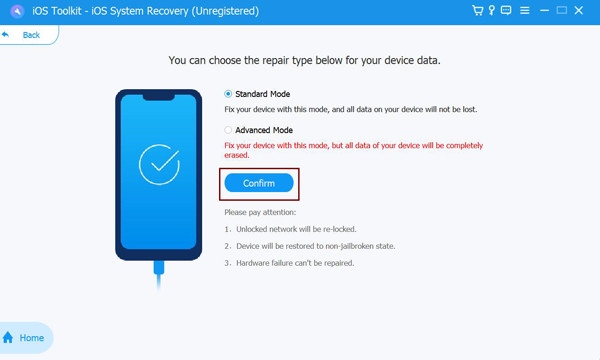
第2步點選「免費快速修復」解決iOS系統當機等簡單問題。或者,點擊「修復」選擇標準模式或進階模式來修復您的iPhone。.
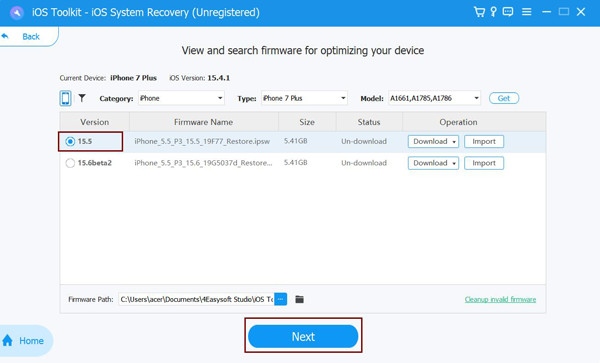
步驟3請選擇您設備的正確類別、類型和型號。然後,下載適用於不同 iOS 版本的韌體。點擊「下一步」開始修復黑屏 iPhone。.
使用恢復模式修復 iPhone 黑屏
恢復模式也是可以修復系統問題(例如 iPhone 黑屏)的功能。它允許您將 iPhone 連接到電腦,以便電腦進行修復。這種修復通常是透過安裝全新版本的 iOS 系統來實現的。但是,這種方法可能會清除 iPhone 上的所有資料。您應該 將 iPhone 資料備份到外接硬碟 使用前。.
步驟1使用數據線將 iPhone 連接到電腦。開啟最新版本的 iTunes 或 Finder。.
第2步按住與您的 iPhone 型號對應的按鍵組合,直到螢幕顯示「連接到電腦」。您的電腦會提示已偵測到處於恢復模式的 iPhone。.
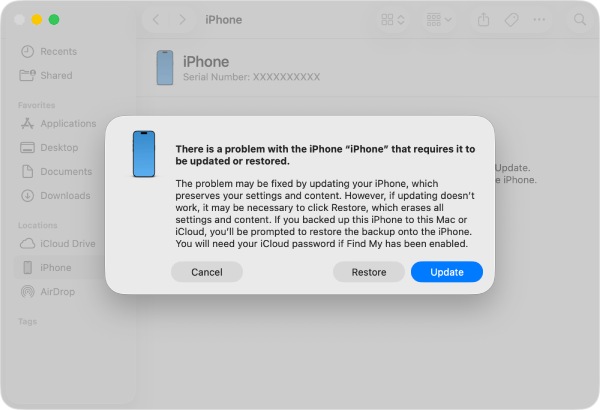
步驟3點擊「更新」即可重新安裝 iOS 系統,不會刪除您的資料。系統將自動下載並安裝最新版本。.
步驟4如果更新失敗,請選擇「恢復」。此操作將清除所有資料並重新安裝作業系統。.
其他兩種檢查和修復 iPhone 黑屏的方法
為 iPhone 充電以解決黑屏問題
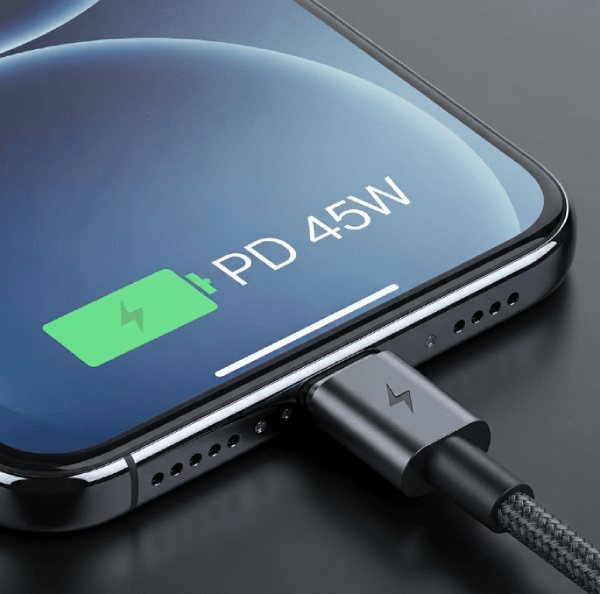
當您嘗試使用電量低的 iPhone 時,通常會顯示電量耗盡的圖示。但是,如果電池完全耗盡,螢幕可能會完全黑屏。在這種情況下,及時充電即可恢復功能。長期電池電量耗盡會加速 iPhone 的損壞。 電池耗電更快.
聯絡蘋果支援以修復黑屏 iPhone
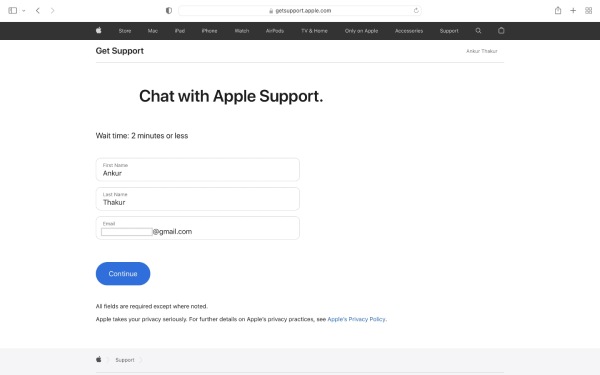
如果以上方法都無效,則可能存在您無法自行解決的問題。這很可能是硬體故障;例如,iPhone 螢幕的電源電路可能會故障。您可以造訪 Apple 支援網站尋求協助,或將裝置送到 Apple Store 零售店尋求協助。.
結論
以下是一些有效的方法 修復 iPhone 黑屏. 您可以根據可能的原因排除各種可能性,並選擇最合適的方法。如果標準方法無效,, 4Easysoft iOS系統恢復 提供最快、最方便的解決方案。無需任何技術知識;大多數 iPhone 問題只需幾個步驟即可解決。.
