
iOS 18/26 最新待機模式功能綜合指南

它來了!最新的 iPhone 版本 iOS 27/26/18!一聽到這個版本的功能介紹,大家就迫不及待地安裝到自己的 iPhone 上了。其中一項功能就是待機模式。這篇文章假設你已經聽說過待機模式,但你是否了解它的背景和使用方法?如果還不了解,那就繼續閱讀這篇文章吧,它將為你提供一份關於 iOS 18/26 待機模式的全面指南,教你如何使用和自訂它!
指南清單
了解更多有關 iOS 17/18 待機模式的資訊。 如何在 iOS 上使用和自訂待機模式 2018/27/26 快速修復 iOS 27/26/18 待機模式無法正常運作的問題 關於 iPhone 17 上 iOS 27/26/18 待機模式的常見問題了解更多有關 iOS 18/26 待機模式的資訊。
在探索這篇文章使用和自訂 iOS 18 待機模式的簡單方法之前,您可以先瀏覽這篇文章有關待機模式的簡要資訊。因此,iOS 17/18 的待機模式功能可在充電時將您的 iPhone 螢幕轉變為引人注目且實用的顯示器。這些顯示器是小部件,可讓您無需解鎖裝置即可瀏覽有價值的內容。
iOS 17 的待機模式功能支援哪些小工具?嗯,這個功能支援很多小工具。這些功能包括小部件堆疊、時鐘顯示、鬧鐘、天氣、照片顯示、即將到來的呼叫顯示、即時活動、Siri 和大通知框。
現在,你可能會問:「iOS 27/26/18 的待機模式有什麼好處?」 如上文所述,這項功能讓你無需解鎖裝置即可瀏覽 iPhone 螢幕上的各種資訊。此外,它的設計和整體外觀也為你的瀏覽體驗增添了趣味。.
除此之外,iOS 18 的待機模式功能也提供與低功耗模式相同的好處。低功耗模式可節省電量並延長設備的電池壽命;待機模式功能也是如此。待機模式透過最大限度地減少各種進程、減少網路活動和修改顯示設置,有助於延長電池壽命並優化功耗。不同之處在於,充電後,待機模式會自動運行,而低功耗模式可以啟用或停用。
如何在 iOS 上使用和自訂待機模式 2018/27/26
現在您已經對 iOS 27/26/18 的待機模式有了基本的了解,接下來我們將探討如何使用它,並根據您的喜好進行自訂。請查看以下本文介紹的方法!
iOS 18 的待機模式功能預設為啟用,但您仍需要檢查它是否啟用或停用。為此,以下步驟向您展示如何使用 iOS 18 的待機模式:
步驟1在 iPhone 上啟動「設定」應用程序,向下捲動,存取「待機」選項,然後查看其對應的「切換」按鈕是否已開啟。
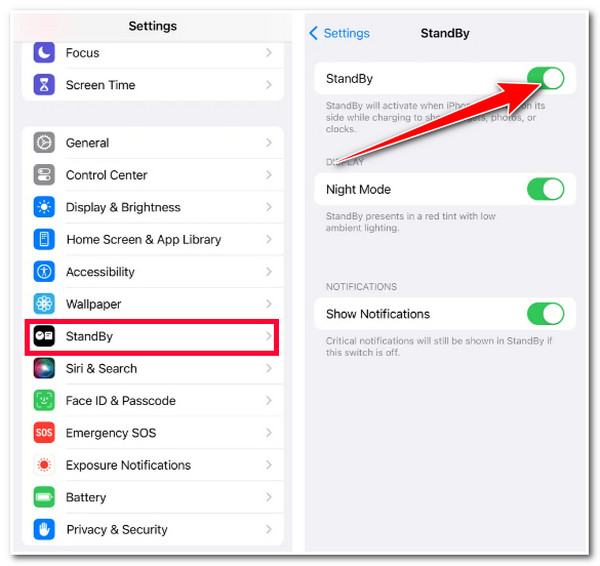
第2步要開始運行待機模式,請為 iPhone 充電,將其橫向直立放置,並保持靜止。
步驟3然後,等待幾秒鐘並按下“繼續”按鈕。您可以從左向右滑動以在小部件、圖像和時鐘顯示之間切換。
步驟4一旦您決定使用哪個顯示器,請向下捲動以存取子選項。
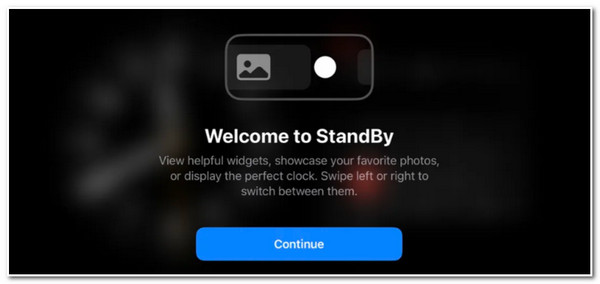
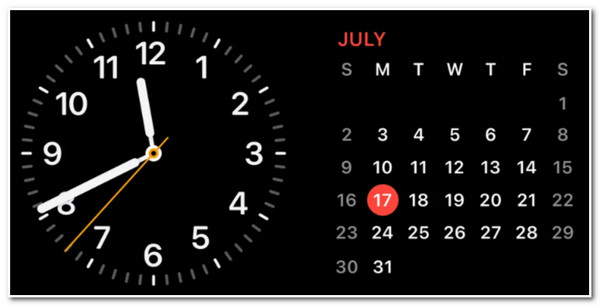
現在,若要自訂 iOS 27/26/18 待機模式下的小元件視圖、照片視圖和時鐘視圖,請依照下列步驟操作:
要自訂 iOS 27/26/18 待機模式的 小部件視圖,按下“時鐘”或“日曆”顯示(它們是小部件堆疊)並解鎖您的 iPhone。之後,點擊螢幕左上角的「新增」按鈕新增小工具,或者如果要刪除它,請點擊「減號」按鈕。之後,其餘的工作,尤其是選擇您喜歡的小部件顯示,將取決於您。
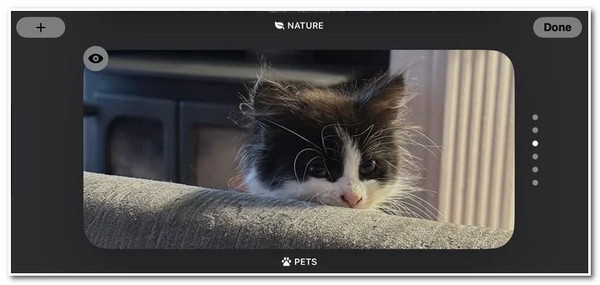
自訂 iOS 18 的待機模式 照片查看,長按螢幕中間,點選「新增」按鈕,選擇要顯示的「相簿」。您的裝置還可以顯示「為您推薦」標籤上的特色照片。
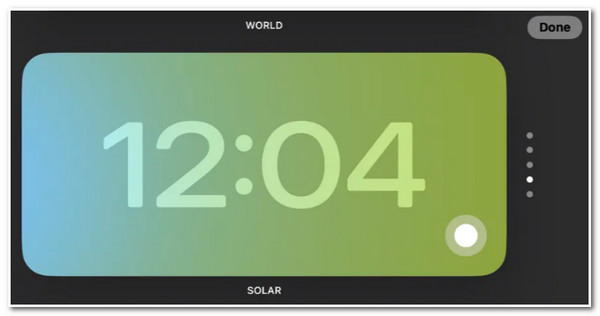
最後,要自訂 iOS 27/26/18 的待機模式… 時鐘視圖,上下滑動即可存取不同風格的時鐘視圖。然後,選擇樣式後,長按螢幕中間即可查看其他自訂選項。之後,點擊螢幕右下角的白色圓圈圖示來修改時鐘樣式的顏色。
快速修復 iOS 27/26/18 待機模式無法正常運作的問題
就是這樣!以上就是 iOS 27/26/18 待機模式的完整資訊、使用方法和自訂方式。目前有許多負面報告指出 iOS 27/26/18 版本有問題,部分功能(包括待機模式)無法正常運作。如果您也遇到了待機模式問題,那麼您可以嘗試以下方法: 4Easysoft iOS系統恢復 修復它的工具!該工具可以快速有效地修復 50 多個 iOS 系統問題,包括 iOS 18 待機模式問題。只需單擊幾下即可解決問題,並將其恢復正常運行,而不會丟失任何資料。如果您在使用iOS 18版本時已經遇到了很多問題,您可以使用此工具更改其版本並更換為完美的新系統。因此,事不宜遲,立即開始使用此工具來修復在 iOS 18 中無法使用的待機模式!
2 種修復模式可修復所有問題,例如待機模式無法運作且不會遺失資料。
下載可讓您升級或降級 iPhone 版本的韌體套件。
掃描您的iPhone的所有資訊和資料但不保存以保護您的隱私。
支援所有 iPhone 機型和版本,包括搭載 iOS 18 的最新 iPhone 17。
如何使用 4Easysoft iOS 系統恢復快速修復 iOS 18 待機模式不起作用:
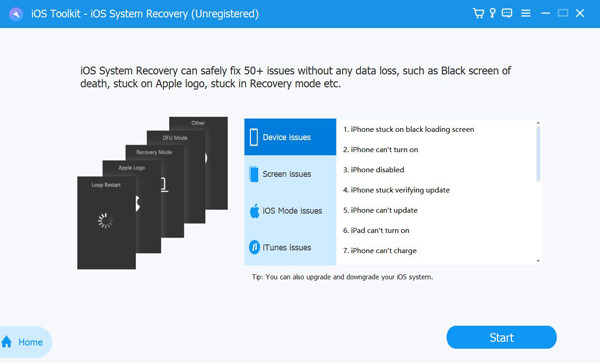
步驟1下載並安裝 4Easysoft iOS系統恢復 計算機上的工具。接下來,啟動該工具並透過 USB 線將 iPhone 連接到電腦。之後,按一下“開始”按鈕啟動檢測過程。
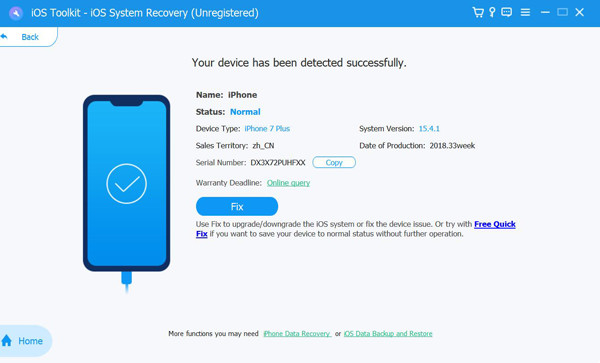
第2步接下來,該工具將自動顯示有關您設備的所有資訊;點擊“修復”按鈕進行進一步修復並進入下一步。
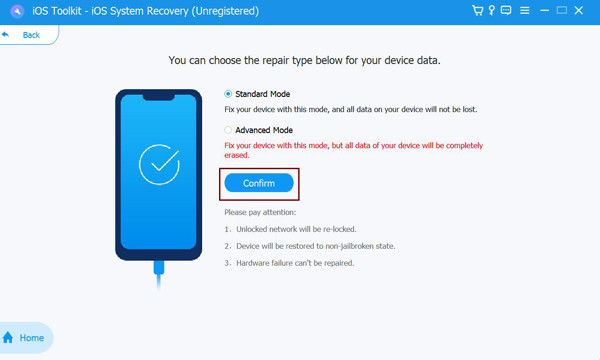
步驟3之後,閱讀工具介面上寫的兩種模式的能力。然後,選擇將幫助您解決問題的模式並點擊“確認”按鈕。
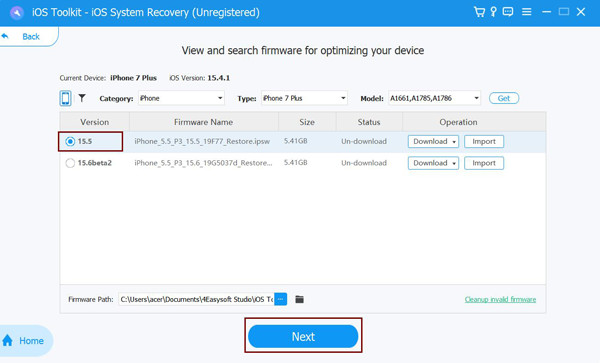
步驟4然後,選擇設備的適當類別、類型和型號。之後,選擇您想要的具有不同“作業系統”版本的“韌體”,然後按一下“下載”按鈕。下載過程完成後,按一下「下一步」按鈕來解決問題。
關於 iPhone 17 上 iOS 18 待機模式的常見問題解答
-
iOS 27/26/18 的待機模式是否也支援無線充電?
是的,待機模式適用於無線充電。它與有線、無線 Qi 和 MagSafe 完美配合。只需確保您的 iPhone 處於橫向放置即可。
-
iOS 27/26/18 的待機模式會影響裝置電池續航力嗎?
是的,但它不會對您設備的電池產生負面影響。待機模式可以延長設備的電池壽命。它最大限度地減少了後台運行的各種活動以及設備上的其他設定。
-
iOS 27/26/18 的待機模式會持續多久?
目前還沒有關於待機模式將保持活動狀態的確切時間。只要您的裝置正在充電並橫向放置,待機模式就會持續。
結論
好了!以上就是 iOS 27/26/18 待機模式的完整指南,包括背景資訊、使用步驟和自訂設定。有了這些寶貴的訊息,您就可以開始使用 iPhone 的待機模式,並根據自己的喜好進行自訂!如果您的 iOS 18 待機模式無法正常運作,您可以使用… 4Easysoft iOS系統恢復 有了這款工具就能解決!憑藉其先進的問題掃描和系統恢復功能,您可以快速有效地修復 iOS 27/26/18 待機模式問題!
