

一份指南解決所有AirDrop使用問題

如果你曾經好奇過… 如何使用隔空投送 想要體驗在 iPhone、iPad 和 Mac 之間輕鬆高效地共享檔案的樂趣?那就來對地方了!這篇全面的指南將幫助您掌握 AirDrop 的使用方法。從了解 AirDrop 的顛覆性優勢,到如何在 Apple 裝置上使用 AirDrop 的逐步指南,這篇文章將為您一一講解。準備好釋放 AirDrop 的全部潛能,探索更安全的資料傳輸方式吧!現在就來閱讀本文,開啟您的 AirDrop 之旅,輕鬆上手!
指南清單
為什麼要使用空投? 如何在 iPhone/iPad 上使用 AirDrop 如何在 Mac 上使用 AirDrop 不使用 AirDrop 傳輸資料的最安全方法 關於如何使用AirDrop的常見問題為什麼要使用空投?
AirDrop 是 Apple 的革命性解決方案,可在 Apple 裝置之間實現無縫、快速的檔案傳輸。這種無線檔案共享功能有幾個令人信服的理由使其成為資料交換的首選方法。
首先也是最重要的是,使用 AirDrop 無需繁瑣的電纜或第三方應用程序,確保無憂的體驗。它與 Apple 生態系統的整合確保了相容性,讓您可以輕鬆地在 iPhone、iPad 和 Mac 之間共享文件,而不會出現任何相容性問題。

此外,AirDrop結合使用Wi-Fi和藍牙技術,確保安全、快速的傳輸。無論是照片、文件還是鏈接,AirDrop 都簡化了共享流程,使其成為那些在數位互動中優先考慮效率和便利性的人不可或缺的工具。
那麼,如何在不同的蘋果設備上使用AirDrop呢?以下部分將幫助您從 iPhone、iPad 遷移到 Mac。繼續閱讀以獲取更多詳細資訊。
如何在 iPhone/iPad 上使用 AirDrop
在iPhone和iPad上使用AirDrop可以幫助您輕鬆地將照片和影片等檔案傳輸給周圍的朋友。同時,Apple設備之間的傳輸不會壓縮圖片和影片的品質。另外,您還可以 將聯絡人從 iPhone 轉移到 iPhone。不過要注意的是,AirDrop 一般更適合在 iPhone 和 iPad 上傳輸少量檔案。如果一次傳輸過多,會導致傳輸緩慢、選擇繁瑣等耗時操作。如果您需要一次傳輸更多文件,請閱讀以下部分以發現更方便的方法。以下是在 iPhone 和 iPad 上使用 AirDrop 的方法:
步驟1開啟您儲存要與附近的朋友分享的檔案的應用程式。然後選擇具體內容。
第2步點擊左下角的「分享」按鈕。然後,點擊「AirDrop」按鈕以準備AirDrop流程。
步驟3在彈出視窗中,點擊以選擇要使用 AirDrop 共享檔案的裝置。該過程將自動啟動。
如何在 Mac 上使用 AirDrop
那麼,如何在Mac上使用AirDrop呢?透過AirDrop,您可以將檔案從Mac(無論是學習、工作還是生活)直接傳輸到您想要傳輸的設備,而無需任何其他工具。這是一種節省大量時間的便捷方法。當然,需要注意的是,該方法僅支援Apple設備之間使用AirDrop,如果您的設備一端是Windows或Android設備,則透過 空投無法使用。因此,如果您有不屬於Apple設備的數位設備也需要參與文件傳輸過程,那麼您可以閱讀以下部分來找到更通用的方法。以下是在 Mac 上使用 AirDrop 的方法:
步驟1要更順利地在 Mac 上使用 AirDrop,請開啟 Mac 上的「Finder」應用程式。在「收藏夾」標籤中,點選「AirDrop」按鈕進行設定並開啟AirDrop。
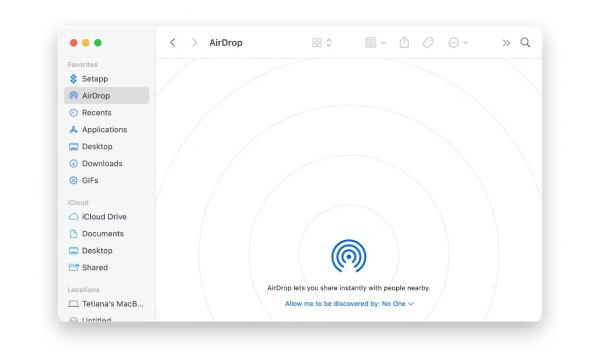
第2步尋找儲存要使用 Mac 上的 AirDrop 傳輸的檔案的特定資料夾。
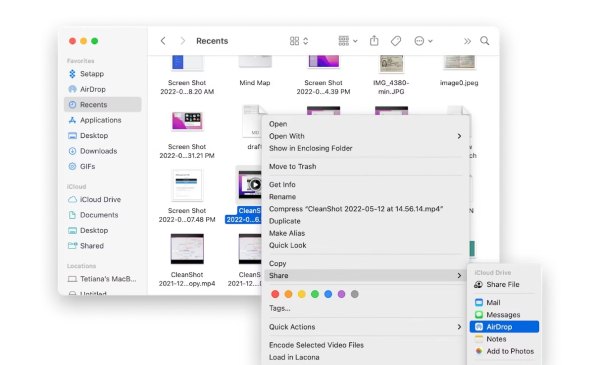
步驟3右鍵單擊該文件,單擊“共享”按鈕。然後,按一下「AirDrop」按鈕並選擇要傳輸的裝置。
不使用 AirDrop 傳輸資料的最安全方法
如果你想在不使用AirDrop、沒有任何設備和傳輸選項的情況下自由傳輸文件,那麼這個專業叫 4Easysoft iPhone 傳輸 可能正是您所需要的。透過這個工具,你不僅可以在Apple裝置和Windows、Android等其他裝置之間進行資料通信,還可以 將大量資料檔案從 iPad 傳輸到 PC 一次性安全分批進行。以下是如何使用該軟體在不使用AirDrop的情況下快速傳輸資料的詳細步驟:

支援Apple、Android、Windows等不同系統的檔案傳輸。
提供與使用 AirDrop 相同的高品質和高速度的檔案傳輸。
使用 AI 對檔案進行智慧分類,以便您可以更快找到所需內容。
在轉移過程中對您的私人資訊和資料保密。
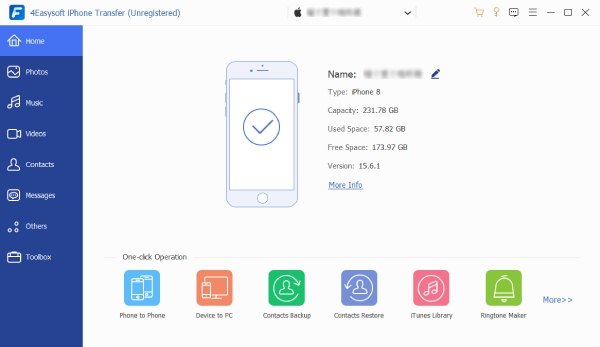
步驟1啟動 4Easysoft iPhone Transfer 並透過 USB 線將您的 iPhone 連接到電腦。連接成功後,您可以在電腦上看到詳細資訊。
第2步在左側面板上,按一下不同的標籤以尋找多種類型的分類檔案。然後,按一下您要傳輸的檔案。或者您可以直接單擊“單擊全部”按鈕。
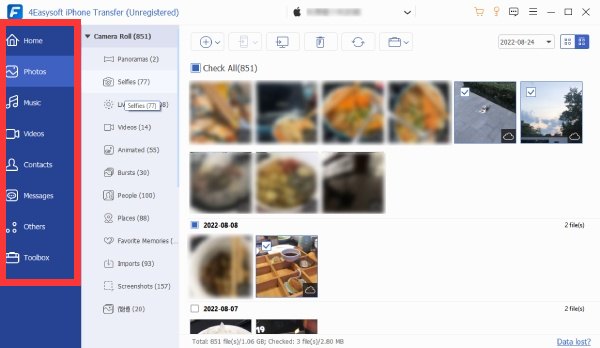
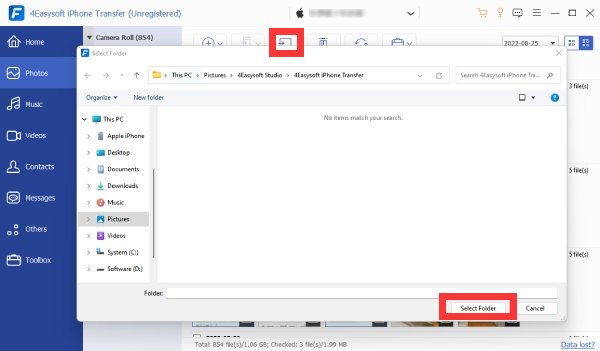
步驟3選擇要不使用 AirDrop 傳輸的檔案後,按一下「匯出到 PC」按鈕。然後,按一下「選擇資料夾」按鈕儲存傳輸的檔案。
關於如何使用AirDrop的常見問題
-
使用 AirDrop 時有檔案大小限制嗎?
不需要,只要您的裝置有足夠的儲存空間,AirDrop 就可以容納任何大小的檔案。大檔案的唯一問題是可能導致傳輸緩慢。
-
為什麼我的 Mac 在使用 AirDrop 時未偵測到我的 iPhone 的 AirDrop?
您的 Mac 可能無法偵測到您的 iPhone。您可以檢查 iPhone 上的 AirDrop 設置,並將設定從「接收關閉」或「僅限聯絡人」調整為「所有人」。
-
為什麼使用 AirDrop 時傳輸速度這麼慢?
傳輸緩慢可能是由於網路擁塞或大檔案造成的。檢查您的網路並限制同時傳輸的速度。
結論
總之,掌握如何 使用隔空投送 它可以將您的蘋果設備變成無縫文件共享的強大工具。本指南將為您揭開檔案傳輸的神秘面紗,提供在 iPhone、iPad 和 Mac 之間高效傳輸檔案的逐步指南。雖然 AirDrop 非常便捷,但它在設備和檔案數量方面存在一些限制。因此,如果您正在尋找替代方案,4Easysoft iPhone Transfer 是一個可靠的選擇,可確保快速安全的傳輸。如果您想簡化檔案共享體驗,並在所有裝置上享受更流暢的資料傳輸,請下載並試用。 4Easysoft iPhone 傳輸 現在!
