

使用緊急呼叫畫面解鎖 iPhone 最簡單的方法

如果您忘記了 iPhone 密碼,可以嘗試使用緊急呼叫畫面解鎖您的 iPhone。這就是您以前可能聽說過的緊急呼叫技巧。但你應該知道這個技巧只適用於 iOS 6.1。後來的版本已經修復了這個漏洞。你可以學習 如何使用緊急呼叫螢幕解鎖 iPhone 從這篇文章。如果您的 iPhone 是最新版本,您還可以了解其他無需輸入密碼即可解鎖 iPhone 的替代方法。
指南清單
如何使用緊急呼叫螢幕解鎖 iPhone 無需密碼解鎖 iPhone 的最簡單方法 如何透過 iTunes 解鎖您的 iPhone 使用密碼螢幕解鎖 iPhone 有關如何使用緊急呼叫螢幕解鎖 iPhone 的常見問題解答如何使用緊急呼叫螢幕解鎖 iPhone
注意力: 您可以使用緊急呼叫螢幕成功解鎖您的 iPhone 僅在 iOS 6.1 版本中。在其他版本中,此功能會以很高的速度失敗。
如果您擁有 iOS 6.1 版本的舊 iPhone,並且想要再次解鎖以查找所需內容,您可以按照以下步驟嘗試使用緊急呼叫畫面解鎖您的 iPhone。
步驟1開啟 iPhone 並滑動螢幕輸入密碼。在這裡,您應該輸入錯誤的密碼,然後點擊「取消」按鈕以取消密碼畫面。
第2步再次滑動至密碼介面,點選「緊急」按鈕,進入緊急呼叫介面。
步驟3現在,您應該按住 iPhone 的電源按鈕,直到出現「滑動關閉電源」選項。然後,您應該點擊“取消”按鈕。
步驟4在鍵盤上撥打112或119,然後點選「緊急呼叫」按鈕,然後立即點選「取消」按鈕。然後,按電源按鈕關閉 iPhone。
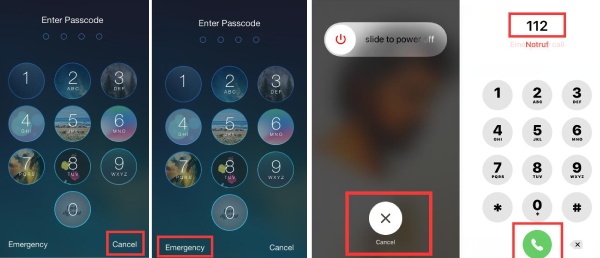
步驟5再次打開 iPhone 並滑動到密碼螢幕。然後,按住電源按鈕約 3 秒鐘,然後在出現「滑動關閉電源」選項之前點擊「緊急呼叫」按鈕。現在,您的 iPhone 應該已解鎖。
可見這個緊急呼叫技巧並不容易操作。最後一步一定要把握第二步,不然會出現「滑動關機」選項,之前的操作就全部白費了。此外,今天的 iOS 系統比 iOS 6.1 更新得多。使用緊急呼叫螢幕解鎖 iPhone 15/14/13/12/11 是不切實際的。
無需密碼解鎖 iPhone 的最簡單方法
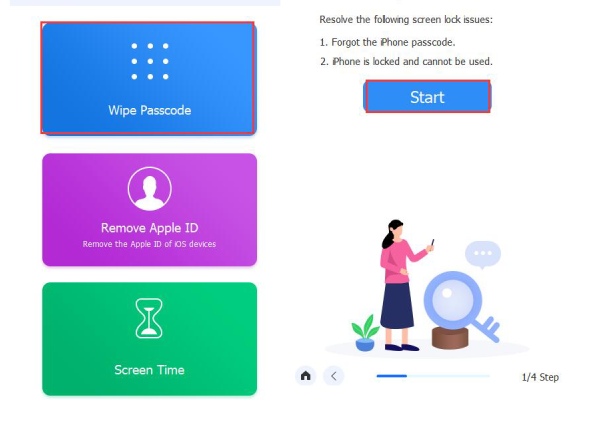
有許多無需輸入密碼即可解鎖 iPhone 的方法,這些方法比緊急呼叫技巧更容易使用。 4Easysfot iPhone 解鎖器 可以幫助您快速完成。它是緊急呼叫螢幕解鎖 iPhone 的最佳替代方案。它只需要一條USB線和一台電腦就可以解除你iPhone上的所有密碼限制。您也可以擦除 Apple ID 並解鎖「螢幕使用時間」。所有這些功能只需點擊幾下即可。請注意,這些功能也會擦除iPhone上的數據,因此請確保您的必要資料已備份。

步驟1
第2步使用 USB 連接線將 iPhone 連接到電腦,然後按一下「開始」按鈕。
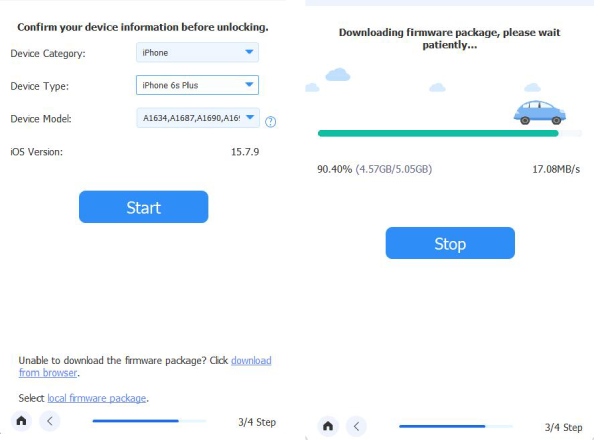
步驟3在這裡,您應該檢查您的 iPhone 是否啟用了雙重認證。如果沒有,您可以輸入「0000」來強制解鎖您的iPhone。如果是這樣,您可以檢查 iPhone 上的資訊並點擊「開始」按鈕。您可以稍等片刻,讓工具完成韌體包的下載。
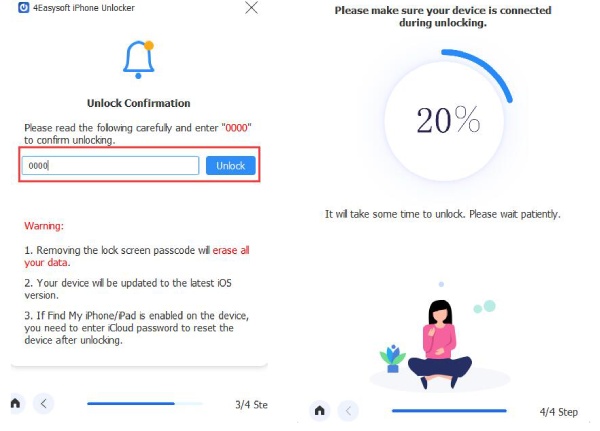
步驟4現在,您可以輸入「0000」並點擊「解鎖」按鈕來解鎖您的裝置。您的 iPhone 將處於全新狀態。
如何透過 iTunes 解鎖您的 iPhone
在現今的 iOS 系統上,使用緊急呼叫螢幕解鎖 iPhone 不再有用或方便。當您忘記密碼時,某些 iOS 服務已經可以幫助您解鎖 iPhone。您可以使用 iTunes 透過 USB 連接線和電腦解鎖 iPhone。如果您曾經將 iPhone 與 iTunes 同步過,例如 將珍貴的照片傳輸到您的 Mac/PC 透過 iTunes,您可以傳輸它也可以恢復您的資料。
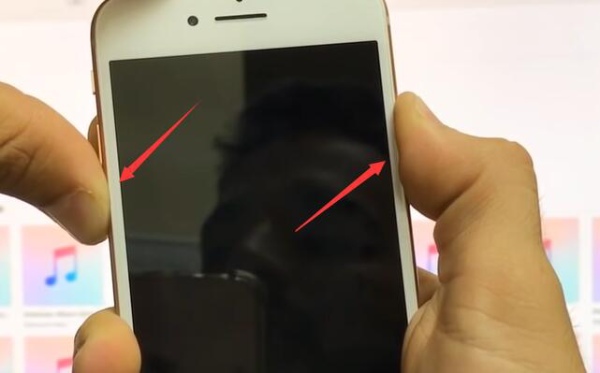
步驟1關閉你的 iPhone。按住 iPhone 兩側的「降低音量」和「電源」按鈕。
第2步按住兩個按鈕的同時,使用 USB 線將 iPhone 連接到電腦。然後,您將在 iPhone 上看到 iTunes 圖示。
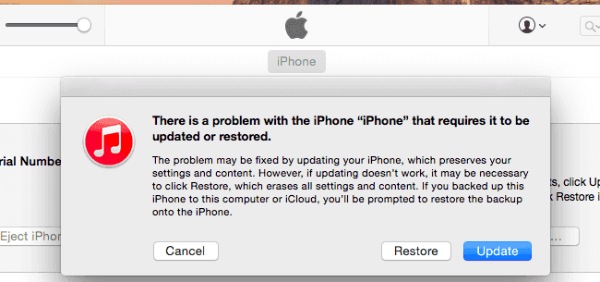
步驟3現在,電腦上的 iTunes 會彈出提示,提示您的 iPhone 需要更新或恢復。在這裡,您應該點擊“恢復”按鈕。然後,您只需等待 iPhone 恢復即可。最後,您可以將 iPhone 設定為全新狀態。
使用密碼螢幕解鎖 iPhone
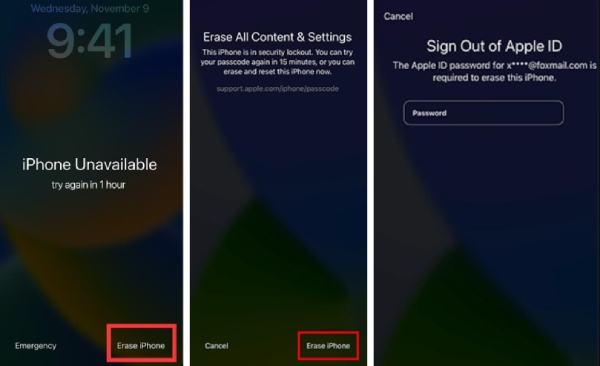
在 iOS 14 及更新版本或 iPhone 17/16/15/14/13 上,使用「緊急呼叫」畫面解鎖 iPhone 功能無效。不過,最近的 iOS 系統可讓您使用密碼螢幕解鎖 iPhone。您可以按照以下步驟操作。
步驟1您忘記了密碼,因此輸入錯誤的密碼可能會導致您的 iPhone 被鎖定。
第2步您應該點擊右下角的「抹掉 iPhone」按鈕。然後在下一個視窗中再次點擊它。最後,輸入您的 Apple ID 密碼以登出您的 Apple ID。您的 iPhone 將會自行恢復到全新狀態。然後,您可以解鎖您的 iPhone 並進行設定。
有關如何使用緊急呼叫螢幕解鎖 iPhone 的常見問題解答
-
為什麼用緊急呼叫畫面解鎖 iPhone 現在沒用了?
透過緊急呼叫解鎖 iPhone 是 iOS 6.1 上的錯誤或漏洞。這一伎倆還威脅著iPhone用戶的隱私和財產。因此,蘋果一發現問題就會立即修復。
-
我可以在緊急呼叫螢幕上撥打一串數字和符號來解鎖我的 iPhone 嗎?
沒有。也許你看過一個視頻 iPhone無需密碼即可解鎖 但帶有一串數字和符號。但事實並非如此。那種影片是經過剪輯的。
-
使用 iTunes 解鎖 iPhone 會清除我的所有資料嗎?
是的。此功能將擦除您的 iPhone 以將其恢復。但是,如果您已將 iPhone 與 Mac 或 Windows 電腦上的 iTunes 同步,則復原程序將恢復您的資料。但如果您曾經使用過 iTunes 備份密碼,您仍然需要輸入密碼或將其刪除。
-
鎖定的 iPhone 可以接聽嗎?
是的,它可以。當您的 iPhone 被鎖定時。您仍然可以接聽電話。當來電時,您可以看到一個帶有「滑動接聽」按鈕的視窗。您只需滑動它即可接聽電話。
-
為什麼我的 iPhone 僅在撥打緊急電話時卡住?
也許您處於訊號覆蓋較差的區域。您的手機無法接收手機訊號。您可以搬到避難所較少或人較少的地方。您也可以檢查飛航模式是否開啟。
結論
你已經學會如何 使用緊急呼叫畫面解鎖 iPhone雖然這個方法很神奇,但現在在大多數iPhone上已經無法使用了。你也可以使用其他服務和程式來解鎖你的iPhone,而無需密碼。 4Easysoft iPhone解鎖器 總是能幫助您快速且安全地解鎖您的 iPhone。它為您提供了易於理解的說明,用於刪除您的 iPhone 密碼限制並將您的 iPhone 擦除到全新狀態。現在,您可以解鎖您的 iPhone 並找到其中珍貴的東西,或者重置您的 iPhone 以使其再次為您播放!
