

如何在 iPhone 上減慢影片速度的 5 種方法(含步驟)

發表者 艾拉·萊斯利·埃斯科托 到 編輯視頻/音頻 2026 年 9 月 23 日
無論您是想在 iPhone 上拍攝精彩瞬間,還是想打造影院級效果,放慢速度都能增添戲劇效果和風格。如何在 iPhone 上放慢影片速度?好消息是,有很多方法可供選擇,從照片應用程式等內建工具到易於使用的應用程式。不要浪費時間,立即深入了解這五種在 iPhone 上放慢視訊速度的方法,即使您沒有剪輯經驗也能輕鬆上手。
指南清單
解決方案 1:透過照片應用程式減慢 iPhone 上的影片速度 方法二:使用 iMovie 在 iPhone 18 Pro/17 上減慢影片播放速度 解決方案 3:如何使用編輯器應用程式減慢 iPhone 上的影片速度 解決方案4:在電腦上減慢iPhone視訊速度的專業方法 解決方案 5:拍攝時在 iPhone 上製作慢動作影片的額外技巧 慢動作拍攝時該使用什麼速度?解決方案 1:透過照片應用程式減慢 iPhone 上的影片速度
如果您使用慢動作功能錄製了視頻,可以直接在“照片”應用程式中輕鬆調整慢動作播放的片段長度。這款內建影片編輯器無需安裝任何應用程式即可進行快速編輯。換句話說,如果您嘗試使用「照片」應用程式減慢普通(非慢動作)影片的速度,則速度調整工具不會出現在「編輯」功能表中。以下是如何在 iPhone 上透過「照片」應用程式減慢影片速度的方法:
步驟1啟動“照片”應用程式。點擊螢幕底部的“相簿”,向下捲動以找到“媒體類型”部分,然後選擇“慢動作”來找到你的慢動作影片。點選你想要編輯的影片。
第2步打開影片後,點擊「編輯」按鈕,您將看到一系列垂直白線,其下方是播放速度。
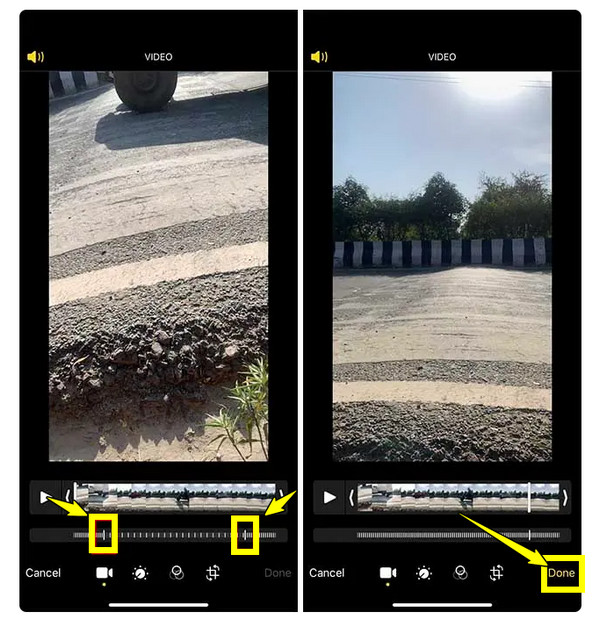
步驟3若要調整時間,請左右拖曳「兩個較高的白色標記」來設定慢動作效果的開始和結束時間。對編輯滿意後,請點選「完成」按鈕儲存。
方法二:使用 iMovie 在 iPhone 18 Pro/17 上減慢影片播放速度
想要更好地控制影片播放速度,iMovie 是另一個在 iPhone 上減慢影片播放速度的絕佳解決方案。這款蘋果免費的影片編輯應用程式可以讓你減慢任何影片的播放速度,非常適合 iPhone 18、17、16 及更早的機型,前提是你的 iDevice 支援所需的軟體版本(iOS 16 或更高版本)。.
iMovie 在 iPhone 上的播放速度選項(已確認適用於 iOS 16 及更高版本):
- 慢動作預設:正常速度的 ½ 倍 (50%)、⅓ 倍 (33%) 和 ¼ 倍 (25%)。.
- 沒有自訂速度滑塊。只有這三個預設選項,外加正常速度和快轉預設選項。.
如果你需要像 0.3 倍或 0.7 倍這樣的特定速度,iMovie 無法精確實現。你會得到 50%、33% 或 25% 這樣的結果。.
步驟1首先開啟 iMovie 應用程式。點擊“開始新項目”,然後從選項中選擇“影片”。接下來,瀏覽你的視頻庫,上傳你想放慢速度的視頻,然後點擊“創建視頻”按鈕。
第2步現在你的影片已進入編輯時間軸,點擊它,然後選擇「速度工具」(速度計圖示)。向左滑動滑桿即可 放慢視頻速度.
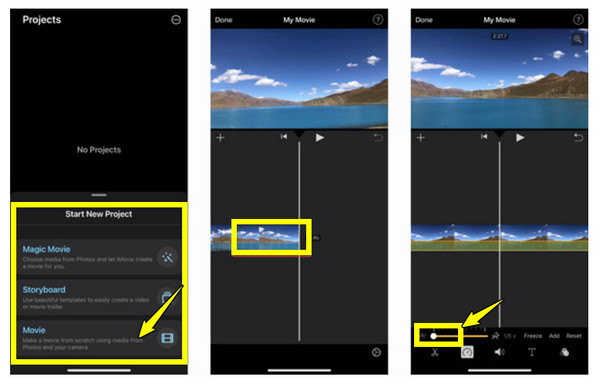
步驟3如果您覺得正確,請點擊「播放」按鈕觀看慢速播放的影片。在最終確定之前,請根據需要調整速度。
解決方案 3:如何使用編輯器應用程式減慢 iPhone 上的影片速度
或許您想要比內建的兩個工具更強大的控制功能;好消息是,有很多應用程式都是不錯的選擇。 iPhone 上最知名的兩款減慢影片播放速度的應用程式是 CapCut 和 InShot,它們都可以在 App Store 下載,並且在 iPhone 18、17、16 及更早的機型上都能流暢運作。下面就來了解一下它們吧。.
1. CapCut(印度地區暫無供應)
CapCut 是一款功能強大且易於使用的編輯應用,專為行動裝置設計,並具備速度控制、特效、音樂等多種功能。使用 CapCut,你可以輕鬆地在 iPhone 上透過簡單的滑桿減慢影片速度,並針對特定片段進行精確編輯。
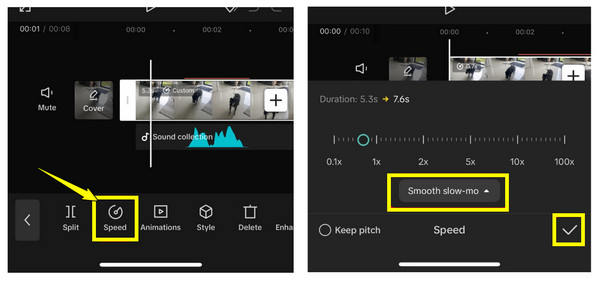
步驟1立即在您的 iPhone 上執行 CapCut。點擊“新建專案”,然後上傳您想要編輯的影片。在編輯畫面中,點選時間軸上的片段,然後選擇下方的「速度工具」。
第2步然後,調整滑桿以獲得您想要的影片速度,並選擇「流暢慢動作」;您可以隨時點擊「播放」按鈕來檢查速度。完成後,點擊上方的「複選標記」即可套用。
2. InShot(免費版附浮水印)
又一次出色的減速和 加速視訊應用 今天介紹的是 InShot,它提供各種功能,包括速度控制、濾鏡修剪器等等,所有功能都以友好的佈局呈現。使用 InShot,您只需輕按幾下即可在 iPhone 上減慢視訊速度,並在結束前即時預覽。
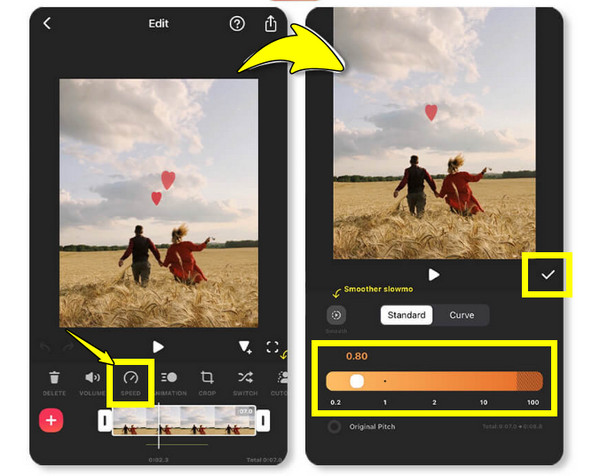
步驟1在 iPhone 上開啟 InShot 應用程式。首先,點擊“影片”,然後從影片庫中選擇要編輯的影片。
第2步在編輯選單中,點選「速度」按鈕。向左滑動滑塊,根據需要減慢 iPhone 上的視訊速度,然後預覽效果。如果滿意,請點擊「勾選」並儲存影片。
解決方案4:在電腦上減慢iPhone視訊速度的專業方法
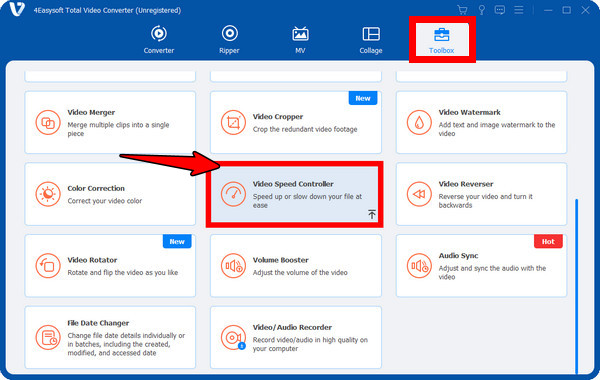
如果您將 iPhone 影片傳輸到電腦上,並且需要更精確地控製播放速度,, 4Easysoft全能視訊轉換器 它提供了一個專用的視訊速度控制器。它支援 0.125 倍到 8 倍的速度,因此您可以將影片速度降低到比許多行動編輯器中常見的 0.5 倍或 0.25 倍標準效果更低的程度。.

使用其他編輯工具仔細調整影片播放速度。
支援高清、4K 和 MP4、MOV、HEVC 等標準格式。
快速處理和匯出,即使對於大型高解析度檔案也是如此。
提供即時預覽,以便在儲存之前仔細檢查所有編輯。
步驟1啟動 4Easysoft全能視訊轉換器 從上面的選單中,選擇「工具箱」視窗小工具選項卡,即可存取超過 15 個工具包。尋找並點選“視訊速度控制器”。
第2步點擊“新增”按鈕載入您想要減慢速度的影片。現在,從
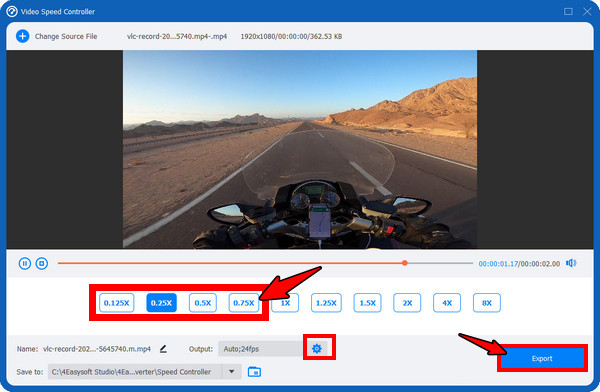
步驟3在匯出影片之前,請點擊輸出設定旁邊的「設定」按鈕來微調解析度、品質等細節,以確保最終的影片達到最佳效果。
解決方案 5:拍攝時在 iPhone 上製作慢動作影片的額外技巧
在 iPhone 上減慢視訊速度不僅僅是為了剪輯;它還關乎你如何捕捉素材,這對於獲得最佳效果至關重要。雖然 iPhone 內建的慢動作模式是一個強大的工具,可以讓你捕捉慢動作視頻,但一些技巧和竅門可以幫助你將其提升到一個新的水平。以下是你需要做的:
1. 開啟相機,然後切換到慢動作模式。 透過啟動“相機”應用程式開始一切,然後在底部滑動模式,直到找到“慢動作”。
2.選擇正確的幀速率。 幀率控制慢動作影片的流暢度。在慢動作模式下,您可以選擇 120 FPS 到 240 FPS 的幀率。若要調整這些設置,請前往“設定”,然後依序選擇“相機”和“錄製慢動作”,並選擇所需的解析度和幀率。
對於較舊的 iPhone,您可以點擊相機應用程式中上方顯示的數字來調整幀速率。
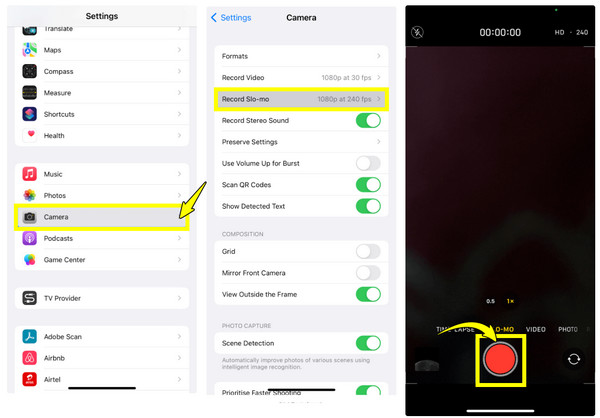
3.構圖。 在點擊「錄製」按鈕之前,請確保主體清晰對焦。保持手部穩定,以免視訊抖動。拍攝較小的物體時,可以靠近拍攝對象;拍攝較大的場景時,可以稍微後退。
4.開始錄音。 設定好一切後,點擊「錄製」按鈕即可開始捕捉您的慢動作傑作。
慢動作拍攝時該使用什麼速度?
合適的播放速度取決於你想看到多少細節。你可以將這些設定當作簡單的參考,然後再減慢 iPhone 影片的播放速度。.
| 速度 | 有利於 |
| 0.75× | 稍微放慢動作,但又不會讓人覺得不自然。 |
| 0.5× | 慢動作效果常用於人物、運動和日常片段 |
| 0.25× | 展現快速移動或容易被忽略的細節 |
| 0.125× | 對快速動作或個人動作進行非常詳細的分析 |
然而,對於影片來說,速度越慢並非總是越好。如果影片播放速度放慢過多,畫面可能會出現卡頓或抖動,因為原始錄製素材的幀數不足以實現流暢的運動。這就是幀率的重要性所在。通常來說,60幀/秒的影片比30幀/秒的影片更能靈活地實現流暢的慢動作效果。例如,60幀/秒的影片通常可以放慢到0.5倍速,同時保持更流暢的運動。.
結論
學習如何在 iPhone 上減慢影片速度非常簡單,這要歸功於多種工具,包括內建照片應用程式和 iMovie,以及 CapCut 和 InShot 等第三方剪輯應用程式。無論您是想突出重要時刻,還是為影片片段增添戲劇效果,您都可以選擇合適的工具來滿足您的各種需求!但是,如果您想要更高品質的效果,尤其是長篇內容,請使用專業的 4Easysoft Total Video Converter。它提供精確的速度調整功能,可以減慢 iPhone 視頻的速度,支援 4K 視頻以導出高質量視頻,並提供全套編輯功能,提升您的視頻編輯能力。
