

如何錄製 3DS 遊戲 - 新舊版本完整指南

遊戲愛好者們一定喜歡在社群媒體平台上分享他們的遊戲精彩時刻。任天堂作為知名遊戲設備之一,擁有3DS平台,因此玩家可以暢玩各種遊戲。然而,3DS本身並沒有內建錄音功能,無法直接錄製遊戲畫面。在這種情況下,你需要一款可靠的工具來錄製3DS遊戲。幸運的是,本指南將著重解答以下問題: 如何錄製3DS遊戲視頻沒什麼好說的了,我們開始吧!
將 3DS 連接到 PC,以便在 PC 上錄製 3DS 遊戲
如上所述,錄製任天堂 3DS 遊戲並不是一件容易的事,因為它缺乏擴展支持,這也是它尚未更新錄製螢幕功能的原因。它開發於2010年,其工程師並沒有預見到視訊共享在這個時代的流行,因此它沒有讓用戶錄製的預設功能。不過,我們將解決這部分的所有問題。
如何使用 Capture Mod 錄製 3DS 遊戲 [舊版]
對於舊版的 Nintendo 3DS 遊戲,在桌上型電腦或行動裝置上錄製這些遊戲並不是一件容易的事。由於其支援較差,甚至無法添加外部卡或任何其他電纜。您唯一的機會是在玩遊戲時修改您的遊戲機或在螢幕上放置攝影機。
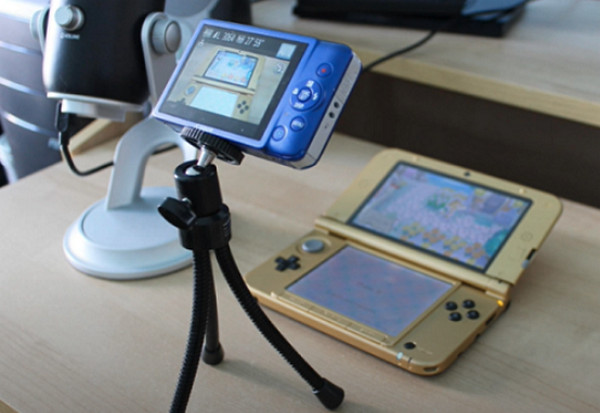
不過,使用改裝套件升級您的控制台還是不錯的。更新任天堂 3DS 模型的價格並不便宜,因為它會花費你超過 $100,並且需要你將控制台發送給改裝者讓他們修改機器 - 它需要特定水平的 3DS 硬體知識。
之後您可以將控制台連接到您的 PC,它會將 3DS 遊戲識別為受支援的裝置。連接後,找到一個可靠的螢幕錄影機,您將在以下部分中學習。
如何使用新型號裝置錄製 3DS 遊戲
至於新款 Nintendo 3DS 遊戲主機,你無需像舊款一樣購買改裝套件。與舊款相比,新款 3DS 支援更好的連接性和擴展性,用戶無需改裝主機即可連接到 PC。要進行設置,請在 Google 上搜尋 boot9strap,即可找到完整的指南,以取得所需的錄製軟體。在了解最佳 3DS 之前,請先閱讀以下內容。 遊戲錄影器請先連接新款3DS。
確保路由器可以存取互聯網後,打開 N3DS 並將其連接到路由器。你應該看到一個 藍色網路 上部的圖標 主頁選單 酒吧。在下列位置找到您的控制台內部 IP 位址 羅莎琳娜 選單 亮度3DS;它可以透過按打開 L + 選擇 + 向下,然後選擇 偵錯工具 啟用調試的選項。
之後,運行 啟動 NTR 選擇器,您將在其中看到幾行文字。按 X 和 是 同時,滑鼠遊標突顯空間或資料夾圖示;然後螢幕上將顯示一個選單;選擇 啟用偵錯工具.
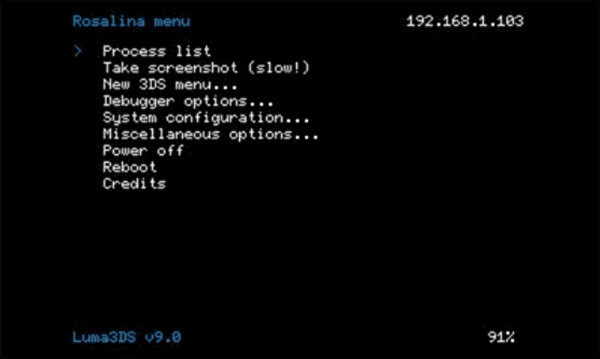
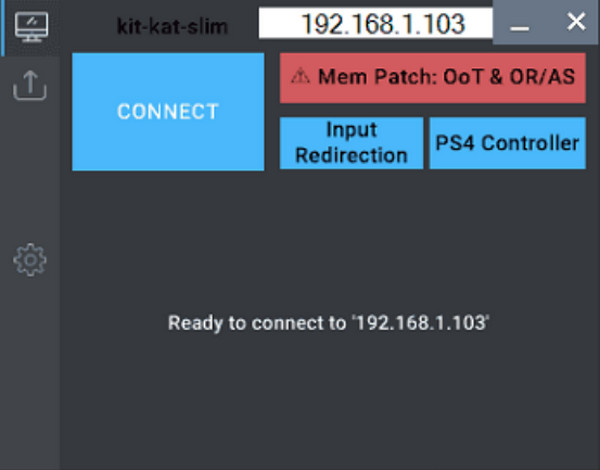
在 PC 上開啟 Kit-Kat Slim,如果出現提示 Windows 防火牆 問題,選擇 允許連接。在上方欄位中輸入您的 IP 位址,然後按一下 連接。如果 N3DS 短暫閃爍紫色和藍色,並且出現一個帶有 N3DS 螢幕的新窗口,則表示 N3DS 已連接到您的 PC。如果為空,請將其關閉,然後按一下 連接 再次。
錄製 3DS 遊戲所需的終極工具
連接舊型號或新型號的任天堂 3DS 後,都需要螢幕錄製軟體來錄製 3DS 遊戲。幸運的是,有一個像這樣的程序 4Easysoft螢幕錄影機。該工具可在 Windows 和 Mac 上有效運行,支援最新的 CPU 和 GPU 加速技術,使用戶能夠無延遲地高品質錄製遊戲玩法。此外,該程式還可以捕獲螢幕和音訊。現在就來學習透過下載程式記錄 3DS 遊戲的最佳方法。

有一個設計好的遊戲記錄器,可以流暢地記錄遊戲過程,沒有延遲。
提供快速設定啟動、停止、暫停、恢復、捕捉等熱鍵。
支援多種視訊格式以及音訊和影像匯出。
允許您修剪錄音以刪除預覽視窗中的多餘部分。
步驟1打開程式並連接後 任天堂 3DS 遊戲, 點選 遊戲錄音機 按鈕。

第2步由於程式會自動識別遊戲玩法,因此點擊 選擇遊戲 按鈕選擇它並記錄 3DS 遊戲。您也可以打開 網路攝影機 和 聲音 根據您的要求進行選擇。

步驟3該程式還涵蓋可調整的設置,因此如果您希望獲得高品質的錄音,請點擊 齒輪 要設定的圖標 品質、幀率、 和別的。點選 好的 一旦完成。

步驟4之後,您可以透過點擊開始錄製 記錄 按鈕並返回到先前的 3DS 遊戲 3秒倒數計時 停止。或者,您可以按 Ctrl + Alt + R 鍵。

步驟5如果完成,請按一下 停止紅色 圖示.然後您將被導航至 預覽 窗口,您可以在其中刪除不需要的部分 出口.

有關如何在 PC 上錄製 3DS 遊戲的常見問題解答
-
Elgato Game Capture HD 是否需要 HDMI 錄影?
外部擷取卡使用 HDMI 連接線連接到 Nintendo 3DS。然後它會將視訊傳輸到同樣帶有 HDMI 的顯示器。
-
如何使用 Elgato 錄製 3DS 遊戲?
將 HDMI「輸出」連接埠連接至遊戲擷取 HD 的 HDMI「輸入」連接埠。然後,透過另一根電纜將具有 HDMI「輸出」連接埠的 Elgato 連接到 PC 顯示器的「輸入」連接埠。然後,您可以透過 USB 連接線將 Elgato 遊戲捕捉 HD 連接到您的 PC。確保安裝 Elgato Game Capture 以開始錄製過程。
-
如何使用擷取卡錄製3DS遊戲?
透過將 HDMI 連接到任天堂的「輸入」端口,將遊戲機與採集卡連接起來。然後,將另一條電纜從擷取卡的「out」連接埠連接到顯示器;請記得透過 USB 連接線連接您的擷取卡和 PC。現在,您可以使用錄音工具來輔助您錄製3DS。
-
沒有擷取卡如何錄製3DS遊戲?
錄製 3DS 的一種官方方法是使用設備來幫助您捕捉遊戲過程。您只需放置一部捕捉 3DS 遊戲畫面的手機即可;確保其具有最佳錄製位置。
-
我可以串流 Nintendo 3DS 遊戲嗎?
幸運的是,您可以透過使用擷取卡將顯示器連接到遊戲機來串流遊戲內容。然後,找到一個可靠的工具來幫助您進行串流。
結論
起初,這似乎很有挑戰性 錄製3DS遊戲過程 因為需要一個預設的螢幕錄製軟體。現在,你已經學會了在舊款和新款3DS上錄製遊戲畫面的最佳方法。你需要將兩台3DS主機連接到電腦,然後再藉助… 4Easysoft螢幕錄影機,以優異的品質進行錄製將成為可能。請隨意嘗試程式的更多卓越功能。或者,您可以使用擷取卡或裝置來記錄 Nintendo 3DS 遊戲玩法。
