
你需要知道的一切:如何製作音樂影片?

發表者 艾拉·萊斯利·埃斯科托 到 編輯視頻/音頻 2026 年 7 月 17 日
無論你想製作的是一部電影級的傑作,還是一個未經修飾的短片,音樂錄影帶都是連結你的聲音和視覺內容的橋樑。那麼,要從哪裡開始呢?該如何著手呢? 製作音樂視頻製作音樂影片不僅僅是打破紀錄;它更關乎精心的準備和後製剪輯的魔力。因此,這篇文章包含了製作音樂影片所需的一切,從準備工作、剪輯到提升影片品質的技巧,應有盡有。.
音樂錄影帶製作前的準備工作
在拍攝第一幀畫面之前,音樂影片的最終效果將取決於你的藍圖品質。做好充分的準備,你就有時間構思你的視覺故事,並確保它與所選歌曲完美契合。.
為了幫助你順利完成拍攝,以下是製作自己的音樂影片的必要步驟:
- 1.準備好預算。. 確定你能花多少錢,因為這將決定一切,從你的拍攝數量到你能負擔得起的拍攝地點數量。.
- 2.構思概念。. 反覆聆聽這首歌,然後決定你想把它做成故事性作品、表演性作品還是實驗性作品。.
- 3.安全地點。. 找到一個符合你主題的地點,並確保你擁有在那裡拍攝所需的許可證。.
- 4.創建故事板。. 列出所有你需要的拍攝角度,作為拍攝時的視覺參考。.
- 5.組成你的團隊和人才團隊。. 決定誰將在鏡頭前,例如演員或樂隊成員;或誰將在鏡頭後,例如導演、攝影師等。.
- 6.收拾好裝備。. 除了相機,還要準備閃光燈、電池、備用記憶卡和揚聲器。.
輕鬆創建音樂影片的一體化工具
經過周密的準備,拍攝素材成功完成後,音樂錄影帶製作的下一步就是將這些片段拼接成一部傑作。製作音樂影片其實並不複雜。. 4Easysoft全能視訊轉換器 這款軟體可以讓你根據需要轉換影片格式,然後使用內建的MV製作器,只需點擊幾下即可將片段拼接起來,並與你的音樂完美匹配。它具備旋轉、修剪、特效、濾鏡、轉場等多種編輯功能,完全符合現代串流媒體標準。因此,對於獨立藝術家和內容創作者來說,這款編輯軟體將為你帶來專業級的效果和便利的操作體驗。.

MV Maker 擁有預先設計好的音樂影片製作主題和轉場效果。.
即時預覽所有修改,以便在最終定稿前仔細檢查。.
利用人工智慧驅動的工具來提升解析度、消除視訊雜訊和優化效果。.
輕鬆對影片素材進行剪輯、裁剪、旋轉、新增字幕等操作。.
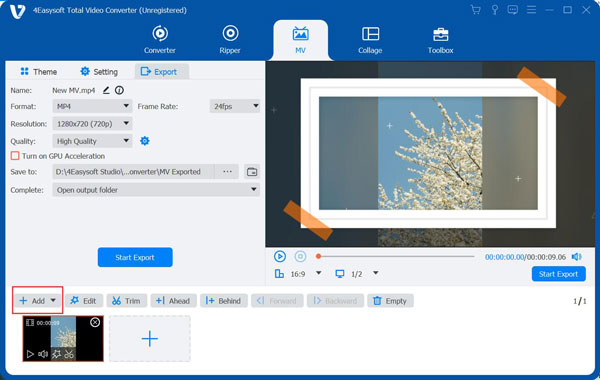
步驟1啟動 4Easysoft Total Video Converter,然後導航至「MV 製作器」來製作音樂影片。點擊「新增」按鈕匯入您拍攝的影片片段。.
你可以透過將每個場景從時間軸拖放來輕鬆組織流程,或者點擊「前置」和「後置」按鈕來相應地新增場景。.
第2步點選「編輯」按鈕開啟創意工具。使用「旋轉和裁切」標籤調整畫面構圖,前往「效果和濾鏡」套用與音樂相符的視覺風格。.
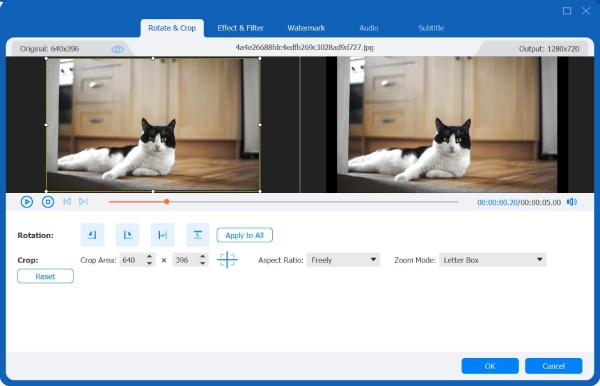
為了使其更具專業性,請使用"浮水印"選項卡進行品牌標識,使用"音訊"選項卡管理聲音,並使用"字幕"選項卡添加歌詞。.
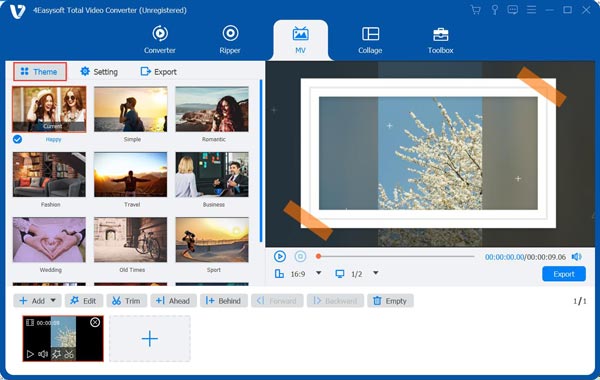
步驟3之後,在「主題」部分為你的音樂影片選擇一個與歌曲氛圍相符的主題。然後,前往「設定」標籤新增片頭/片尾標題並微調音訊設定。.
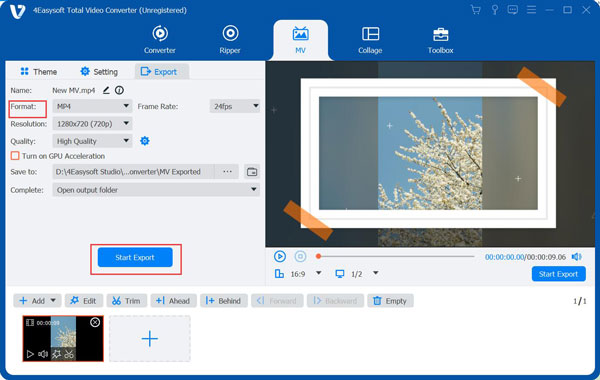
步驟4編輯完成後,請前往「匯出」視窗。在這裡,您可以根據需要自訂格式、位元率和解析度等設定。最後,點擊「開始匯出」按鈕,即可渲染音樂影片並將其儲存到您的裝置。.
提升音樂影片品質的更多技巧
即使擁有最完善的計劃和拍攝音樂錄影帶所需的工具,你仍然需要加倍努力才能做到盡善盡美。因此,以下技巧將幫助你的作品更具專業水準。.
- 掌握色彩分級技巧。. 不要讓你的素材顯得平淡無奇。運用色彩分級增添更多情感,例如用冷色調的藍色來襯托憂鬱的歌曲,或是用暖色調的橘色來襯托夏日熱門歌曲。.
- 重點關注照明。. 即使是昂貴的相機也可能出現光線不足的情況,所以要使用三點照明設定來增加景深,使藝術家從背景中脫穎而出。.
- 變換拍攝角度。. 將特寫鏡頭和動態追蹤鏡頭混合使用,以保持觀眾的注意力。.
- 以 1.25 倍速運轉。. 為了營造流暢、略微放慢的視覺效果,你可以讓歌手在拍攝現場演唱加速版本,然後在後製中將其放慢。或者你可以 加快影片播放速度 手動。
- 進行視覺更改。. 確保所有視覺變化或剪輯都發生在音樂的重拍上。.
結論
至此,過程結束。 製作並剪輯音樂視頻製作一部優秀的影片並非易事,但只要製定周密的計劃並運用一些剪輯技巧,就能將簡單的錄影變成電影般的體驗。幸運的是,後製過程會非常順利。 4Easysoft全能視訊轉換器. 憑藉其直覺的MV製作器、增強工具和閃電般的導出速度,它是一款完美的一體化解決方案,可將您的原始素材調整為精美的傑作,隨時呈現給您的觀眾。.
