
如何在 iPhone 上停用 Facebook 並永久刪除?

有時候你會想要暫時遠離社群媒體,例如Facebook。所以,了解如何… 在 iPhone 停用 Facebook刪除 Facebook 帳號或許是必要的。這樣做可以讓你暫時離開帳號,而刪除則會徹底移除你的帳號。如何操作?本文將根據你的需求,教你如何在 iPhone 上停用並永久刪除 Facebook 帳號。你也會看到一些實用技巧,幫助你順利完成最後一步操作。
指南清單
如何在安卓或iPhone上停用Facebook 如何在 iPhone 上永久刪除 Facebook 帳戶 永久刪除 Facebook 帳號的技巧 如何徹底清除手機上的Facebook資料(在此推薦我們的產品)如何在安卓或iPhone上停用Facebook
與其徹底刪除帳號,您或許可以考慮暫時停用您的 Facebook 帳號。這樣,您就可以暫時離開 Facebook,而不會完全遺失您的貼文、照片或好友。您的 Facebook 個人資料將對其他人隱藏。但您可以隨時重新啟用並登錄,而不會遺失任何資料。
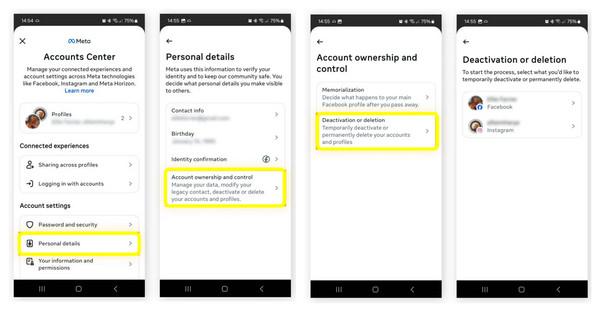
步驟1開啟“Facebook”應用程式。點擊“三條橫線”選單,然後進入“設定和隱私權”,再點擊“設定”。
第2步向下捲動並找到「在帳戶中心查看更多」。在那裡,選擇“個人詳細資料”,然後選擇“帳戶所有權和控制”。點擊“停用或刪除”,然後選擇“停用帳戶”。
步驟3點擊“繼續停用帳戶”,按照螢幕上的指示操作,然後確認停用 Facebook 帳戶。
如何在 iPhone 上永久刪除 Facebook 帳戶
如果您決定離開 Facebook,除了停用帳戶外,您還可以將其從 iPhone 上永久刪除。與停用不同,刪除會移除您的所有數據,例如貼文、照片、訊息和好友,而且您將無法恢復。因此,如果您想刪除 Facebook 帳戶,最好先下載一份備份。順便說一句,您可以 同步 Facebook 聯絡人 提前做好備份。
以下是在 iPhone 上刪除 Facebook 帳號的步驟:
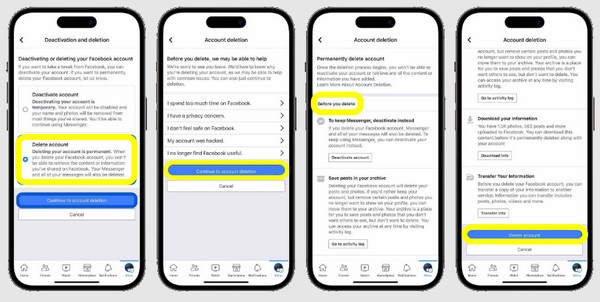
步驟1在 Facebook 應用程式中點選「三條橫線」圖示。點擊“設定和隱私”,然後點擊“設定”。
第2步點擊“在帳戶中心查看更多”;進入“個人詳情”,選擇“帳戶所有權和控制權”。接下來,選擇“停用或刪除”,然後選擇“刪除帳戶”。
步驟3點擊“繼續刪除帳戶”並按照提示操作。輸入密碼確認操作。
永久刪除 Facebook 帳號的技巧
在了解如何在 iPhone 上停用和刪除 Facebook 後,請注意,這是一個重大決定,尤其是在永久刪除的情況下。務必保存重要的照片、聯絡人或訊息,因為之後將無法恢復。 恢復已刪除的Facebook視頻 幾天甚至幾週後,這個數值都相當低。
• 下載資料。 在「設定」中選擇「下載您的資訊」以儲存照片、貼文和訊息的副本。
• 取消關聯已連線的應用程式。 請檢查哪些應用程式或網站使用了您的 Facebook 帳號登入;請中斷它們的連線。
• 退出所有設備。 請確保您已從所有登入過您帳戶的裝置上登出。
如何徹底清除手機上的Facebook資料(在此推薦我們的產品)
在徹底告別 Facebook 之前,你需要確保已從 iPhone 上清除所有 Facebook 痕跡。僅僅在 iPhone 上刪除 Facebook 並不會清除其緩存,而緩存會佔用你的儲存空間。為此,你需要… 4Easysoft iPhone 清潔劑它可以永久刪除 iPhone 上的應用程式資料快取、垃圾文件,甚至是個人文件。不會留下任何隱藏檔案。刪除的 iPhone 檔案無法恢復。此外,它操作簡便,無需任何技術知識,只需點擊幾下即可清除 Facebook 資料等所有內容。

徹底、安全地清除 Facebook 資料、快取等。
刪除垃圾檔案、大檔案和臨時數據,以釋放空間。
提供不同的清潔模式,可進行基本擦除或深度擦除。
支援最新的 iPhone 17 和 iOS 26。
步驟1在電腦上啟動 4Easysoft iPhone Cleaner。使用 USB 連接線將 iPhone 與電腦配對,並在裝置提示時點擊「信任」。
第2步程式偵測到您的 iPhone 後,點擊主選單中的「抹掉私人資料」。在此頁面,選擇「自訂抹掉」。該工具將開始掃描您的設備,查找儲存的應用數據,包括 Facebook 快取、資訊、登入資訊和歷史記錄。

或者,您可以選擇“一鍵清除”。在這裡,您會看到分類訊息,而不是完整的私人資料。點擊您想要刪除的類別,例如「應用程式」下的「Facebook」。

步驟3選擇所有要刪除的數據,並勾選旁邊的複選框。完成後,點擊「刪除」按鈕即可成功刪除所有資料。

結論
這是個人的決定。 在 iPhone 上停用或刪除 Facebook無論您是想暫時遠離社交媒體,還是希望徹底刪除您在 Facebook 上的線上痕跡,您都可以透過上述方法輕鬆管理您的 Facebook 帳戶。但是,一旦您刪除或停用了帳戶,可能仍會有一些殘留資訊。因此,為了確保徹底清理,請使用 4Easysoft iPhone 清潔劑 清除所有內容,包括應用程式資料、快取和瀏覽歷史記錄,讓您的儲存空間保持乾淨,釋放更多空間。只需輕按幾下,即可讓您的裝置煥然一新!
