

iPhone 18 Pro/17 上裁切影片的兩種最佳方法

當您發現影片的寬高比不適合要上傳的社群媒體平台時,該怎麼辦?在 iPhone 上裁剪影片是解決此問題的最簡單方法。如果您想裁剪視頻,內建的“照片”應用程式應該是首選。您也可以使用 iMovie 在 iPhone 上編輯影片。繼續閱讀,了解如何操作。 在 iPhone 上裁剪視頻 直接地。
指南清單
第 1 部分:在 iPhone 上裁剪影片的 2 種最佳方法 [已解決! 第 2 部分:獎勵:使用專業工具在 Windows/Mac 上裁剪 iPhone 視頻 第 3 部分:有關如何在 iPhone 上裁剪影片的常見問題解答第 1 部分:在 iPhone 上裁剪影片的 2 種最佳方法 [已解決!
1. 如何使用照片應用程式在 iPhone 上裁剪視頻
如果您使用的是 iOS 13 或更高版本,可以使用「照片」應用程式在 iPhone 上裁剪影片。雖然功能有限,無法添加視訊字幕,但「照片」應用程式仍然可以滿足您的基本需求。了解如何在 iPhone 18 Pro/17 上使用「照片」應用程式裁切影片。.
步驟1打開 相片 應用程式並選擇要裁剪的影片。然後點擊頂部的編輯按鈕進入編輯模式。您可以在底部看到一些編輯工具。
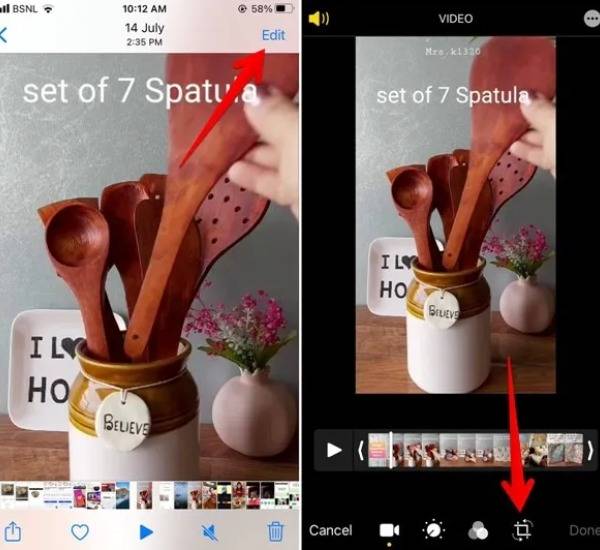
第2步 點擊「裁剪」圖示即可輕鬆在 iPhone 上裁剪影片。您可以自由調整影片的寬度和高度。您可以點選 縱橫比 按鈕設定不同社群媒體平台的具體參數。
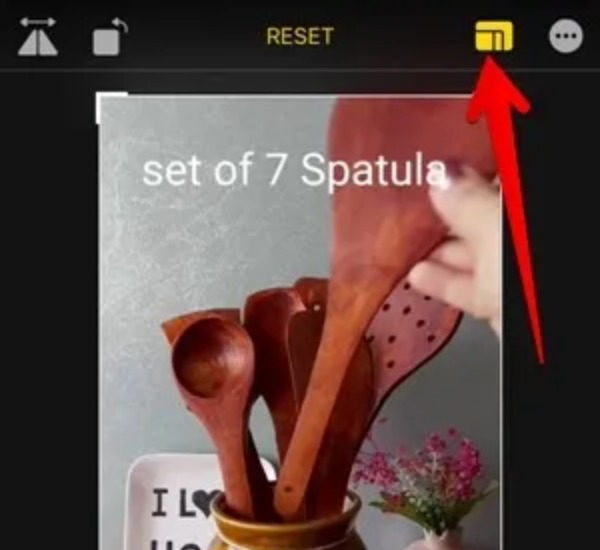
步驟3裁剪後,您可以點擊底部的「完成」按鈕來儲存影片。您可以將影片儲存為新檔案或覆蓋原始影片。如果您想隨時將編輯後的視頻恢復為原始視頻,可以打開編輯後的視頻,然後點擊 編輯 按鈕。然後你應該點擊 恢復 按鈕。
2. 如何透過 iMovie 在 iPhone 上裁切視頻
iMovie 是 iPhone、iPad 和 Mac 上預先安裝的編輯應用程式。您可以使用它將視頻變成電影。當然,該工具還提供了在 iPhone 上裁剪影片的基本編輯功能。如果您在 iPhone 上找不到 iMovie,可以從 Apple Store 安裝。缺點是這個應用程式會佔用大量儲存空間。
步驟1 直接在 iPhone 上啟動 iMovie,然後點擊 專案 主介面上的按鈕。然後點擊 加 按鈕上傳您要裁剪的影片。
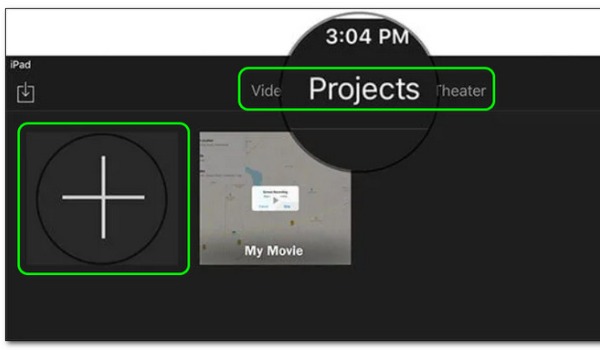
第2步之後會彈出 新專案 窗戶。您應該點擊 電影 圖示來選擇相簿中的影片。然後點擊 製作電影 按鈕。
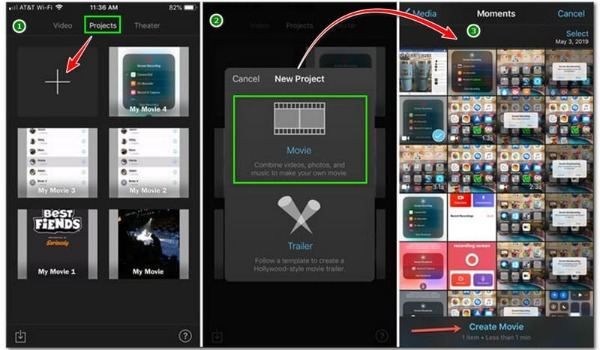
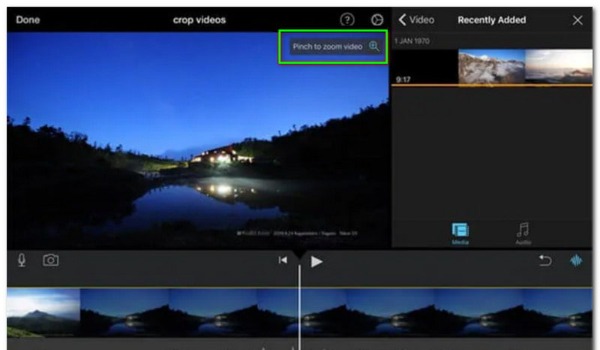
步驟3您應該點擊螢幕下方時間軸上顯示的影片。然後點擊 捏合縮放視頻 螢幕右上角帶有小放大鏡圖示的按鈕可在 iPhone 上自由裁剪影片。
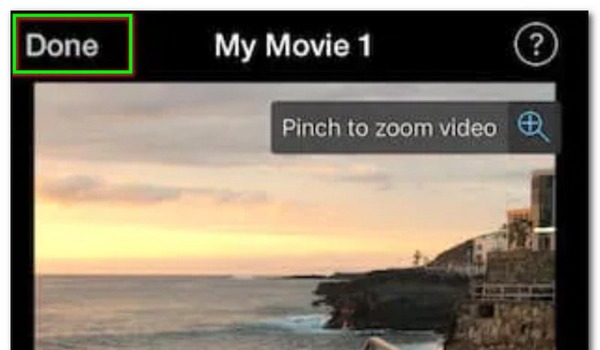
步驟4完成裁剪後,您可以點擊 完畢 按鈕儲存調整。然後透過點擊將裁切後的影片儲存到相機膠卷中 出口 按鈕。
第 2 部分:獎勵:使用專業工具在 Windows/Mac 上裁剪 iPhone 視頻
如果您想在 PC/Mac 上裁切 iPhone 影片並享受更多編輯功能, 4Easysoft全能視訊轉換器 一定是最初的選擇。這款一體化工具具有強大的編輯功能來編輯您的視頻,包括裁剪、添加效果/濾鏡、修剪和添加字幕。此外,它提供了多種格式,您可以在輸出時更改視訊格式。立即免費下載以了解更多功能!

提供三種輕鬆裁切 iPhone 影片的方式,包括裁切面積、長寬比和縮放程式碼。
編輯影片不損失品質並支援批量轉換影片。
超過 15 個用於 iPhone 影片編輯的工具包,例如壓縮器、浮水印去除器、3D Maker 和音訊同步。
支援根據您的需求將影片轉換為不同的格式。
步驟1下載 4Easysoft Total Video Converter 後,您應該直接啟動它。然後單擊 新增文件 按鈕匯入要裁剪的影片。您可以選擇更簡單的方法來上傳視訊文件,即直接將其拖入軟體中。

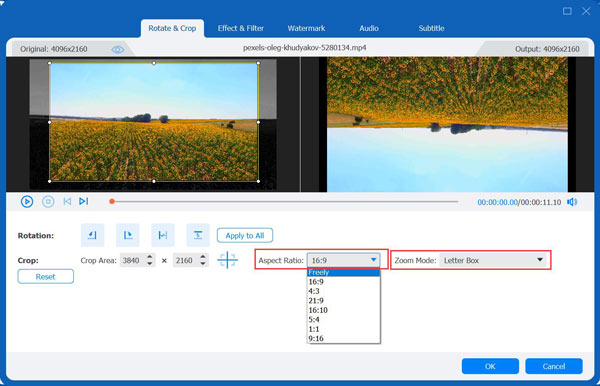
第2步點選 編輯 按鈕進入編輯窗口,點擊 旋轉和裁剪 按鈕在頂部。您可以透過調整寬高比來裁切影片。如果您想自由裁剪視頻,您應該單擊 縱橫比 按鈕並選擇 自由地 選項。然後輸入號碼 作物面積。您也可以選擇 變焦模式, 喜歡 信箱、平移和掃描、 和 滿的.
步驟3完成裁剪後,按一下 好的 按鈕來保存它。然後點擊「轉換」按鈕下載 iPhone 版的裁切影片。如果您想更改影片格式,可以按一下「格式」按鈕進行調整。

第 3 部分:有關如何在 iPhone 上裁剪影片的常見問題解答
-
裁切和修剪有什麼不同?
裁切是指調整影片的高度或寬度,通常稱為寬高比。當您想要縮短影片的持續時間時,您可以對其進行修剪。
-
一些著名社群平台的長寬比是多少?
YouTube Shorts 時間為 9 點 16 分; Pinterest 是 1:1; 2:3、4:5; 9:16; LinkedIn 為 1:2.4 至 2.4:1; Instagram 故事時間為 9 點 16 分; Instagram Feed 的比例為 1.91:1 至 4:5; Facebook一般是1.91:1到1:1。您可以將 iPhone 上的影片裁切為不同的尺寸。
-
裁剪會影響 iPhone 視訊品質嗎?
是的你可以。影片在裁剪過程中不可避免地會影響其原始品質。但您可以使用 4Easysoft Total Video Converter 以原始品質裁剪影片。您也可以使用它來更改視訊速度。
結論
由於 iMovie 和 Photos 應用程式都預先安裝在蘋果設備上,因此它們是您的首選。 在 iPhone 上裁剪視頻但是,如果您想享受更多功能並在不損失質量的情況下轉換視頻, 4Easysoft全能視訊轉換器 一定是你能得到的最好的一個!該軟體不僅可以滿足您的基本編輯需求,還可以轉換和壓縮影片。如果這篇文章對您有幫助,您可以分享給您身邊的人。
