


如何僅使用一種強大的工具來轉換和編輯高清影片?

發表者 艾拉·萊斯利·埃斯科托 到 轉換影片, 審查 2022 年 9 月 27 日
沒人願意觀看低畫質的視頻,尤其是新發布的視頻。如果您要在裝置上儲存高清電影,可能需要對這些影片進行一些更改,包括入口網站相容性、格式和解析度。編輯高清影片時,如果您使用的工具錯誤地更改了影片數據,可能會出現問題。因此,讓我們來看看 4Easysoft Total Video Converter 如何完成這項任務,以及這款強大的解決方案如何 轉換高清視頻 同時保持原始視訊品質。
指南清單
第 1 部分:一體化高清視訊轉換器和編輯器的整體評論 第 2 部分:如何轉換高品質的高清視頻 第 3 部分:使用強大功能編輯高畫質影片的步驟 第 4 部分:有關如何轉換和編輯高清影片的常見問題解答第 1 部分:一體化高清視訊轉換器和編輯器的整體評論
4Easysoft全能視訊轉換器 是一款專注於影片轉換和影片編輯問題的獨特軟體。該工具提供您所需的所有解決方案,例如轉換、壓縮、增強器等。您可以簡單地使用它來轉換和編輯高清影片。讓我們來看看 4Easysoft Total Video Converter 的整體評論。
4Easysoft Video Converter 的 4 個主要特點:
1.轉換器
4Easysoft Total Video Converter的轉換功能是主要功能之一。該過程只需點擊較少的滑鼠即可提供高品質的輸出。其無損加速與機器學習計算和 Blu-Hyper 技術集成,以超快的速度轉換文件,同時保持原始品質。當 GPU 加速操作並改變記憶體以加速密集轉換時,您可以順利地轉換高清影片。
◆ 轉換高清視頻,不受檔案大小限制,並以高品質保存。
◆ MP4、MP3、AAC、MOV、WMV、WAV 等600 多種文件格式與裝置預設。
◆ 調整進階設定來配置輸出,包括解析度、幀速率等。
◆ 支援批次轉換和單獨的輸出編輯,速度提高 50 倍。
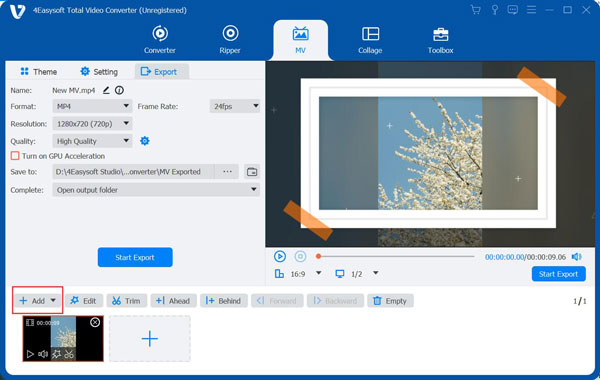
MV
該工具上的 MV 選單是編輯多個風格影片的實用功能。您可以編輯主題為聖誕節、秋天、婚禮、運動和其他時尚主題的高清影片。您也可以使用設定輕鬆編輯影片。它允許您修剪、增強、裁剪、旋轉、應用濾鏡以及將一個影片替換為另一個影片。開始和結束標題為您提供了更改字體、大小和顏色的工具。您還可以找到其他高清影片編輯功能:
◆ 個人化浮水印以放置在投影片上。
◆ 不同的寬高比以適應Instagram、電影院和其他媒體。
◆ 單獨的音訊設定可提高音量和延遲聲音。
◆ 匯出選項可以變更輸出格式、解析度、品質等。
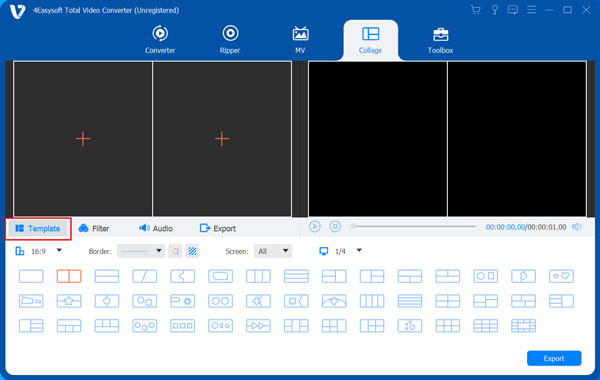
拼貼畫
下一個強大的功能提供了廣泛的設計,可以同時編譯和播放影片。超過 40 個模板可用於一次最多 13 個影片的影片拼貼。您將不會用完過濾器來編輯高清視頻並使它們更加美麗。此外,您可以編輯各種顏色、尺寸和設計的邊框。拼貼功能還具有與 MV 相同的輸出設置,包括音訊設置、可自訂的寬高比和可設定的匯出選項。
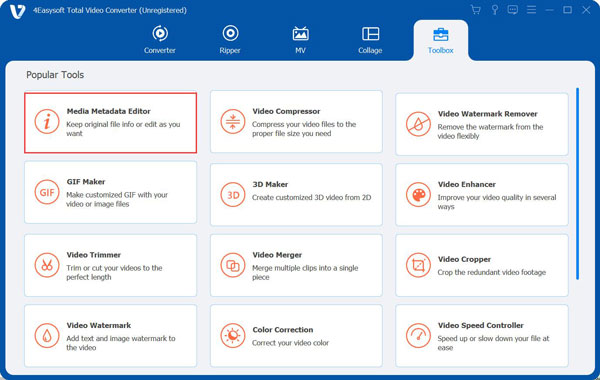
工具箱
您在 4Easysoft Total Video Converter 上找到的最後一個選單是「工具箱」。它由許多高清視訊編輯工具組成,可滿足您進行視訊和音訊編輯時可能需要的不同目的。有些工具可以幫助您以更方便的方式增強和修改視訊文件,而有些音訊工具可以放大音軌。工具箱選單還包括:
A。視訊壓縮器
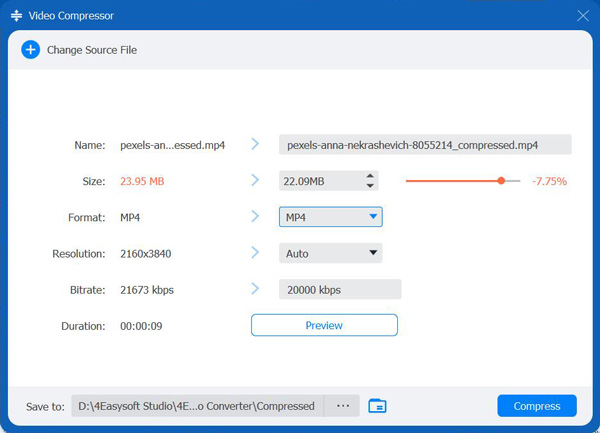
正確地將視訊檔案壓縮到使用者所需的檔案大小,而不會損失太多品質。
b.動圖製作
一款用影片和圖像檔案製作 GIF 的工具。
C。影片合併
輕鬆將多個影片檔案合併到一個剪輯中,同時單獨進行編輯。
d.視訊增強器
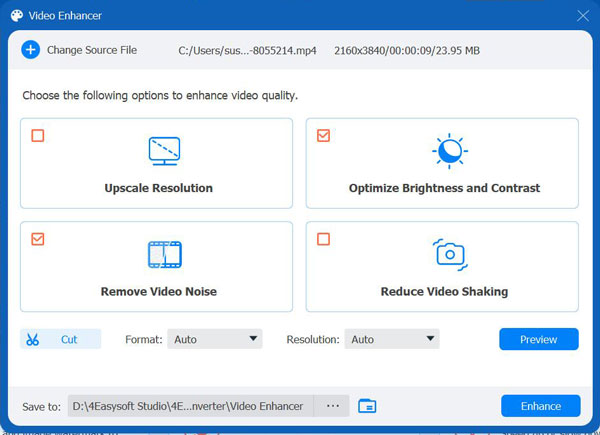
透過提高解析度、消除視訊雜訊和優化亮度來增強任何類型的視訊。
e.視訊速度控制器
對影片檔案套用更慢或更快的速度,最高可達 8 倍。
F。視訊倒車器
流暢地反轉視訊並以最佳品質保存它們。
G。音量增強器
調整影片的音量而不影響音質。
H。音訊同步
允許用戶將音訊與視訊完美同步。
我。視訊水印去除器
使用靈活的工具從影片中刪除浮水印。
第 2 部分:如何轉換高品質的高清視頻
既然您已經了解了 4Easysoft Total Video Converter,那麼您該如何轉換高畫質影片呢?本部分將為您提供使用 4Easysoft Total Video Converter 轉換高畫質影片的詳細步驟。
步驟1在設備上下載並安裝該工具後,運行它來轉換高清視頻。點選 加 主介面中部 圖示或點擊 新增文件 左側按鈕新增資料夾以進行批次轉換。

第2步成功上傳文件後,按一下 格式 影片旁邊的圖示。轉到視訊選項卡以選擇所需的格式。點擊影片的首選解析度。您可以透過點擊來建立自己的 齒輪 圖示.

步驟3在「自訂設定檔」視窗中,您將看到用於變更視訊格式、品質、編碼器、位元率、幀速率和音訊設定的進階設定。點選 創建新的 完成編輯後按鈕。點選 存到 下拉式選單並瀏覽轉換後的影片檔案的指定資料夾。
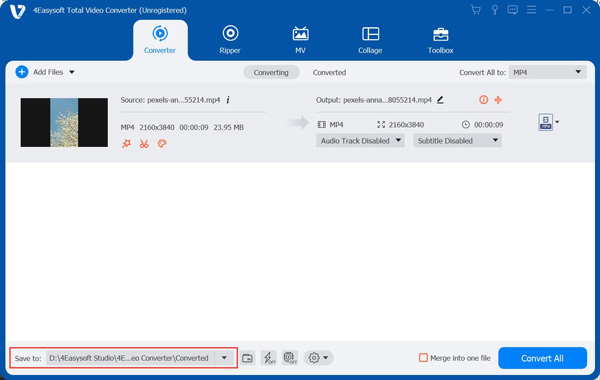
然後,點擊 全部轉換 按鈕開始轉換過程。這可能需要一段時間,具體取決於檔案大小或是否進行批量轉換。

第 3 部分:使用強大功能編輯高畫質影片的步驟
4Easysoft Total Video Converter 可以透過多種方式編輯高清影片。在這一部分中,您將學習如何編輯高清影片而不損失太多影片品質。
如何在 4Easysoft Total Video Converter 中編輯高清影片:
步驟1如果您想將高清視訊壓縮為較小的檔案大小,請前往 視訊壓縮器 並導入所需的文件。輸入您喜歡的影片尺寸或移動 尺寸 按鈕。您也可以更改輸出格式 格式 下拉列表。點擊預覽按鈕檢查影片質量,然後點擊 壓縮 按鈕來處理更改。
第2步如果您想提高高清視訊的分辨率,請點擊 視訊增強器 從工具箱。匯入檔案後,勾選 高檔解析度 選項和 優化亮度和對比度。您也可以使用 消除視訊噪音並減少視訊抖動 編輯高清影片的選項。預覽更改,然後點擊 提高 按鈕。
步驟3您可以使用 音量增強器 用於降低或增強高清視訊音訊的工具。點擊新增影片文件 加 圖示.將音量參數移至所需的音量等級。如果配樂與影片的過渡不匹配,請使用 延遲 選項並調整。選擇指定的資料夾,然後按一下 出口 按鈕。
步驟4使用以下命令建立浮水印 影片浮水印 工具。上傳影片後,點擊 文字浮水印 編輯高清影片的選項。輸入文字並使用不同的字體、顏色等進行編輯。點選 出口 完成後按鈕。
第 4 部分:有關如何轉換和編輯高清影片的常見問題解答
-
如何翻錄 DVD 來編輯高清影片?
將 DVD 載入到您的裝置上,然後按一下「載入 DVD」按鈕,工具將對其進行處理。轉到設定檔下拉列表,然後選擇輸出格式。然後,點擊“設定”按鈕更改影片設定。選擇輸出資料夾後,按一下「全部翻錄」按鈕。
-
我可以在購買高級版之前先試用工具嗎?
當然可以。 4Easysoft Total Video Converter 可以在 Windows 和 Mac 系統上免費下載。試用版提供了一些獨特的工具;但是,您可能仍然會遇到一些限制。其中之一就是檔案大小限制。
-
4Easysoft Total Video Converter 的免費版本是否會在我轉換的高清影片上添加浮水印?
不會,Total Video Converter 不會在任何轉換和編輯的高清影片上添加浮水印。更重要的是,它可以幫助您刪除其他工具製作的浮水印。
結論
4Easysoft Total Video Converter 是最好的工具 轉換和編輯高清視頻這款神奇的工具絕對能夠增強、修改和放大您的所有視訊和音訊檔案。立即試用試用版吧!
