

iPhone更換SIM卡指南(快速SIM卡更換)

通常情況下,在 iPhone 上更換 SIM 卡是一項快速簡便的任務。無論是升級到新手機還是更換運營商,許多用戶都可能忽略了一些步驟,從而導致諸如“無 SIM 卡”之類的問題。因此,本指南將為您提供簡單的步驟。 在 iPhone 更換 SIM 卡 正確操作後,也會介紹操作前需要考慮的事項。此外,它還涵蓋了SIM卡無法正常運作時的解決方案,並引導您了解所有相關資訊。
更換SIM卡前需要考慮的事項
如果在更換 SIM 卡期間或之後發生意外資料遺失,強烈建議使用 iPhone 備份功能進行備份。 4Easysoft iOS備份與恢復這款程式讓您無需 iCloud 或 iTunes 即可完全掌控要備份的資料。您可以選擇性地備份哪些內容。而且,從先前的備份恢復 iPhone 非常安全,不會覆蓋任何數據,所有數據都將保留在原始位置。

備份重要數據,例如聯絡人、簡訊、照片等。
快速備份和恢復,且不遺失現有資料。
進行加密備份以保護敏感資訊。
支援 iPhone 17 和 iOS 26,包括更早版本。
更換 iPhone SIM 卡前還需要考慮的其他事項:
- 檢查你的 iPhone 手機已被運營商鎖定,因為被鎖定的 iPhone 無法識別其他運營商的 SIM 卡。
- 關閉你的iPhone 防止SIM卡連接網路出現問題。
- 確認SIM卡尺寸 與你的iPhone型號匹配。
- 請確保您的電信商套餐已啟用。 因為未啟動的SIM卡無法連接到網路。
- 保存重要聯絡人 避免遺失儲存在舊 SIM 卡上的聯絡人。
iPhone 更換實體 SIM 卡的詳細步驟指南
該更換iPhone的SIM卡了!雖然現在的iPhone都配備了小巧的SIM卡托,但熟悉更換過程可以避免插錯卡或損壞卡託等錯誤。
步驟1從SIM卡託中取出SIM卡彈出器或小迴紋針,然後輕輕插入卡托旁邊的孔中。向內按壓,直到卡托彈出。
第2步接下來,小心地將托盤從您的 iOS 裝置中取出。 取出舊SIM卡 將新零件放入托盤中;確保其形狀與托盤相符。
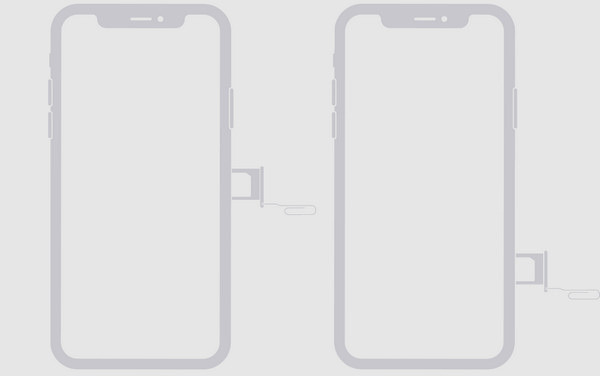
步驟3之後,將卡托滑回 iPhone。現在,重新啟動裝置並檢查訊號格,確認新 SIM 卡已被識別。
如何在 iPhone 上將 eSIM 切換到實體 SIM 卡
除了在 iPhone 上取出和插入 SIM 卡之外,從 eSIM 切換到實體 SIM 卡不僅僅是更換硬體那麼簡單。由於您是從數位標識符切換到實體標識符,因此需要與您的運營商協調並執行一些額外的步驟。請依照以下步驟操作:
步驟1請聯絡您的網路營運商以取得新的 SIM 卡(或將您的服務從 eSIM 過渡到實體 SIM 卡的步驟)。
第2步插入 eSIM 卡之前,請先前往 iPhone 上的“設定”,然後前往“蜂窩網絡”,輕點 eSIM 配置文件,然後選擇“移除蜂窩網絡套餐”將其停用。
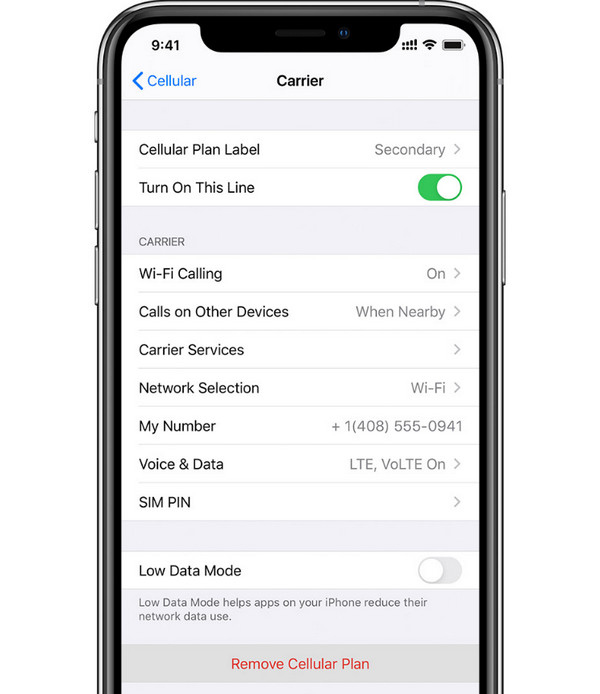
步驟3現在,請按照上述步驟插入SIM卡。之後,您的運營商可能需要您完成激活,請按照他們的激活步驟操作,以確保我們的服務正常運作。最後,重新啟動您的iOS設備,以確保網路識別到您的新SIM卡。
iPhone SIM卡無法使用的解決方案
即使按照正確的步驟將 SIM 卡插入 iPhone,也無法避免出現無法辨識或網路連線中斷等問題。因此,遇到這種情況時,可以嘗試一些故障排除步驟。以下列出了解決 iPhone SIM 卡相關問題的方法。
1. 檢查SIM卡和卡托。 首先,請確保 SIM 卡已正確插入,並且卡托已正確安裝在 iPhone 中。否則,您可能會看到 iPhone 上 SIM 卡無效或沒有 SIM 卡.
2. 重啟你的iPhone。 簡單的重新啟動即可修復影響 SIM 卡偵測的小故障,刷新系統,並恢復正常的連線。
3. 重置網路設定。 如果重新啟動後仍無法解決 iPhone 上 SIM 卡無法運作的問題,請嘗試重設網路設定。方法是:依序進入“設定”、“一般”,然後點選“恢復出廠設定”。選擇“恢復原廠設定”,然後點選“恢復網路設定”。
4. 在另一部 iPhone 上測試 SIM 卡。 若要確定問題是出在 SIM 卡本身還是裝置上,請將 SIM 卡插入另一部 iPhone。
5. 請聯絡您的網路服務供應商。 如果以上方法都無法解決 iPhone 上 SIM 卡無法使用的問題,請聯絡您的行動電信商,他們可以檢查網路問題、驗證啟動流程或為您提供進一步的協助。
結論
在 iPhone 更換 SIM 卡 更換SIM卡雖然過程簡單,但正確的操作方式對於避免問題至關重要。事先了解需要考慮的事項有助於確保順利過渡。同樣,實用的解決方案可以幫助您快速解決「無SIM卡」錯誤等問題。最後,為了讓更換SIM卡的過程更加安全,請使用 4Easysoft iOS備份與恢復 輕鬆備份重要資料。這款工具可協助您在出現任何問題時保護重要文件。做好充分準備,更換 SIM 卡既快速又輕鬆。
