

將 iPhone 17 上的照片 AirDrop 到 Mac 的 2 種有效方法

iPhone 以其出色的相機而聞名,能夠拍攝出高品質的照片。但是,如果您用 iPhone 拍攝大量照片,最終會導致儲存空間不足。不過,您可以使用隔空投送 (AirDrop) 將照片傳輸到 Mac 來解決這個問題!本文將介紹兩種操作方法。 如何使用隔空投送將照片從 iPhone 傳輸到 Mac那麼,事不宜遲,讓我們開始探索以下每一個內容吧!
指南清單
您應該如何將照片從 iPhone 空投到 Mac 將照片從 iPhone 空投到 Mac 的詳細步驟 將照片從 iPhone 空投到 Mac 的最佳替代方法 有關如何將照片從 iPhone 空投到 Mac 的常見問題解答您應該如何將照片從 iPhone 空投到 Mac
在開始介紹如何將照片從 iPhone 空投到 Mac 的兩種特色方法之前,您必須先完成一些操作,然後才能執行流程。這些將幫助您避免可能出現的問題並獲得最佳的 AirDrop 檔案傳輸體驗。所以,他們在這裡:
- 確保您的 iPhone 運行 iOS 7 或更高版本。就 Mac 而言,它應該運行 Mac OS X Lion (Mac OS X 10.7) 或更高版本。
- 在將照片從 iPhone 空投到 Mac 之前,應關閉個人熱點。
- 兩台裝置上的 Wi-Fi 和藍牙均應打開,直到流程完成為止。
- 兩個設備應放置在藍牙範圍內,以避免連線失敗。
在開始探索這篇文章的 2 種如何將多張照片從 iPhone 空投到 Mac 的方法之前,您需要確保已經執行了這些操作。
將照片從 iPhone 空投到 Mac 的詳細步驟
給你了!在學習如何將照片從 iPhone 空投到 Mac 之前,您需要考慮這些事情。如果您已經檢查了所有的方框,那麼是時候動手了!這篇文章介紹如何使用 AirDrop 將照片從 iPhone 傳輸到 Mac 的簡單而詳細的步驟。因此,事不宜遲,請探討以下步驟:
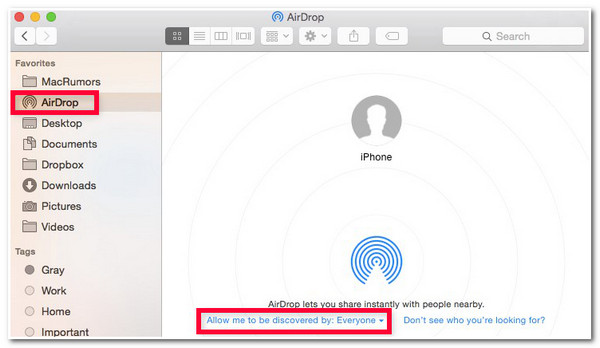
步驟1開啟 Mac,開啟 Wi-Fi 連線並執行「Finder」程式。然後,在 Finder 上,從側邊欄中選擇「AirDrop」選項,並勾選「允許我被發現:」。之後,選擇“所有人”選項。
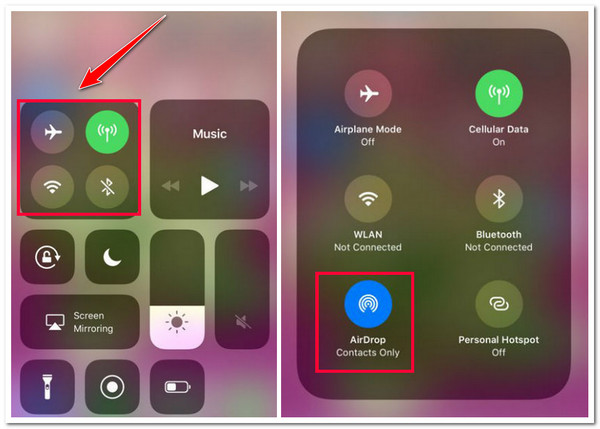
第2步接下來,完成上述操作後,前往 iPhone 並透過掃過裝置底部來存取「控制中心」。然後,長按彈出框上的「方塊」(如圖所示),點擊「AirDrop」將其打開,然後選擇「所有人」。
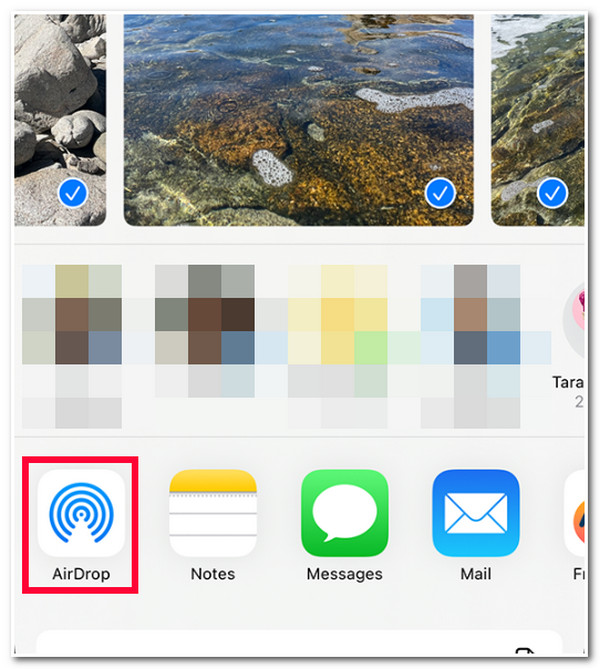
步驟3然後,運行 iPhone 上的“照片”應用程序,點擊“選擇”按鈕,然後選擇您要傳輸的所有“照片”。然後,點擊左下角的“共享”,選擇“AirDrop”,然後點擊“Mac/用戶ID”。就是這樣!這些是如何將照片從 iPhone 空投到 Mac 的步驟!
將照片從 iPhone 空投到 Mac 的最佳替代方法
就是這樣!這些是如何將照片從 iPhone 空投到 Mac 的簡單步驟。如果因為iOS版本衝突而無法使用AirDrop怎麼辦?或者您可能會發現 AirDrop 需要花費大量時間來傳輸多個影像。因此,您可以使用替代工具,例如 4Easysoft iPhone 傳輸!這款 Windows 和 Mac 相容工具可讓您同時將不同檔案(包括照片)傳輸到各種裝置。它可以讓您將照片快速傳輸到 iOS 裝置、電腦和 iTunes,而不會遺失資料。此外,與AirDrop不同的是,該工具支援所有iPhone和Mac版本和型號。

提供進階預覽,讓您輕鬆快速地查看和選擇文件。
允許您傳輸所有文件類型,包括有價值的媒體和社交數據。
支援從 iPhone 到 Mac 的無縫、安全、快速的照片傳輸。
使用照片管理器、聯絡人助理和音樂編輯器管理您的文件。
如何使用 4Easysoft iPhone Transfer Tool 將照片從 iPhone 空投到 Mac:
步驟1在 Mac 上下載並安裝 4Easysoft iPhone Transfer 工具。接下來,啟動該工具並使用 USB 電纜將您的 iPhone 連接到電腦。然後,等待該工具檢測您的裝置。幾分鐘後,該工具將顯示有關您設備的資訊。
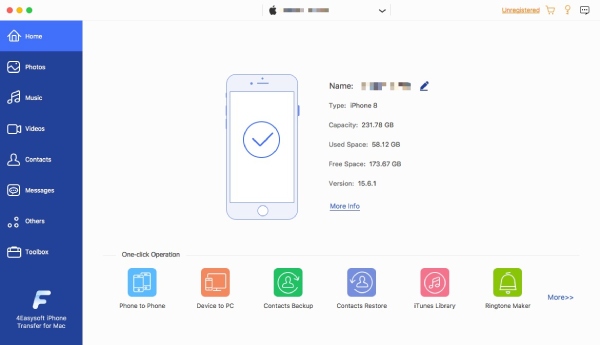
第2步接下來,前往該工具的左側,按一下「照片」選項卡,然後選擇您想要從不同類別傳輸的所有「照片」。
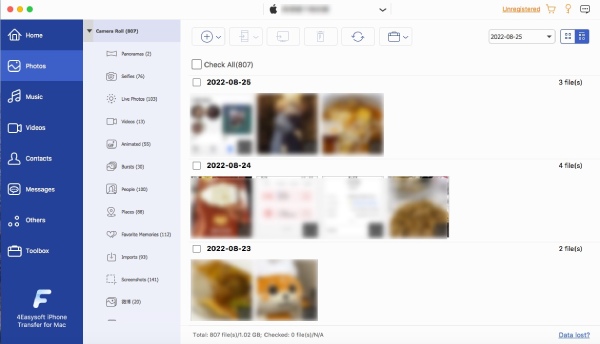
步驟3之後,按一下工具介面上部的“匯出到PC”圖示。然後,選擇一個“資料夾”來儲存檔案並點擊“開啟”按鈕。
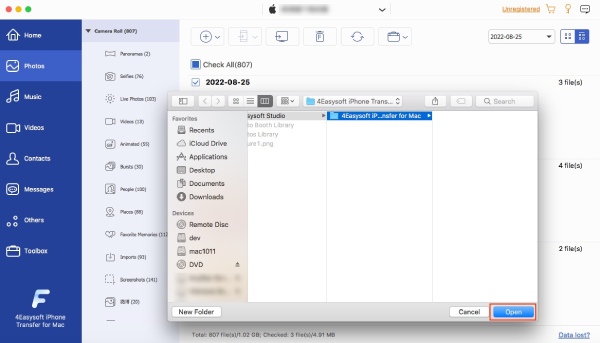
步驟4然後,傳輸過程完成後,您可以直接轉到先前選擇的資料夾,從那裡您可以看到所有傳輸的照片。就是這樣!這些是如何使用此工具的步驟,作為如何將照片從 iPhone 空投到 Mac 的步驟的替代方法。
有關如何將照片從 iPhone 空投到 Mac 的常見問題解答
-
我可以將多少張照片從 iPhone 空投到 Mac?
使用 AirDrop 可以同時傳送的照片數量沒有限制。因此,您可以將任意數量的照片從 iPhone 空投到 AirDrop 中。但是,如果這些照片品質較高且文件較大,則該過程可能需要更長的時間。
-
為什麼 AirDrop 無法將照片從 iPhone 傳送到 Mac?
AirDrop 不發送照片的原因可能是由於 Wi-Fi 和藍牙已關閉,且兩個裝置不在藍牙範圍內。要解決這些問題,您可以更新兩台裝置的版本,將它們放置在 30 英尺的距離內,然後開啟 Wi-Fi 和藍牙。
-
在 Mac 上哪裡可以找到 AirDropped 照片?
您可以在 Mac 的下載資料夾中找到 AirDropped 照片。要存取此資料夾,請執行 Finder 程序,按一下「Go」按鈕,然後從那裡尋找「下載」資料夾。看到它後,點擊它並找到 AirDropped 照片。
結論
以上就是兩種有效的方法。 透過隔空投送將照片從 iPhone 傳輸到 Mac現在,您可以透過這些精選指南(使用 AirDrop 傳輸照片前的準備工作和具體步驟)節省 iPhone 上的更多空間。如果使用 AirDrop 時遇到問題,您也可以使用專業的 4Easysoft iPhone 傳輸工具作為替代方案!憑藉這款工具的強大功能,您可以獲得最佳的照片傳輸體驗!立即造訪其官方網站,了解更多!
