

DVD-R 與 DVD+R,哪個更好:您應該了解的完整介紹

購買空白DVD光碟可能會讓人感到困惑,尤其是在DVD-R和DVD+R之間進行選擇時。雖然現在大多數DVD播放機都能播放這兩種DVD格式,但了解它們的差異至關重要,這關係到DVD燒錄機是否支援它們以及它們可以儲存哪些資料。因此,為了幫助您理解和識別它們的區別,請閱讀本文,本文將對DVD-R和DVD+R進行比較。 DVD-R 與 DVD+R 哪個更好呢?那就一起來看看吧!
了解 DVD+R 和 DVD-R 格式
在深入探討本文對 DVD Plus R 與 DVD Minus R 之間的比較之前,您可以先瀏覽一下本文對它們的簡要描述。透過閱讀它,您可以對它們有一些了解。因此,事不宜遲,請在下面探索它們的描述。
DVD-R 與 DVD-R:什麼是 DVD-R?
DVD-R 是一種一次寫入多次讀取的格式。相容的DVD燒錄工具允許用戶儲存或記錄非揮發性數據,例如音樂、影片、圖像等。
DVD-R 與 DVD+R:什麼是 DVD+R?
DVD+R 格式是最新開發的一次寫入格式。這張 DVD 採用了使其堅固耐用的著名技術。其中之一是其內建的擺動頻率。此頻率驅動 DVD 決定光碟上資料的位置。此外,它還支援不同的結構並利用各種糾錯系統。此外,它還配備了位元集,可讓您在各種 DVD 播放器上播放此 DVD。
DVD+R VS。 DVD-R:有什麼區別?
現在您已經了解了 DVD-R 與 DVD+R 的簡要說明,現在是時候深入了解它們的差異了。為了讓您輕鬆發現它們的差異,這篇文章提供了一個表格作為比較圖表。此圖表包含將作為比較兩張 DVD 的參數的關鍵方面。此外,探索此圖表可以讓您快速確定哪個更好!所以,事不宜遲,開始往下潛吧。
| 參數 | DVD燒錄機 | DVD+R |
| 儲存容量 | 單層 4488 MB;雙層光碟 8.5GB。 | 單層 4488 MB;雙層光碟 8.5GB。 |
| 相容性 | 它支援更廣泛的播放相容性,特別是與較舊的 DVD 播放器。 | 它支援最新的設備,並由於其位元設定技術而增強了相容性。 |
| 燃燒速度 | 它支援 DVD 燒錄機的更快燒錄速度(1 倍到 16 倍)。 | 它支援最新 DVD 燒錄機的更快燒錄速度(1 倍到 16 倍)。 |
| 燃燒質量 | 更好的整體相容性和刻錄品質。 | 更好的整體相容性、刻錄品質、可靠性和刻錄性能。 |
| 數據位置確定技術 | 它配備了陸地預坑技術。 | 它配備了擺頻技術。 |
| 同時進行資料格式化和記錄 | 不適用 | √ |
| 拖放 | 不適用 | √ |
| 位元設定 | 不適用 | √ |
| 錯誤檢查 | 不適用 | √ |
| 成本 | 更便宜。 | 昂貴的。 |
研究完上表後,您可以看到,每張 DVD 都有不同的功能。現在,哪一個比較好?嗯,DVD+R 提供了比 DVD-R 更出色的功能。而且,與DVD-R相比,DVD+R具有顯著的優勢。這些優點包括 DVD 播放器之間的兼容性以及同時錄製和格式化 DVD 的能力。
雖然比DVD-R貴,但還是值得購買的!那麼,DVD-R 與 DVD+R 相比,哪個更好?這將是DVD+R!
製作 DVD+R/DVD-R 光碟的最佳 DVD 製作器
在探索了 DVD-R 與 DVD+R 的全面比較後,本文建議您使用專業的 DVD-R 與 DVD+R 4Easysoft DVD Creator 如果您想製作 DVD!該工具可以為所有 DVD 類型創建視頻,包括 DVD-R、DVD+R、DVD-RW、DVD-ROM、DVD-5 等。 。此外,它還注入了基本的影片編輯功能,使您能夠透過合併或分割影片來建立章節。

融入客製化選單功能和各種主題模板,無論是婚禮、假期或旅行。
將媒體檔案轉換為最高品質為 720P 的 DVD、1080P 的藍光以及高品質的 ISO 檔案。
支援多種光碟類型,包括 DVD-5 和 9、DVD-ROM 和 RAM、DVD-RW 等。
能夠在將檔案轉換為 DVD 之前對其套用媒體效果和浮水印。
如何使用4Easysoft DVD Creator工具製作DVD+R/DVD-R光碟:
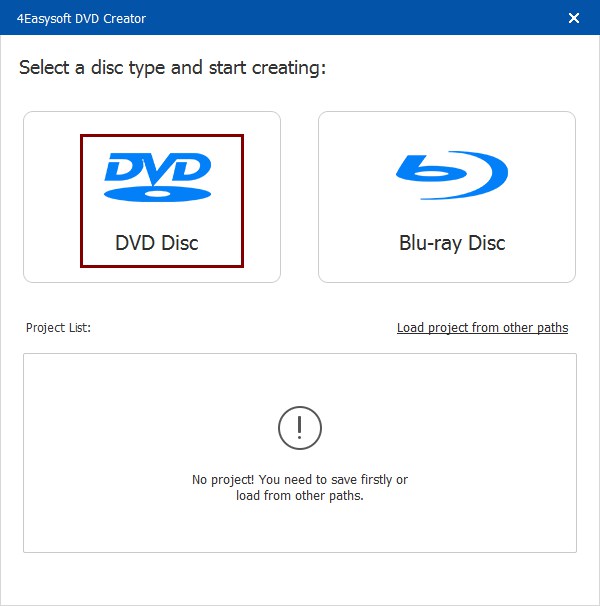
步驟1下載並安裝 4Easysoft DVD Creator Windows 或 Mac 電腦上的工具。然後,啟動該工具並將空白 DVD-R 或 DVD+R 插入電腦的光碟機。之後,在該工具上按一下“DVD 光碟”選項。
第2步接下來,勾選「新增媒體檔案」按鈕匯入您想要燒錄到 DVD-R 或 DVD+R 光碟上的影片。成功導入它們後,按一下“下一步”按鈕。

步驟3之後,您可以選擇該工具提供的各種模板來將選單新增至光碟。您還可以根據所需的背景和標題自訂範本。
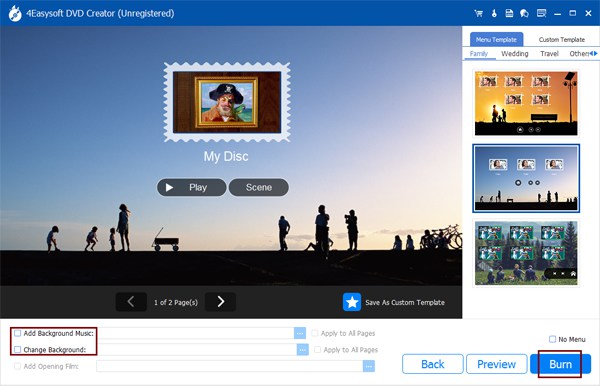
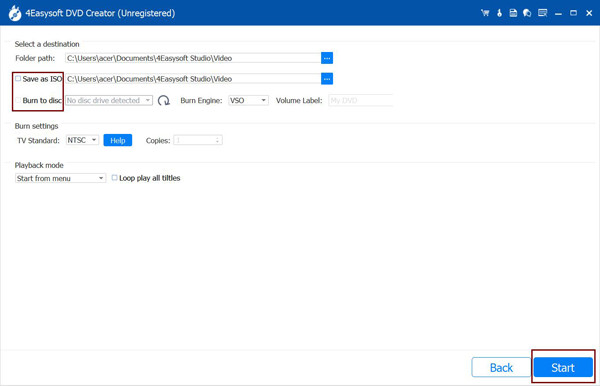
步驟4完成上述自訂後,按一下「刻錄」選項繼續下一步。在新視窗中,您可以修改儲存路徑、調整燒錄設定以及選擇播放模式。然後,點擊“開始”按鈕製作 DVD+R/DVD-R 光碟。
有關 DVD+R 和 DVD-R 的常見問題
-
我可以在 DVD-R 和 DVD+R 上錄製多個會話嗎?
是的,你可以!兩種 DVD 格式都支援多會話錄製。然而,由於其強大的錯誤管理系統,DVD+R 是多會話錄製活動的最佳推薦。
-
我可以刻錄 DVD+R 嗎?
不幸的是,你不能。 DVD+R 只能記錄一次資料。只有 DVD+RW 和 DVD-RAM 允許您多次記錄和清除資料。
-
DVD+R 的價格是多少?
在亞馬遜官方網路上,DVD+R的售價從$23.29到$17.20不等。您可以訪問其他網上商店,看看它們的價格是多少。但是,DVD+R 的價格範圍太貴了。
結論
就是這樣!這就是全部內容。 DVD-R 與 DVD+R 的比較讀完這篇文章後,您現在應該可以確定要購買哪種類型的DVD了。如果您正在尋找一款專業的工具來幫助您將各種影片刻錄到DVD-R或DVD+R光碟上,您可以使用… 4Easysoft DVD Creator 工具!透過該工具強大的 DVD 燒錄功能,您可以快速、高品質地將影片燒錄到 DVD-R 或 DVD+R!要了解有關此工具的更多信息,請立即訪問其官方網站。
