

適用於 Windows 和 Mac 的 10 款最佳 DVD 製作軟體 [已測試]

並非所有搜尋者 DVD製作軟體 目標相同。有些人想把舊攝影機拍攝的影片刻錄到光碟上。有些人想在硬碟損壞前將數位檔案存檔到實體媒體。有些人需要一張帶有菜單和章節的完整光碟,用於客戶演示或活動。還有一些人只是想要一個無需Wi-Fi連接即可播放的帶有音樂的照片幻燈片。每種需求都需要不同的工具,或至少需要不同的設定。但在此之前,有一點值得了解:將影片檔案作為資料檔案刻錄到光碟上,與製作可播放的DVD並不相同。許多因素會影響刻錄光碟是否能夠播放,包括刻錄方式、使用的軟體以及光碟類型。合適的DVD製作軟體可以幫你處理所有這些問題。.
DVD燒錄軟體的實際功能
大多數人認為燒錄DVD很簡單,只要把檔案複製到光碟上就行了。但事實並非如此。.
一張可播放的DVD需要先滿足三個條件。.
DVD燒錄軟體需要對影片進行轉碼。這意味著要將MP4、MKV或AVI檔案轉換為MPEG-2視訊和AC3音訊。 DVD播放機只支援這些格式。.
接下來,它需要製作光碟。這會建立播放器期望的正確檔案結構。 VOB、IFO 和 BUP 檔案等都必須放置在正確的位置。.
最後,它會將所有內容刻錄成 DVD 視訊光碟,而不是數據光碟。兩者是有差別的。.
我們如何測試 DVD 製作軟體
我們在 Windows 10、Windows 11 和 macOS Sequoia 系統上安裝並測試了每個 DVD 燒錄軟體。所有軟體均使用相同的原始檔案進行測試:一個 1 小時的 MP4 檔案、一個 MKV 檔案和一個 AVI 檔案。刻錄完成的光碟是在獨立的 DVD 播放機上播放的,而不僅僅是在電腦上播放。.
以下是我們對每款DVD製作軟體的評分標準:
| 標準 | 我們檢查了哪些內容 |
| 光碟播放 | 刻錄的光碟真的能在獨立電視播放器上播放嗎? |
| 格式相容性 | 無需額外轉換步驟即可接受 MP4、MKV、AVI 格式。. |
| 編碼速度 | 從導入到刻錄完成,一段1小時的影片需要多長時間? |
| 選單創建 | 新手能在 5 分鐘內創造出可用的選單嗎? |
| 輸出品質 | 無模糊畫面,無畫面比例失調,無浮水印。. |
| 穩定 | 燃燒完全,沒有崩潰或凍結。. |
| ISO出口 | 可以在刻錄到實體光碟之前儲存為 ISO 檔案。. |
| Mac 奇偶校驗 | Mac 版本在功能上與 Windows 版本一致,並非精簡版移植。. |
在獨立播放器上播放是最重要的測試。任何只能製作可在電腦上讀取的DVD光碟的DVD製作軟體都無法通過此測試。.
對於 Mac 用戶來說,情況就比較複雜了。蘋果多年前就取消了對原生 DVD 燒錄的支援。因此,當我們在 macOS 上測試 DVD 燒錄軟體時,我們會採取更進一步的措施。我們會檢查 Mac 版本是完整版還是功能受限的移植版。我們會測試它是否支援相同的格式。我們會燒錄光碟,並在同一台獨立的播放器上播放。如果 Mac 版本和 Windows 版本的結果不同,我們會明確記錄下來。.
並非所有優秀的DVD製作軟體都能平等對待Mac用戶。我們會確保您知道哪些軟體可以。.
十大最佳 DVD 製作軟體
並非所有DVD製作軟體都適合所有使用場景。有些注重速度,有些注重選單控制,有些只能作為大型工作流程的一部分。在閱讀長篇文字之前,您可以先查看下面的比較表。尋找您心儀的DVD製作軟體,然後閱讀相關的評測文章。.
| DVD製作者 | 燃燒速度 | 選單 | 字幕 | ISO 輸出 | PAL/NTSC | 最適合 | 4Easysoft DVD Creator | 速度非常快,GPU加速 | 是的 | 是的 | 是的 | 是的 | 首次用戶,家庭視訊。. | DVDFab DVD 製作器 | 快速的GPU加速 | 是的 | 是的 | 是的 | 是的 | 快速刻錄,支援 200 多種格式。. | DVD造型器 | 中等,無GPU | 是(高級) | 是的 | 是的 | 是的 | 自訂選單,免費創作。. | WinX DVD 作者 | 中等,4.2GB < 1 小時 | 是的 | 是的 | 是的 | 是的 | 免費Windows燒錄,簡單實用。. | 訊連科技威力導演 | 快速的GPU加速 | 是的 | 是的 | 是的 | 是的 | 在一個應用程式中完成編輯和刻錄。. | AVStoDVD | 速度慢,僅支援CPU | 是的 | 是的 | 是的 | 是的 | 高級編碼控制。. | Leawo DVD 製作者 | 快、Intel QSync | 是的 | 不 | 是的 | 是的 | 經濟型付費選項,支援 Mac 和 Windows 系統。. | Ashampoo 燃燒工作室 | 速度慢,僅支援CPU | 基本的 | 基本的 | 是的 | 是的 | 一體化光碟套裝。. | 燒傷意識 | 速度快,CPU佔用率低 | 不 | 不 | 是的 | 是的 | 將 ISO 檔案和資料夾刻錄到光碟。. | ConvertXtoDVD | 速度慢,僅支援CPU | 是(高級) | 是的 | 是的 | 是的 | 可靠的燒錄功能,最佳選單編輯器。. |
1. 4Easysoft DVD Creator – 最佳綜合DVD製作軟體
平台: Windows XP/Vista/7/8/8.1/10/11、macOS
價格: 付費,提供免費試用。.
最適合: 家庭用戶無需任何技術步驟即可獲得乾淨、可播放的光碟。.
如果你以前從未刻錄過 DVD,那麼這可能是你入門的最佳選擇。. 4Easysoft DVD Creator 它不會要求您了解 MPEG-2 是什麼,也不會要求您手動設定光碟結構。您只需新增影片、選擇選單範本、選擇光碟類型,然後點擊刻錄即可。.
最後拿到的光碟可以直接在獨立電視播放器上播放,無需任何設定。光憑這一點,它就勝過榜單上的許多其他工具。.
主要特點
- 支援 MP4、MKV、AVI、MOV、VOB、MTS 等多種格式。.
- 輸出到光碟、DVD資料夾或ISO檔。.
- 支援 DVD-5 和 DVD-9 光碟類型。.
- PAL 和 NTSC 制式皆可使用。.
- 內建編輯器:修剪、裁剪、添加字幕、調整亮度。.
- 提供多種選單模板,可自訂背景和音樂選項。.
- Windows 和 Mac 平台均提供完整版本。.

- 優點
- 光碟開箱後即可在獨立播放器上正常播放。.
- Mac 版本並非精簡版。.
- 輸出結果上沒有浮水印。.
- 新手友好,無需學習即可上手。.
- 缺點
- 與 ConvertXtoDVD 相比,選單自訂功能較為有限。.
- 刻錄光碟前沒有章節預覽。.
結論: 大多數測試DVD製作軟體的使用者都希望找到一款無需教學就能一次上手的軟體。 4Easysoft DVD Creator 正好滿足了這一點。雖然它不是這份清單上功能最豐富的DVD製作工具,但我們很樂意把它交給家人,讓他們自己摸索使用。.
2. DVDFab DVD 創建器 – 速度和格式相容性最佳
平台: Windows 7/8/10/11、macOS 10.7 或更高版本
價格: $46.99美元/年或$59.99美元/終身授權。提供免費試用。.
最適合: 經常刻錄光碟且不想等待緩慢編碼的使用者。.
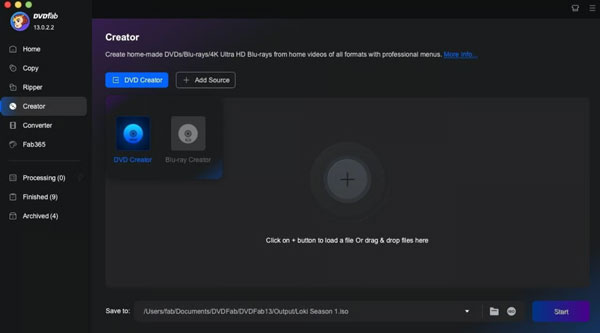
DVDFab DVD 製作器 它是 DVDFab 套件的一部分,該套件自 2003 年以來一直存在。 DVD Creator 模組利用 GPU 加速處理影片到光碟的燒錄,這對於較長的檔案來說效果顯著。.
它並非清單中最簡單的DVD燒錄軟體。介面功能較多,初次使用的使用者可能需要幾分鐘才能熟悉操作。但一旦上手,它的運行速度就非常快。.
在我們的測試中,DVDFab DVD Creator 能夠完美處理所有來源格式,並產生可在獨立播放器上流暢播放的光碟。刻錄前的即時預覽功能非常實用,而大多數同類工具都忽略了這一點。.
主要特點
- 它幾乎可以讀取你提供的任何視訊格式,總共超過 200 種。.
- GPU加速編碼速度比標準CPU編碼快50倍。.
- 即時光碟預覽,讓您在浪費空白光碟之前發現選單問題。.
- 無需額外步驟即可處理多個音軌和字幕。.
- 燒錄到實體光碟、儲存為 DVD 資料夾或匯出為 ISO 檔案。.
- 適用於 DVD-5 和 DVD-9 光碟類型。.
- 同時支援 PAL 和 NTSC 制式,如果您要為不同地區刻錄光碟,這將非常有用。.
- 優點
- 長影片的編碼速度明顯更快。.
- 持續維護,定期更新。.
- 即時預覽功能可在您浪費光碟之前發現選單問題。.
- 在獨立播放器上也能獲得可靠的輸出品質。.
- 缺點
- 沒有章節創建功能,一些用戶認為這是一個限制。.
- 輸出檔案大小可能比預期大。.
- 與同類產品相比,價格偏高。.
- 設定選項太多,不適合一般使用者。.
結論: 如果您經常燒錄光碟並且希望快速完成,那麼 DVDFab DVD Creator 無疑是最佳選擇。沒錯,它的價格比清單中的大多數工具都要高。而且,上手也需要一些時間。但一旦您熟悉了它的操作,速度上的提升就顯而易見了。對於一年只刻錄一兩次光碟的一般用戶來說,它可能顯得有些性能過剩。但對於其他用戶而言,這筆投資絕對物有所值。.
3. DVDStyler – 最佳免費自訂 DVD 選單工具
平台: Windows、macOS、Linux
價格: 免費開源。.
最適合: 任何想要真正掌控 DVD 選單但又不想為此付費的人。.
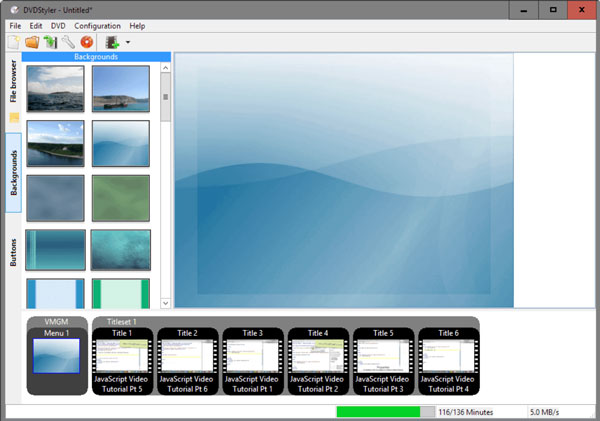
DVDStyler 是首選 免費DVD製作軟體 菜單設計至關重要。您可以從零開始建立選單,將按鈕放置在螢幕上的任何位置,新增自訂背景,並使用您自己的圖片。大多數免費工具無法提供如此強大的控制功能。.
這款軟體支援Windows、Mac和Linux系統,這在免費的DVD燒錄軟體中非常少見。刻錄好的光碟在我們的獨立播放器上播放正常。.
話雖如此,有一點必須說明:上一個穩定版本發佈於 2021 年 11 月。開發速度明顯放緩。雖然有測試版可用,但不建議日常使用。.
請從 FossHub 或官方網站下載,不要從 SourceForge 下載,以避免下載捆綁了不需要的軟體的舊版本安裝程式。.
主要特點
- 20 多個可自訂的選單模板。.
- 使用自訂背景和按鈕從零開始建立功能表。.
- 支援 AVI、MP4、MOV、WMV、MPEG 等多種格式。.
- 包含照片幻燈片製作功能。.
- 支援多音軌和字幕。.
- 輸出到光碟或 ISO 檔。.
- PAL 和 NTSC 制式皆可使用。.
- 優點
- 完全免費,無浮水印。
- 在本列表中所有免費 DVD 製作軟體中,選單自訂功能最豐富。.
- 可在 Windows、Mac 和 Linux 系統上運作。.
- 沒有章節限制。.
- 缺點
- 上次穩定更新是在 2021 年,目前沒有積極的開發工作。.
- 無法自動縮小影片尺寸以適應單層光碟。.
- 刻錄前沒有內建光碟預覽功能。.
- 播放較大的影片檔案時可能會卡頓或崩潰。.
結論: 如果你想要一台免費的DVD製作軟體,並且希望它具備真正的選單控制功能,DVDStyler仍然是一款不錯的選擇。不過,你要明白它畢竟是一款老軟體。它能完成基本功能,但不要指望它能像付費軟體那樣完美可靠。.
4. WinX DVD Author – Windows 用戶最佳免費選擇
平台: 僅支援Windows系統(不支援Mac系統)。.
價格: 完全免費,無浮水印。.
最適合: 適用於希望使用免費 DVD 製作軟體並具備基本選單支援的 Windows 使用者。.
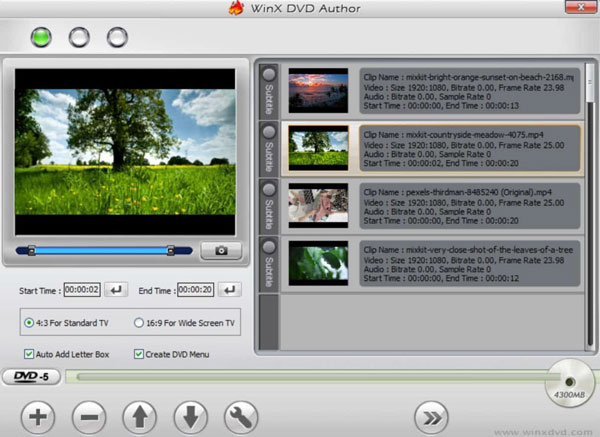
WinX DVD 作者 這款軟體自 2011 年起就免費提供,至今仍有用戶使用。對於簡單的刻錄操作和基礎選單來說,它完全夠用。你可以免費獲得章節支援、字幕自訂以及 PAL/NTSC 制式選項。我們刻錄的光碟在獨立播放器上播放沒有任何問題。.
說實話,這款免費的DVD製作軟體自2019年以來就沒有進行過實質的更新,介面看起來和2006年一模一樣。它雖然還能用,但感覺很過時。另外需要事先說明的是:WinX DVD Author沒有Mac版本。.
主要特點
- 支援 MP4、AVI、WMV、MPEG、RMVB 等格式。.
- 內建選單編輯器,帶有主題模板。.
- 章節和副標題自訂。.
- 支援PAL制式和NTSC制式。.
- 支援ISO輸出。.
- 完全免費,無浮水印。
- 優點
- 完全免費,刻錄過程中沒有任何隱藏的額外收費。.
- 產生可在獨立播放器上播放的正確製作的光碟。.
- 輕巧便攜,不會拖慢老舊電腦的運作速度。.
- 選單設定非常簡單,即使是初次使用的使用者也能輕鬆上手。.
- 缺點
- 僅支援Windows系統,沒有Mac版本。.
- 自 2019 年以來沒有任何更新,開發似乎已經停止。.
- 菜單模板過時且功能有限。.
- 在某些系統上啟動速度較慢。.
結論: WinX DVD Author 是一款免費軟體,可燒錄可在獨立電視播放器上播放的光碟,多年來一直穩定可靠。雖然介面略顯過時,且自 2019 年起停止開發,但它在 Windows 系統上仍能勝任刻錄工作。不過,不要對它的介面抱持過高的期望。 Mac 使用者則需要從清單中選擇其他工具。.
5. 訊連科技威力導演 – 最適合先剪輯後燒錄的用戶
平台: Windows 7/8/10/11,macOS
價格: 訂閱價格從每年 $80 起。提供終身授權。免費版本附有浮水印。.
最適合: 想要在刻錄光碟之前編輯影片素材的人。.
PowerDirector並非專門的DVD製作軟體,而是一款功能齊全的影片編輯器,光碟燒錄只是最終的輸出步驟。.
如果你只是想把文件刻錄到光碟上,那這款軟體就有點大材小用了。但如果你要在刻錄前剪輯婚禮視頻、學校活動視頻或家庭旅行視頻,那麼 PowerDirector 比列表中的其他任何工具都更合適。你可以在同一個程式中完成剪輯、加入音樂、製作片頭,然後刻錄。.
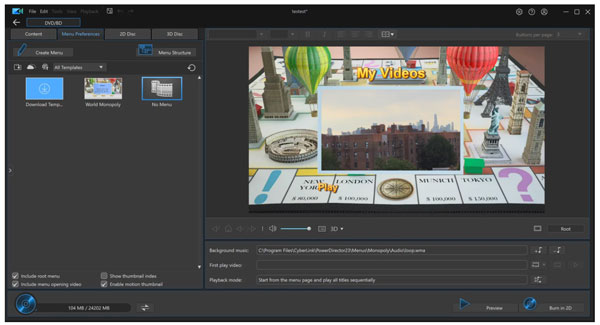
DVD製作模組可讓您建立選單、新增章節以及燒錄到光碟或ISO檔案。您也可以在進行實體燒錄之前,建立DVD資料夾來整理硬碟上的媒體檔案。.
Mac 版雖然有售,但與 Windows 版本相比缺少一些功能。如果您使用的是 Mac,建議購買前先查看一下。.
主要特點
- 功能齊全的影片編輯器,包含時間軸、特效和轉場。.
- DVD、藍光和AVCHD光碟製作。.
- 支援章節功能的自訂選單設計器。.
- 輸出到光碟、DVD資料夾或ISO檔。.
- 支援PAL制式和NTSC制式。.
- 可在Windows和Mac系統上運作。.
- 優點
- 無需在兩個不同的程式之間切換即可進行編輯和刻錄。.
- 仍在積極更新,並非被遺忘的軟體。.
- 即使你以前從未使用過影片編輯器,也很容易上手。.
- 選單設計器不僅可以添加基本模板,還可以添加自訂片頭和背景音樂。.
- 缺點
- 如果只需要刻錄DVD,那就太貴了。.
- 基於人工智慧的工具需要在訂閱費用之外額外購買積分。.
- Mac 版本的功能比 Windows 版本少。.
- 比專業的DVD製作軟體學習曲線更陡峭。.
結論: PowerDirector之所以能入選這份榜單,是因為它滿足了一類特定用戶的需求:他們希望在不切換兩個程式的情況下完成影片編輯並燒錄到光碟。如果只是單純製作DVD,不涉及任何編輯,那麼榜單上的其他工具會更省錢。.
6. AVStoDVD – 高級 Windows 用戶最佳免費選擇
平台: 僅限Windows系統。.
價格: 免費開源。.
最適合: 適合希望最大限度控制編碼設定的技術使用者。.
AVStoDVD 並非適合所有人。如果您正在尋找一款五分鐘內即可安裝使用的 DVD 影片製作軟體,請跳至清單中的下一個。.
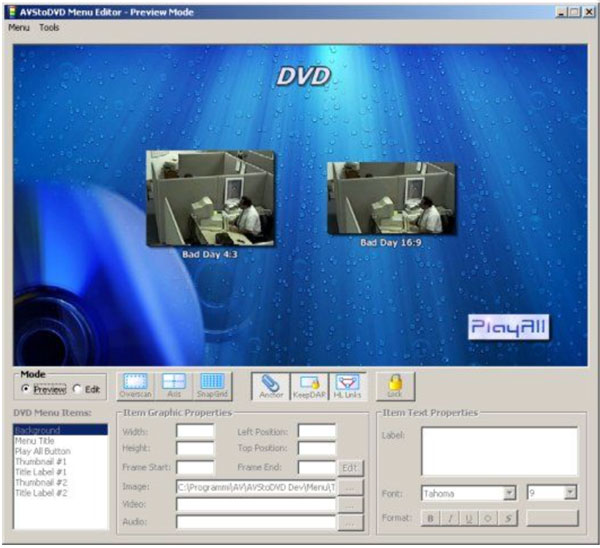
但如果您了解自己的操作,AVStoDVD 提供的編碼控制功能幾乎比市面上任何其他免費 DVD 製作軟體都要強大。您可以微調位元率、對影片進行反交錯處理、套用 AviSynth 濾鏡、處理多個音軌,以及建立具有自訂靜態或動態背景的選單。.
最新版本為 2.8.9,最近一次更新是在 2025 年 10 月,因此仍在維護中。.
下載前請注意:ISO 鏡像建立和 DVD 燒錄需要 ImgBurn,該軟體不包含在安裝程式中,需要單獨下載。此外,AviSynth 也需要正確安裝,否則軟體啟動時會報錯。能夠穩定運行的用戶通常將其評為目前最好的免費 DVD 製作工具之一。.
主要特點
- 支援 AVI、MP4、MKV、MOV、FLV 以及您可能遇到的絕大多數其他格式。.
- 多音軌和多字幕軌道均可正常運作,無需額外步驟。.
- 內建選單編輯器,可選擇靜態選單或動態選單。.
- AviSynth 濾鏡支持,適合任何想要進行高級視訊處理的用戶。.
- 支援批量編碼。.
- 透過 ImgBurn 輸出到 DVD 資料夾、ISO 或光碟。.
- PAL 和 NTSC 制式皆可使用。.
- 優點
- 比清單中其他任何免費工具都擁有更多的編碼控制功能。.
- 截至2025年仍在積極維護中。.
- 無浮水印,完全免費。.
- 能夠流暢地處理多個音訊和字幕軌道。.
- 缺點
- 僅支援Windows系統,沒有Mac版本。.
- 刻錄需要單獨安裝 ImgBurn。.
- 對於新手來說,AviSynth 出錯很常見。.
- 完全不適合新手。.
結論: AVStoDVD 會獎勵那些願意花時間設定的用戶。一旦運行正常,在這個價位上它幾乎無可匹敵。但對於那些只想燒錄完就走的人來說,這款 DVD 燒錄軟體並不合適。.
7. Leawo DVD Creator – 性價比最高的付費選項
平台: Windows、macOS。.
價格: $29.95/年 或 $39.95 終身版。免費試用僅限 5 分鐘。.
最適合: 適合想要一款簡潔易用的付費工具且不想花費太多的一般用戶。.
Leawo DVD 製作者 它處於一個比較均衡的中間位置。雖然功能不如 DVDFab 豐富,但價格更低,而且能夠滿足大多數日常 DVD 製作需求。.
介面簡潔易用。匯入影片、選擇選單範本、點擊刻錄,整個過程只需幾分鐘。光碟在我們的獨立播放器上播放正常,沒有任何問題。.
Leawo DVD Creator 使用 Intel Quick Sync 加速技術,可大幅提昇在相容硬體上的燒錄速度。 40 多個選單模板提供了豐富的選擇,又不會讓人眼花撩亂。.
一個值得注意的限制是:Leawo DVD Creator 不支援 將外部字幕檔案新增至光碟。. 如果你的專案需要字幕,請考慮使用 DVDFab 或 DVDStyler。.
主要特點
- 支援 180 多種視訊格式,因此您不太可能遇到原始檔案相容性問題。.
- 提供 40 多種選單範本供您選擇,並可進行自訂。.
- 在支援的硬體上,Intel Quick Sync 加速技術可將燃燒時間保持在合理範圍內。.
- 輸出到實體光碟、DVD資料夾或ISO檔。.
- 支援 DVD-5 和 DVD-9。.
- 提供PAL制式和NTSC制式。.
- 可在Windows和Mac系統上運作。.

- 優點
- 終身許可證價格實惠,僅需 $39.95。.
- 介面簡潔,易上手。.
- 在英特爾硬體上實現快速編碼。.
- Mac 版本可用且功能齊全。.
- 付費版本無浮水印。.
- 缺點
- 不支援字幕。.
- 免費試用內容非常有限,只有 5 分鐘的內容。.
- 與 ConvertXtoDVD 相比,選單模板較為基礎。.
- 據報道,處理較長文件時偶爾會出現效能問題。.
結論: 如果您想要一台付費的DVD製作軟體,但又不想支付DVDFab的高昂價格,Leawo DVD Creator是個不錯的選擇。它簡單易用、速度快,並且支援Windows和Mac系統。不過,您需要事先了解它的字幕限制。.
8. Ashampoo Burning Studio – 最佳多功能光碟燒錄套件
平台: 僅支援 Windows 7/8/10/11 系統,無 Mac 版本。.
價格: 免費註冊。付費版本原價 $30,常透過官網促銷活動免費提供。.
最適合: 需要一個功能不僅僅是DVD燒錄的Windows工具。.
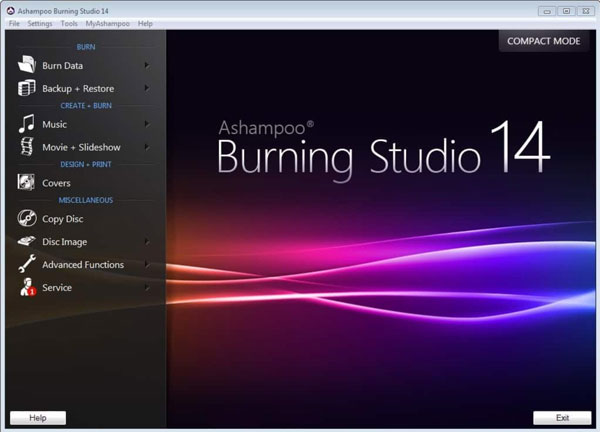
Ashampoo Burning Studio 功能強大,支援 DVD、CD、藍光光碟燒錄、資料備份、音訊擷取、封面設計以及 ISO 映像建立。它是一款功能齊全的光碟燒錄套件,而非專門的 DVD 製作工具。.
這種功能範圍既是它的優點也是它的劣勢。如果你需要所有這些功能,它很方便。但如果你只是想把家庭錄影刻錄到DVD上,並添加一個合適的選單,你會發現它的製作功能相比專門用於此用途的工具來說顯得不夠完善。.
在我們的測試中,光碟在獨立播放器上播放正常。選單設定也很簡單。但是選單自訂選項有限,預覽選單範本需要冗長的渲染過程,每個主題可能需要幾分鐘。如果您只是想挑選一個樣式,這很快就會讓人感到沮喪。.
免費版功能很豐富,但程式許可證需要網路連接,並且會定期反覆驗證,有些用戶覺得這很煩人。.
主要特點
- 燒錄 DVD、CD 和藍光光碟。.
- 使用動畫選單範本製作影片DVD。.
- 具有防刮擦保護的資料備份。.
- CD抓軌,自動辨識曲目。.
- ISO 和 CUE/BIN 映像建立。.
- 客製化光碟封面和包裝盒設計。.
- 光碟跨距:適用於跨越多張光碟的大型專案。.
- 支援PAL制式和NTSC制式。.
- 優點
- 免費版涵蓋了最常見的刻錄任務。.
- 持續維護中,2025 年版本可用。.
- 一個程式即可處理 CD、DVD 和藍光光碟。.
- 介面簡潔,易於操作。.
- 缺點
- 僅支援Windows系統,沒有Mac版本。.
- DVD選單選項有限,預覽速度也很慢。.
- 如果你的主要目標是製作DVD,那麼這不是合適的工具。.
- 需要連接網路才能啟動許可證,這讓一些人覺得很麻煩。.
- 更適合隨意刻錄,而不是結構化的 DVD 製作。.
結論: 如果您經常燒錄不同類型的光碟,Ashampoo Burning Studio 是一款不錯的免費 DVD 燒錄軟體。但作為一款專業的 DVD 燒錄軟體,它無法與榜單上排名更高的其他軟體相媲美。它的選單模板比較基礎,如果您非常在意光碟的外觀和導航方式,那麼榜單上還有其他更好的選擇。.
9. BurnAware – 最佳輕量級免費DVD燒錄軟體,滿足基本燒錄需求
平台: 僅限 Windows 系統,無 Mac 版本。.
價格: 免費供個人使用。高級版 $29.95 終身有效。專業版 $39.95 終身有效。.
最適合: 適合需要簡單、無附加功能的燒錄機來完成基本任務的使用者。.
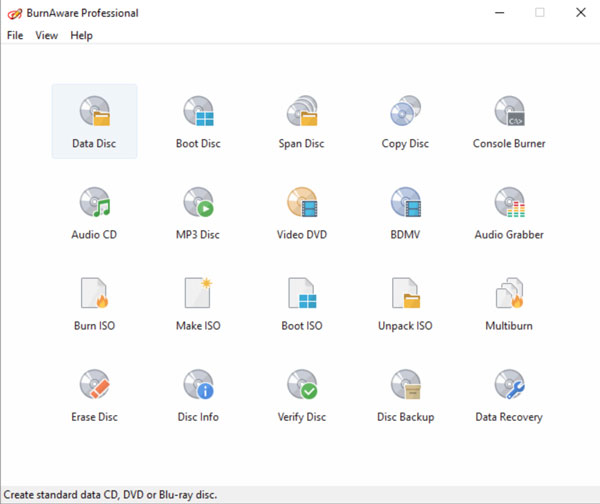
燒傷意識 這款軟體作為一款輕量、免費的DVD燒錄軟體,完美地滿足了使用者對基本光碟燒錄的需求,無需任何複雜的操作。它支援資料光碟、音訊CD、視訊DVD、ISO鏡像檔和藍光光碟的燒錄,所有操作均可透過簡潔易用的介面完成。.
但需要事先指出一個重要的限制。 BurnAware 無法直接將影片檔案燒錄到可播放的 DVD 光碟上。您需要先使用專門的 DVD 燒錄工具來準備 VIDEO_TS 結構,然後再使用 BurnAware 將其寫入光碟。這使得它在 DVD 刻錄方面與 ImgBurn 類似。.
最新版本 19.0 於 2026 年 1 月發布,CPU 佔用率更低,對 Windows 11 的兼容性更好。該版本仍在積極維護中,因此優於清單中的其他幾款工具。.
需要注意一點:安裝程式有時會在安裝過程中提示安裝捆綁的垃圾軟體。安裝過程中務必留意。.
主要特點
- 無需為每種光碟單獨使用工具,即可燒錄 CD、DVD 和藍光光碟。.
- 一次建立並刻錄 ISO 鏡像。.
- 如果需要,我可以製作啟動磁碟。.
- 輕鬆複製和擦除光碟。.
- 具有資料復原功能,可用於復原難以讀取的光碟資料。.
- PAL 和 NTSC 制式均有覆蓋。.
- 佔用系統資源少,如果你的電腦不是全新的,這絕對是個好消息。.
- 優點
- 持續維護,2026年1月更新。.
- 介面簡潔,對新手友善。.
- 免費版涵蓋了大多數日常任務。.
- 系統資源使用率低。
- 缺點
- 僅支援Windows系統,沒有Mac版本。.
- 沒有DVD編輯功能,不支援字幕。.
- 無法僅從原始影片建立可播放的DVD。.
- 安裝過程中會彈出捆綁軟體提示。.
- 免費版僅支援 32 位元系統。.
結論: BurnAware 對於已經準備好光碟內容的使用者來說,是一款可靠的後製工具。作為一款獨立的 DVD 創作軟體,它的功能略顯不足。但作為一款輕量級的燒錄軟體,它能夠出色地完成其他所有工作,因此值得在此榜單中佔有一席之地。.
10. ConvertXtoDVD – 最可靠的一鍵 DVD 轉換工具
平台: 僅限 Windows XP/Vista/7/8/10/11。.
價格: 每年 $44.99 美元。 7 天試用期,輸出附有浮水印。.
最適合: 適合希望將影片檔案可靠、輕鬆地轉換為成品光碟的使用者。.
ConvertXtoDVD 自 2006 年推出以來,一直持續更新到 2026 年。這可不是件小事。很多人已經使用它多年,沒有理由更換其他軟體。.
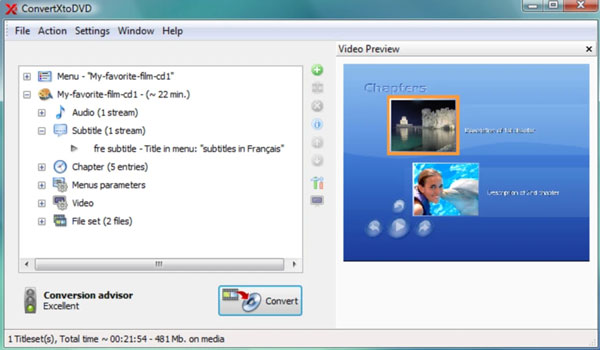
工作流程非常簡單。新增影片、設定選單、選擇光碟類型,然後燒錄即可。所有操作都在同一個程序中完成。無需單獨的轉換步驟,也無需安裝任何額外的工具。字幕、章節、PAL 和 NTSC 制式、寬螢幕和全螢幕模式,所有功能都無需在設定選單中費力查找即可實現。.
選單自訂功能確實是它的強項之一。 7.0 版本新增了功能齊全的範本編輯器,使用者可以在其中建立並儲存自己的選單設計。這使得它在選單控制方面領先於大多數其他 DVD 製作工具。.
缺點需要事先了解。介面看起來自 2010 年以來就沒什麼變化,而且編碼速度很慢。如果你要在老舊的電腦上刻錄一個 2 小時的視頻,那就去泡杯咖啡吧,你得等很久。對於一個只能製作 DVD 的工具來說,每年 $44.99 美元的價格對於普通用戶來說確實難以接受。.
主要特點
- 可流暢播放 AVI、MKV、MP4、MOV、WMV、M2TS 等大多數格式,不會有任何問題。.
- 內建選單編輯器,您可以從頭開始建立和儲存自己的模板。.
- 支援 SRT 和 SUB/IDX 字幕格式,比清單中的大多數工具更靈活。.
- 章節會自動創建,無需手動設定。.
- PAL 和 NTSC 制式皆可使用。.
- 輸出到光碟、DVD資料夾或ISO檔。.
- 無需外部編解碼器。.
- 支援批量轉換。.
- 優點
- 持續維護,定期更新。.
- 在本列表中所有工具中,選單自訂功能最完善。.
- 輸出穩定可靠,長期使用者報告的燒錄失敗案例極少。.
- 無需外部工具,完全獨立。.
- 缺點
- 僅支援Windows系統,沒有Mac版本。.
- 與GPU加速工具相比,編碼速度較慢。.
- 自 2010 年以來,介面變化不大,這一點顯而易見。.
- 作為一款功能單一的DVD製作軟體,它的價格偏高。.
- 試用版浮水印使得購買前難以充分測試。.
結論: ConvertXtoDVD 燒錄光碟清晰可靠已有近二十年歷史。如果您注重選單設計,並且想要一款擁有良好口碑的 DVD 燒錄軟體,那麼 ConvertXtoDVD 無疑是您的理想選擇。.
結論
DVD製作不必複雜。合適的DVD製作軟體會在背景完成繁瑣的工作,讓您只需專注於最終成果。在仔細研究了清單中的所有選項,包括免費的和付費的、簡單的和高級的之後,我們發現… DVD製作軟體 對大多數日常用戶來說,它非常突出。. 4Easysoft DVD Creator 我們一直都在使用這款軟體。它能流暢地完成整個流程,操作簡單易上手,即使是新手也能輕鬆上手,而且足夠可靠,可以長期使用。如果您有一個資料夾,裡面存放著一些從未刻錄過的家庭錄影,那麼這款軟體是個不錯的選擇。下載軟體,新增您的影片素材,然後燒錄一張測試光碟。只要這些步驟,就能知道它是否適合您。.
