

將影片轉換為 MP3:7 種適用於桌上型/行動裝置/瀏覽器的方法

發表者 艾拉·萊斯利·埃斯科托 到 轉換音訊, 轉換影片 2026 年 3 月 13 日
真正的音響發燒友都知道提取方法的重要性。你無需為了聽一分鐘自己喜歡的歌曲而觀看完整的視頻,現在是時候… 將影片轉換為 MP3這樣做不僅可以提取音樂,還能將笨重的視訊檔案轉換成輕薄便攜的音訊檔案。今天,我們將探討七種簡單易用的方法,涵蓋桌面、線上平台和行動應用,確保您可以在任何裝置上輕鬆提取影片中的 MP3 音訊。現在就去提取音訊吧!
指南清單
功能全面的視訊轉MP3工具 使用 QuickTime 在 Mac 上將影片轉換為 MP3 使用免費的 VLC 播放器將影片轉換為 MP3 兩種在線將視頻轉換為 MP3 的方法 如何在 iPhone/Android 上將影片轉換為 MP3功能全面的視訊轉MP3工具
當您需要一款能夠精確處理任何格式的強大轉換器時,, 4Easysoft全能視訊轉換器 這款影片轉MP3轉換器是您的理想選擇。它擁有最快的轉換速度,並可完全控制視訊品質和位元率。它支援超過600種格式,確保無論您的影片來源為何,都能將其轉換為高品質的MP3檔案。此外,它還利用硬體加速技術,使轉換過程異常快速,從而節省您在大型專案中的時間。這款功能全面的解決方案同時支援Windows和Mac系統,方便各類進階使用者和一般使用者使用。.

轉換超過 600 種視訊和音訊格式,例如 MP4、MOV、MP3、AAC 等。.
高速轉換,並採用人工智慧技術實現無損畫質保持。.
修剪、合併音頻,並允許您調整音頻設置,例如比特率和採樣率。.
批量處理,同時將多個視訊轉換為 MP3 檔案。.
步驟1首先,在電腦上開啟 4Easysoft Total Video Converter。要上傳視頻,您可以點擊"新增檔案"按鈕瀏覽電腦資料夾,或直接將視頻檔案拖放到螢幕中央。.

第2步導航至右上角的「全部轉換為」下拉式選單,查看格式清單。滑動到"音訊"選項卡,選擇"MP3",然後選擇您所需的品質等級的格式。.

步驟3如果想要設定特定的音訊參數,請點選「自訂設定檔」按鈕。這樣您就可以調整取樣率、位元率或編碼器,從而獲得理想的聲音效果。.

步驟4返回主介面,在下方選擇目標資料夾。您也可以重新命名轉換後的 MP3 文件,然後點擊「全部轉換」按鈕,從影片中提取音訊並將其儲存為 MP3 檔案到您選擇的資料夾中。.

使用 QuickTime 在 Mac 上將影片轉換為 MP3
Mac 用戶會很高興地發現,他們的「應用程式」資料夾中已經內建了一個強大的工具,可以幫助他們將 MP4 視訊轉換為 MP3 音訊。 QuickTime Player 不僅可以觀看視頻,還可以快速提取視頻中的音頻,非常適合喜歡原生 Apple 體驗的用戶。它輕巧快捷,無需高級編輯即可將影片轉換為 MP3。.
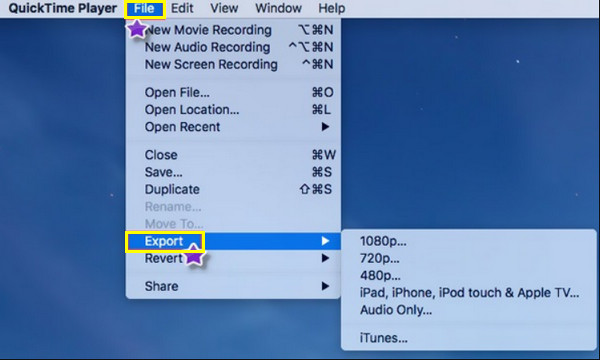
步驟1在 Mac 上,右鍵單擊視訊文件,選擇"開啟方式",然後選擇"QuickTime Player"。打開後,點擊頂部選單列中的"檔案"選單。.
第2步導航至"匯出為",然後選擇"僅音訊"選項。輸入轉換後的 MP3 檔案的名稱,然後選擇您想要儲存的位置。.
步驟3最後,點擊「儲存」按鈕,QuickTime 將開始建立新的音訊檔案。.
使用免費的 VLC 播放器將影片轉換為 MP3
接下來介紹一款跨平台的視訊轉MP3解決方案:VLC媒體播放器除了播放功能外,還內建了強大的轉換引擎。它在Windows、Mac和Linux系統上均可免費開源運行,是目前最可靠的免費轉換工具之一。 使用 VLC 作為免費影片編輯器 也。
步驟1啟動 VLC 媒體播放器應用程序,點擊"媒體"選項卡,然後選擇"轉換/儲存"。點擊"新增"按鈕瀏覽並選擇要轉換的影片檔案。.
第2步點擊底部的"轉換/儲存"按鈕,然後在"設定檔"下拉式選單中選擇"音訊 - MP3"選項。.
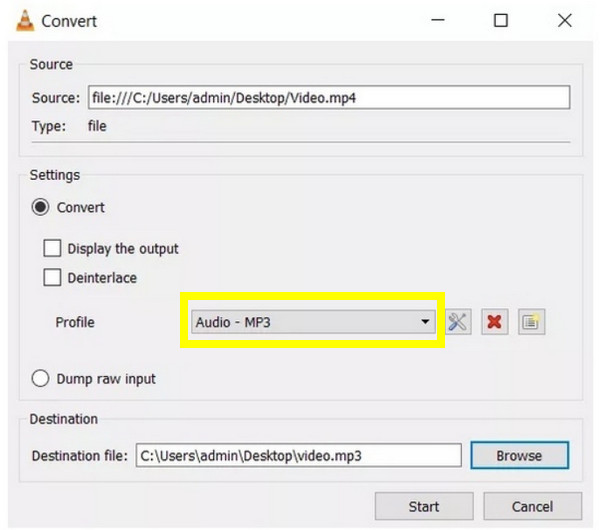
步驟3最後,點選「瀏覽」設定資料夾路徑,為轉換後的MP3檔案命名,然後點選「開始」。請耐心等待進度條完成。.
兩種在線將視頻轉換為 MP3 的方法
然而,有時您可能不想安裝任何軟體來將影片轉換為 MP3。在這種情況下,線上轉換器是您的最佳選擇,它們提供基於雲端的解決方案,完全在您的瀏覽器中運行。以下是只需點擊幾下即可將影片轉換為 MP3 音訊的兩種最佳選擇!
1.雲端轉換
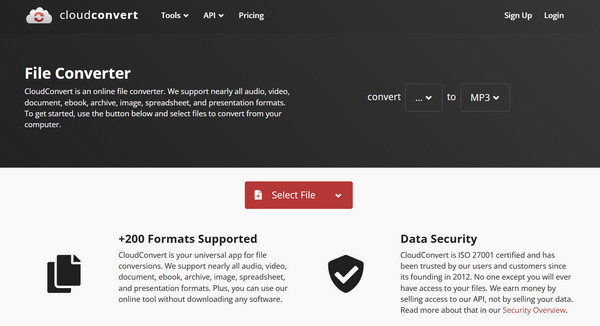
這個功能強大的線上平台支援超過 200 種格式,可將 YouTube 影片轉換為 MP3 或其他格式。 CloudConvert 擁有簡潔無廣告的介面,並允許您在轉換前調整設定。.
步驟1前往 CloudConvert 網站,點擊「選擇檔案」按鈕上傳您的影片。.
第2步從"轉換為"下拉式選單中,選擇"音訊",然後選擇"MP3"。.
步驟3點擊"轉換"按鈕,然後等待轉換完成。.
2. 轉換
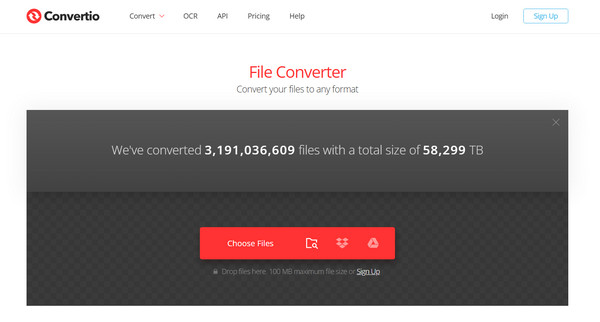
另一款備受用戶喜愛的軟體是 Convertio,這是一款線上影片轉 MP3 工具,以其速度快、易用性著稱。您只需從電腦或雲端儲存中拖放文件,轉換通常不到一分鐘即可完成。.
步驟1在 Convertio 主頁上,點擊「選擇檔案」按鈕上傳您的影片。.
第2步從音訊格式清單中選擇"MP3",點選"轉換"按鈕。.
步驟3稍後,請讓網站處理您的文件。.
如何在 iPhone/Android 上將影片轉換為 MP3
同時,對於那些手機用戶來說,也有專門的應用程式可以幫助他們將影片轉換為 MP3 音訊。無論您使用的是 iPhone 還是 Android 設備,對應的應用程式商店裡都有視訊轉 MP3 格式轉換器,非常適合您。 建立 iPhone 鈴聲 或將片段儲存為語音備忘錄。.
1. iPhone音訊轉換器
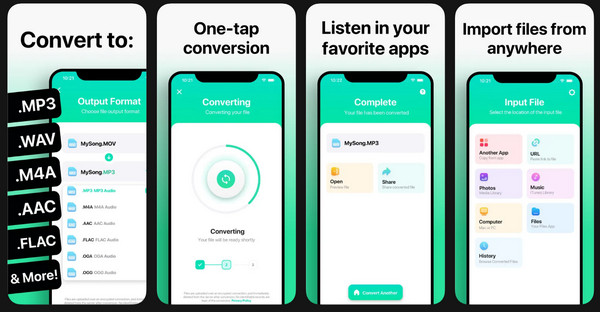
這款音訊轉換器是一款備受好評的iOS視訊轉MP3應用,轉換過程僅需不到15秒。它運行流暢,介面友好,支援透過AirDrop分享轉換後的MP3文件,或直接保存到「文件」應用程式中。.
步驟1在 iPhone 螢幕上啟動音訊轉換器。然後,從「照片」應用程式、「檔案」應用程式或 URL 中選擇影片檔案。.
第2步選擇"MP3"作為輸出格式,點擊"轉換",然後等待轉換過程完成。.
步驟3儲存您的MP3檔案或在音樂播放器中開啟它。.
2. MP3轉換器 - 安卓視訊轉音頻
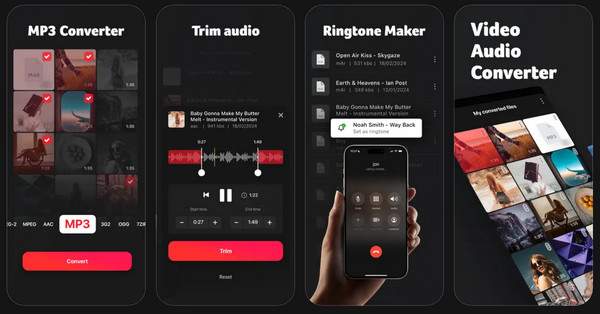
接下來要介紹的這款安卓影片轉MP3轉換器應用,專注於以最簡單的方式擷取音訊。它支援多種比特率,並允許您在保存文件之前編輯標題和藝術家等元資料。有了它,您可以將較長的YouTube影片轉換為便攜式MP3檔案。.
步驟1在您的安卓裝置上啟動「MP3轉換器 - 視訊轉音訊」應用程式。然後點擊「影片轉音訊」按鈕,從您的圖庫上傳影片。.
第2步然後,選擇"MP3"作為格式,並確定所需的位元率。.
步驟3點擊"轉換"按鈕開始提取音訊。 MP3 檔案隨後將儲存到您的裝置儲存空間。.
結論
歸根結底,最好的方法是 將影片轉換為 MP3 音訊 這取決於你的需求。如果你是 Mac 用戶,QuickTime 簡直是救星;而對於那些追求開源自由的用戶來說,VLC 就是可靠的選擇。此外,你還可以使用便利的線上工具和隨時隨地使用的行動應用程式。但文件轉換不應該是一件令人頭痛的事,, 4Easysoft全能視訊轉換器 絕對是你的最佳選擇!它功能強大,集所有功能於一身,讓你能夠控制比特率和格式,是任何想要輕鬆獲得高品質結果的人的最佳工具。.
