

如何用5種實用方法將MOV格式轉換為MP3音頻

發表者 艾拉·萊斯利·埃斯科托 到 轉換影片 2026 年 2 月 13 日
MacBook 上的音樂影片佔用空間過大,但你仍然想隨時聽歌。. 將 MOV 檔案轉換為 MP3 它不僅節省儲存空間,還能完美滿足這兩種需求。如果可以大量從影片中提取音樂,還能節省更多時間。繼續閱讀,我們將推薦 7 款頂級的 MOV 轉 MP3 轉換器,幫助您輕鬆取得所需的音樂檔案。.
大量高品質地將 MOV 轉換為 MP3 的最佳方法
作為首選推薦方法,, 4Easysoft全能視訊轉換器 是一款功能全面的轉換器,支援批量將 MOV 視訊轉換為 MP3。它可處理超過 1000 種檔案格式,並相容於多種裝置。此外,它還提供編輯功能,可裁切所需的 MP3 音訊、合併音訊片段,甚至提升 MP3 音量。您還可以調整音訊編解碼器、取樣率和其他設置,以確保卓越的音訊品質。.

批次將 MOV、MP4 等影片轉換為 MP3。.
調整音訊編解碼器、取樣率、位元率等參數以保持音質。.
支援提升音量、調整音軌等更多編輯功能。.
新增標題、藝人、專輯、作曲家、曲目和評論,即可管理 MP3 檔案。.
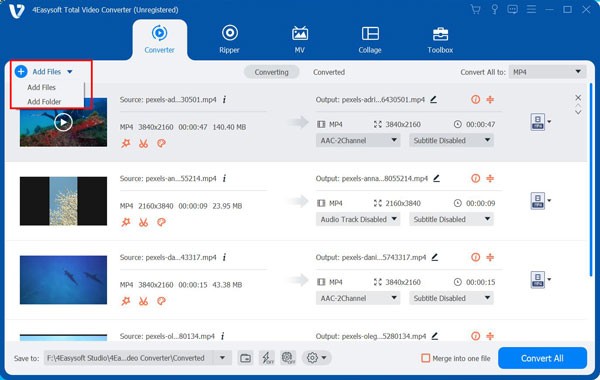
步驟1在電腦上啟動程式。點選「新增檔案」按鈕,將要轉換的 MOV 檔案匯入程式。.
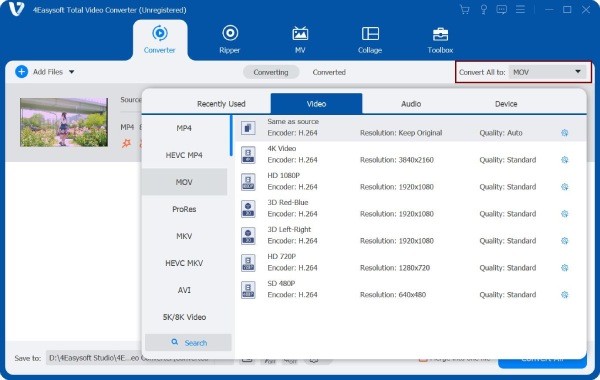
第2步點選"格式"按鈕,選擇"音訊"。然後選擇MP3格式。只需點擊「自訂設定檔」按鈕,即可調整音訊編解碼器、聲道、取樣率和位元率。.
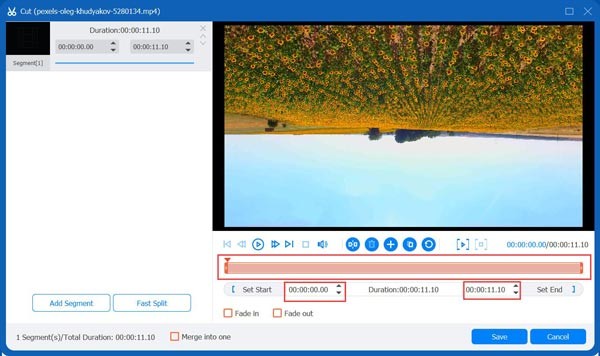
步驟3點選「剪下」按鈕,將多個 MOV 檔案合併到一個播放清單中。拖曳修剪器可剪掉不需要的片段;紅色方格內的部分將會保留。.
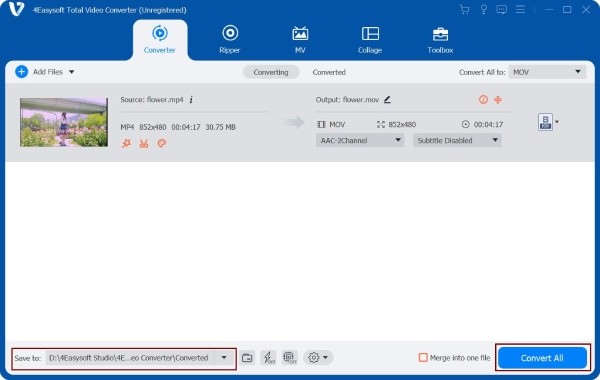
步驟4選擇輸出 MP3 音樂檔案的目標資料夾。點擊「全部轉換」按鈕,即可批次將 MOV 檔案轉換為 MP3 檔案。.
三種快速在線將 MOV 轉換為 MP3 的方法
如果您覺得下載太麻煩,也可以使用線上工具快速將 MOV 轉換為 MP3。以下是三個推薦選項,供您參考。.
1. 4Easysoft 免費影片轉換器
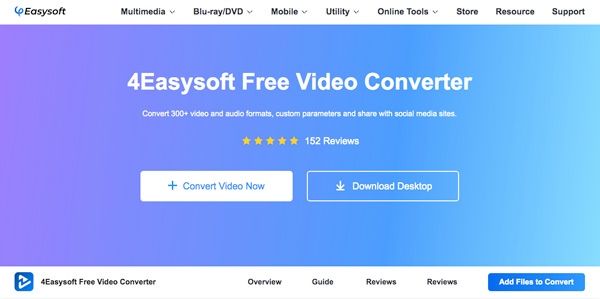
免費視訊轉換器 是一款便利的線上工具,可滿足您將 MOV 轉換為 MP3 的需求。該工具支援超過 600 種視訊和音訊格式。它功能強大,轉換過程中能保持近乎完美的音質,並支援批次處理。無需下載軟體-立即開始使用!
- 優點
- 支援批量添加多個文件,無文件大小限制。.
- 允許自訂輸出參數。.
- 操作流程簡單-只需幾個步驟即可完成轉換。.
- 缺點
- 可能缺少一些高級音訊品質優化選項。.
2.扎姆扎爾
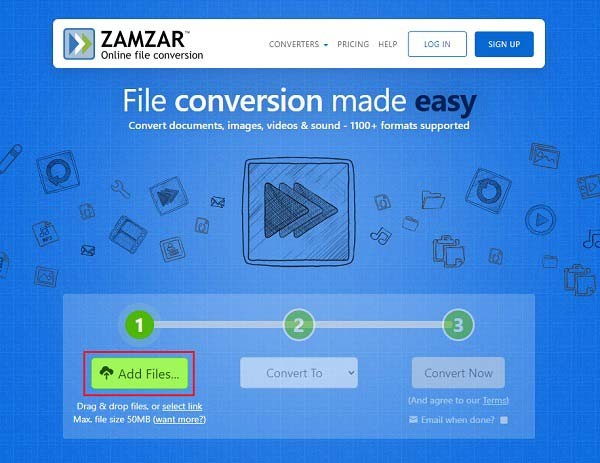
Zamzar是一款線上檔案轉換器,支援壓縮音訊、文件、影像和視訊。它可以轉換超過1200種格式,例如PDF轉Word。, MP4 轉 MP3, 它也支援PDF轉Excel功能。然而,它缺乏更進階的裁切和調整功能,主要作用是作為一款便捷的轉換工具。.
- 優點
- 支援數千種格式之間的轉換。.
- 介面直覺簡潔,新手也能輕鬆上手。.
- 透過電子郵件或直接從頁面下載轉換後的檔案。.
- 缺點
- 免費版的檔案大小限制較低(約 50 MB)。.
- 免費用戶每天通常有 2 次轉換次數限制。.
- 免費用戶不支援批量轉換。.
3. 轉換
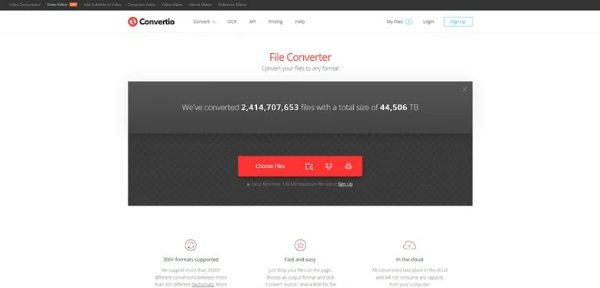
Convertio 是一款功能全面的文件轉換器,支援多種格式的轉換,包括音訊、影像和文件。憑藉其簡潔的介面,只需點擊幾下即可輕鬆將 MOV 檔案轉換為 MP3 格式。此外,它還提供 MOV 轉 MP3 的批次轉換功能,顯著縮短轉換時間。.
- 優點
- 支援轉換超過 300 種文件格式。.
- 提供批次轉換和自訂參數設定。.
- 為確保隱私和安全,文件上傳後將自動刪除。.
- 缺點
- 免費版上傳檔案大小限制約 100 MB。.
- 線上轉換速度可能會受到網路波動的影響。.
使用VLC播放器免費輕鬆地將MOV格式轉換為MP3格式
VLC播放器支援播放多種媒體資源,是一款知名的播放器。 適用於所有格式的影片播放器. 事實上,它是一款功能全面的轉碼工具,可將影片轉換為多種格式,例如 MP4、MP3、WebM、TS、ASF 等。它相容於 Windows 和 Mac 系統,提供免費轉換服務,並允許您自訂轉碼流程,同時也能獲得出色的輸出品質。.
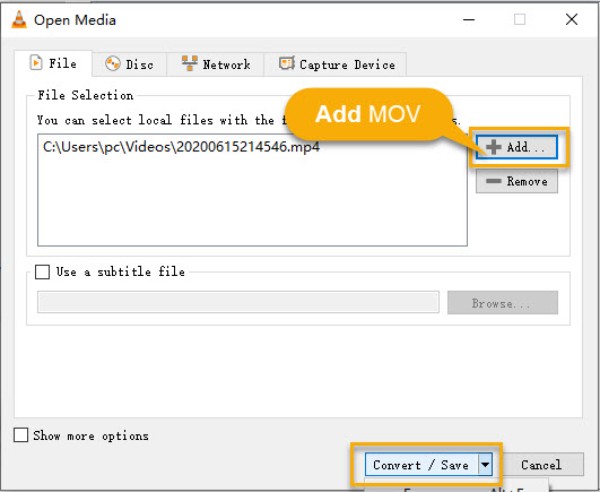
步驟1開啟VLC播放器,進入「媒體」選單,找到「轉換/儲存」選項。點擊"新增"按鈕匯入您的MOV檔案。.
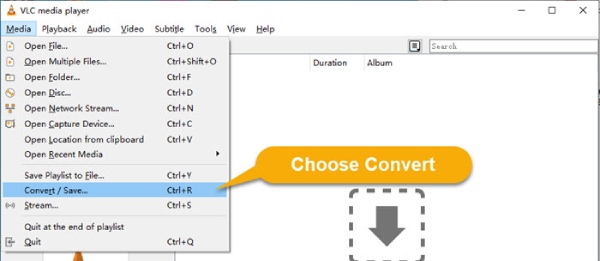
第2步檔案新增完成後,點擊「轉換/儲存」按鈕,然後從設定檔清單中選擇「音訊 - MP3」作為輸出格式。.
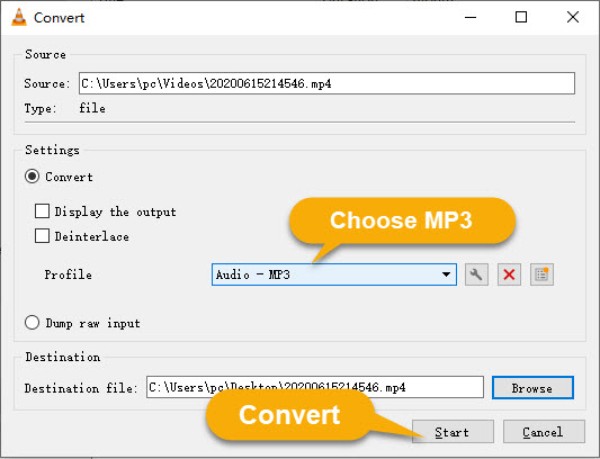
步驟3點擊「瀏覽」選擇儲存位置,將檔案重新命名為 .mp3 副檔名,然後點擊「開始」開始轉換。.
結論
結論:以下是五種順利進行的有效方法。 將 MOV 視訊檔案轉換為 MP3 音訊格式。您可以根據需要選擇最快捷方便的方法。如果您需要轉換大量 MOV 檔案、合併不同的影片片段,甚至為音樂檔案添加元數據,, 4Easysoft全能視訊轉換器 是您的最佳選擇。它還能幫助您在轉換後編輯和合併音訊片段。立即下載試用!.
