

如何在 iPhone 上清除 Instagram 快取的分步指南

許多用戶都在試圖了解 如何清除 Instagram 快取 如今,Instagram 作為 iPhone 上最常用的應用程式之一,其日常使用會在後台悄悄產生大量快取資料。隨著時間的推移,照片、影片、搜尋記錄和瀏覽歷史記錄會在後台不斷累積,佔用寶貴的儲存空間。清除 Instagram 快取可以釋放空間,提升應用程式效能。本指南將解釋 Instagram 快取的來源,並介紹幾種在 iPhone 上有效清除快取的實用方法。.
指南清單
第一部分:Instagram快取來自哪裡? 第二部分:如何徹底清除 Instagram 快取 第三部分:如何在不刪除應用程式的情況下清除 Instagram 快取 第四部分:清除 Instagram 快取最有效的方法 第五部分:關於如何清除 Instagram 快取的常見問題第一部分:Instagram快取來自哪裡?
如何清除 iPhone 上的 Instagram 快取? Instagram 快取會在您瀏覽、觀看影片和與應用程式內的內容互動時自動產生。每當您瀏覽某些內容(無論是照片、短影片還是其他類型的內容)時,Instagram 都會儲存一些臨時數據,以確保下次開啟時速度更快。您可以簡單地將其理解為對內容的每個部分進行壓縮和記憶,以便下次遇到類似內容時能夠快速識別並加載。.

除了媒體文件,Instagram 還會記錄其他類型的文字訊息,例如搜尋歷史記錄和個人資料詳情。這些快取旨在讓您在存取介面上的各種內容時快速獲取關鍵的文字資訊。因此,即使圖片或影片無法加載,您仍然可以透過這些資訊獲取主要內容。這些相關資料可能會儲存在本地,以便加快未來的存取速度。此過程有助於打造更流暢、更個人化的使用者體驗。.
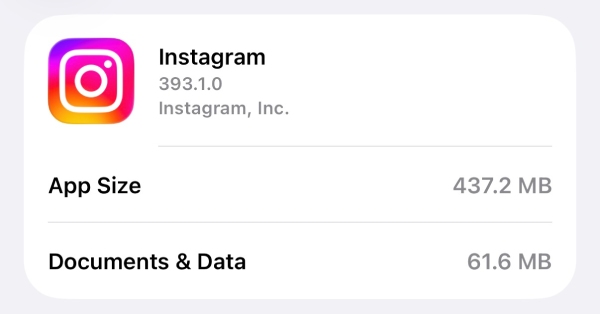
然而,隨著使用量的增加,累積的快取會佔用大量儲存空間。無論這些快取檔案單獨存在時多麼小,當無數快取檔案堆積在一起時,它們都會佔用相當大的記憶體空間,影響 Instagram 的正常運行,甚至導致手機運行緩慢。.
第二部分:如何徹底清除 Instagram 快取
如果您想一次清除所有 Instagram 緩存,最簡單的方法是卸載該應用程式。當然,這種方法僅適用於您未來不再使用 Instagram 的情況。需要注意的是,雖然此方法可以有效清除 Instagram 緩存,但已刪除的內容將永久丟失且無法恢復。如果您已決定卸載,可以按照以下步驟操作。 在你的 iPhone 上卸載該應用.
步驟1開啟"設定",然後點擊"一般"按鈕以開啟新頁面。.
第2步點擊「iPhone 儲存空間」按鈕。向下捲動找到並點擊"Instagram"按鈕。.
步驟3若要徹底清除 Instagram 緩存,請點擊「刪除應用程式」按鈕,所有相關資料都將被刪除。.
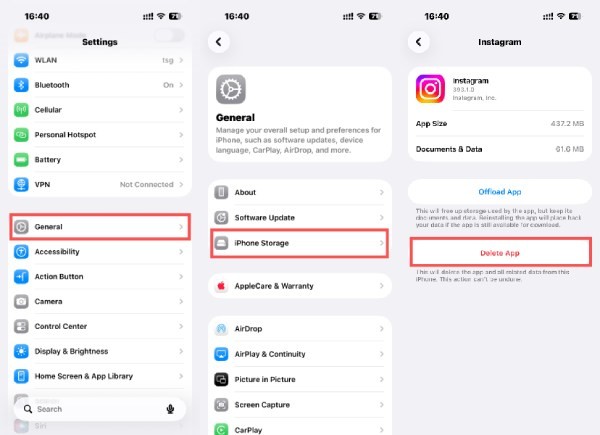
尖端刪除該應用程式會清除您 iPhone 上所有與 Instagram 相關的數據,且無法撤銷。您的所有資料都將被清除,因此請謹慎操作。.
第三部分:如何在不刪除應用程式的情況下清除 Instagram 快取
這種方法可以暫時 清除 iPhone 上的緩存,而不會永久刪除該應用程式。. 當您需要這些檔案時,只需重新載入即可將它們恢復到您的 iPhone 中。此方法通常用於在緊急情況下暫時釋放 iPhone 空間,也適用於日常維護。.
步驟1在 iPhone 上開啟「設定」。向下捲動並點擊"通用"按鈕。.
第2步在新頁面中,點選「iPhone 儲存空間」按鈕。然後,向下捲動並點擊"Instagram"按鈕。.
步驟3若要在不刪除應用程式的情況下清除 Instagram 緩存,請點擊「卸載應用程式」按鈕。.
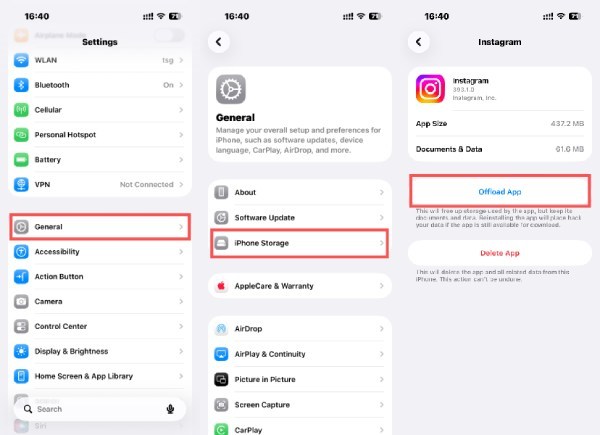
尖端重新安裝 Instagram 應用程式後,與您的 Instagram 相關的資料將會恢復。.
第四部分:清除 Instagram 快取最有效的方法
當手動清潔方法感覺受限或耗時時,專業的 iPhone 清潔工具可以提供更有效率的解決方案。. 4Easysoft iPhone 清潔劑 該工具旨在掃描隱藏的應用程式快取(包括 Instagram 資料),並安全地刪除不必要的檔案。這種方法可以更好地了解儲存空間使用情況,並透過清除 Instagram 快取來釋放空間,而不會影響個人內容或帳戶資訊。.

深度清理設備,清除 Instagram 緩存,釋放儲存空間。.
相容於所有 iOS 版本和型號的 iPhone、iPad 和 iPod。
由具有不同清潔能力的三種模式或擦除等級組成。
預覽以選擇要刪除或移除的檔案和資料夾。.
步驟1在電腦上啟動 4Easysoft iPhone Cleaner,並將 iPhone 連接到電腦。按照指示完成準備工作。.
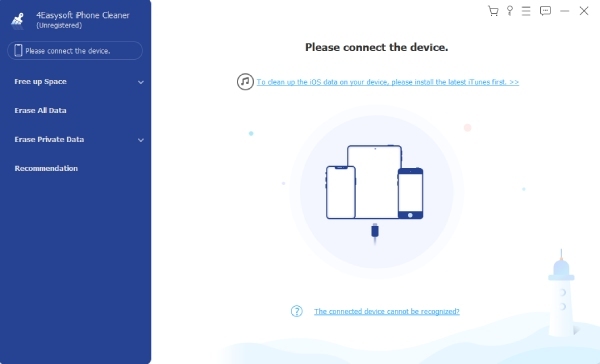
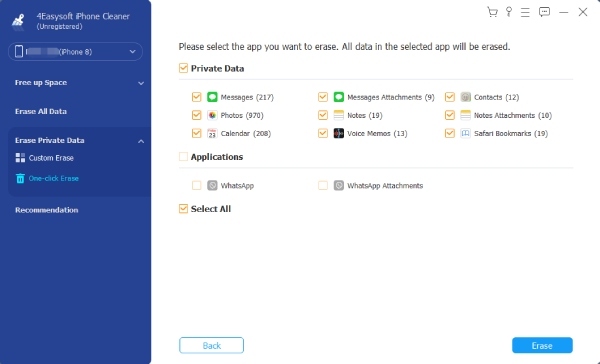
第2步在「釋放空間」標籤下,按一下「刪除垃圾檔案」按鈕。在新頁面中,按一下「刪除私人資料」按鈕。.
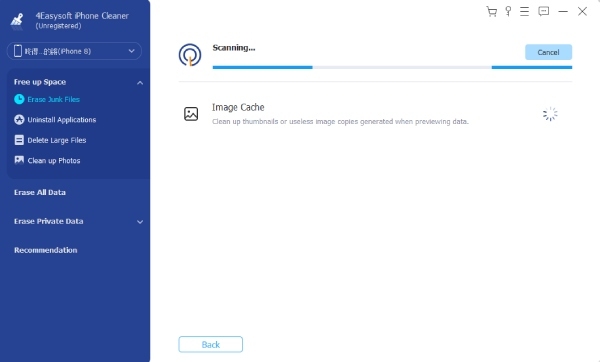
步驟3掃描完成後,點擊「應用程式」標籤下的「Instagram」按鈕。最後,點選「清除」按鈕清除Instagram快取。.
第五部分:關於如何清除 Instagram 快取的常見問題
-
清除 Instagram 快取會刪除照片或訊息嗎?
不會。清除 Instagram 快取只會刪除用於加快載入速度的臨時文件,例如圖片、影片和瀏覽資料。貼文、私訊、已儲存的項目和帳戶資訊均保持不變。清除快取後,Instagram 首次載入內容可能需要更長時間,但不會遺失任何個人資料。.
-
iPhone 上多久應該清除一次 Instagram 快取?
雖然沒有固定的規則,但每隔幾週清除一次 Instagram 快取有助於控制儲存空間的使用,尤其對於活躍用戶而言。如果 Instagram 開始佔用大量空間或運行速度比平常慢,清除快取是一個切實可行的維護步驟。 取得 iPad 或 iPhone 的更多儲存空間.
-
為什麼清除快取後 Instagram 仍然佔用儲存空間?
Instagram 會在您再次使用應用程式時持續產生新的快取檔案。這是因為 Instagram 需要特定的快取資料來維持其正常運作。同時,當您再次使用時,新的快取也會包含最新的照片、影片和其他內容。.
結論
清除 Instagram 快取 閱讀完這篇詳細指南後,快取問題將不再是問題。但是,隨著您繼續使用此應用程序,新的快取檔案仍會快速堆積。因此,定期清理是必要的。雖然基本方法可以處理輕微的清理工作,但當快取檔案過多時,更徹底的解決方案會很有幫助。在這種情況下,, 4Easysoft iPhone 清潔劑 讓您的日常使用更加輕鬆有效率地管理 Instagram。.
