
4 種改變視訊寬高比的方法(有/無裁切)

發表者 艾拉·萊斯利·埃斯科托 到 編輯視頻/音頻 2026 年 4 月 3 日
當你懂得如何 更改影片的寬高比, 這樣就能輕鬆避免影片在符合要求的社群媒體平台上被裁切、出現黑邊或拉伸變形。如果您不知道該怎麼做怎麼辦?別擔心,繼續閱讀本文,它能幫到您!本文介紹了四種在電腦、瀏覽器和行動裝置上更改影片尺寸和寬高比的簡單方法!請在下方逐一了解。.
寬高比應用與平台規範
在探討本文介紹的四種調整影片大小以適應任何平台的最佳方法之前,首先需要了解寬高比的重要性。視訊的寬高比是指視訊寬度與高度之比,例如 16:9、1:1、9:16 等。, 4:3 以及更多。它也決定了你的影片在不同平台上的顯示方式。.
每個平台都有其建議的影片寬高比,以確保影片在行動裝置或電腦上都能正確顯示。選擇合適的寬高比可以確保影片看起來專業,避免畫面裁切、出現黑邊或拉伸變形。.
| 平台 | 推薦寬高比 |
| Youtube | 16:9(寬螢幕) |
| 抖音 | 9:16(垂直畫面) |
| Instagram Reels | 9:16(垂直畫面) |
| Instagram動態 | 1:1(正方形) |
| 16:9 或 1:1 |
輕鬆將影片轉換為 Windows 和 Mac 上的任意寬高比
如果您的視訊寬高比不符合要求,那麼您可以使用的最佳視訊寬高比轉換工具之一是專業的視訊寬高比轉換工具。 4Easysoft全能視訊轉換器. 這款桌面工具讓您輕鬆更改影片的寬高比。只需點擊幾下,即可將影片的寬高比改為 16:9、4:3、21:9、16:10、5:4、1:1 和 9:16。這款工具的亮點在於它還支援多種選項,可幫助您提升影片的品質和外觀。有了它,您一定能獲得最佳的視訊版本。.

利用內建裁剪器和預設功能,讓您的影片適應任何寬高比。.
可旋轉影片、裁切、添加特效、濾鏡、浮水印、音訊和字幕等操作。.
影片增強器,可自動提升影片的解析度、對比等。.
允許您剪掉影片中任何不需要的部分。.
步驟1在您的電腦上安裝 4Easysoft Total Video Converter,然後啟動它。接下來,點擊「新增檔案」匯入您想要變更寬高比的影片。.

第2步之後,點擊帶有"星形"圖示的"編輯"按鈕。然後在「旋轉和裁切」標籤中,點擊「寬高比」下拉式選單,並根據您希望影片優化的平台選擇合適的寬高比。.

步驟3完成後,點選「確定」儲存變更。然後,要提升視訊質量,請點擊帶有"調色板"圖示的"增強視訊"。之後,選擇您想要增強的選項,然後點擊「儲存」。您也可以預覽影片效果。.

步驟4如果您滿意,請點擊「全部轉換」按鈕,以更改後的寬高比儲存影片。這就是使用此工具更改視訊寬高比的方法。.

如何透過兩種線上方式更改影片寬高比
除了前面提到的桌面工具之外,還有一些線上工具可以用來進行調整。 Instagram 的寬高比 以及更多平台。請在下方逐一了解。.
1. 克利迪奧
Clideo 是一款基於網頁的工具,可讓您輕鬆在線上更改影片的寬高比。它為不同的社群媒體平台提供預設格式,方便您快速調整影片尺寸。您也可以選擇自訂寬高比,並手動設定影片的寬度和高度。不過,其免費版本會在影片中添加浮水印,並且可能會限制導出品質。.
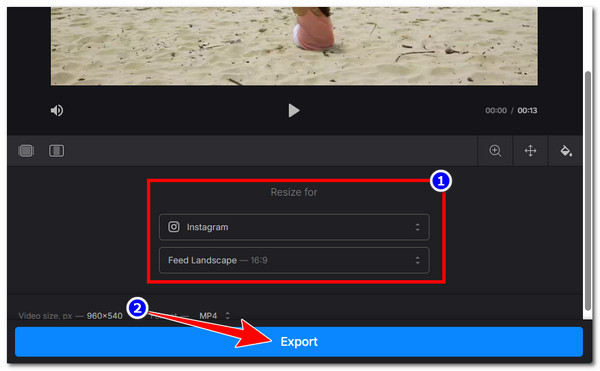
步驟1造訪 Clideo 的線上影片調整器網頁,點擊"選擇檔案",然後選擇要變更寬高比的影片進行匯入。.
第2步接下來,在「調整大小」部分,根據您要發布影片的平台選擇合適的寬高比。或者,您也可以透過選擇平台預設下方的特定選項來手動變更寬高比。.
步驟3完成後,點擊「匯出」儲存變更並下載已變更寬高比的影片。就這麼簡單!以上就是使用 Clideo 更改視訊寬高比的簡單步驟。.
2. 維德
另一款線上影片寬高比轉換器是 VEED。它還提供針對不同平台的預設尺寸,因此您可以快速匹配 16:9、9:16 或 1:1 等格式。您也可以透過拉伸或調整影片以適應畫面來改變影片的顯示效果。遺憾的是,Clideo 也存在同樣的問題;這款工具的免費版本可能會有浮水印,而且匯出功能有限。如果您想嘗試使用 VEED 來轉換視訊寬高比,以下是簡單的操作步驟:
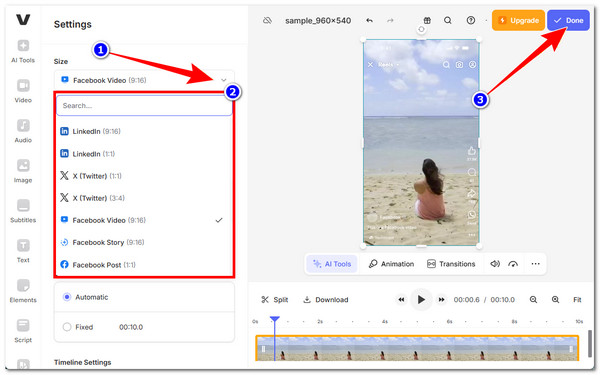
步驟1造訪 VEED 的「調整影片大小」網頁。然後,點選「調整影片大小」按鈕。之後,上傳您想要更改寬高比的影片。.
第2步接下來,從左側選擇「設定」選項,點擊「大小」下拉式選單,然後選擇您希望影片具有的特定寬高比。.
步驟3完成後,點擊"完成"按鈕,然後點擊"匯出影片"將影片匯出並儲存到您的裝置上。就這麼簡單!
如何在 iPhone/Android 上更改影片寬高比
如果您喜歡使用手機來更改影片寬高比,可以使用前面介紹的線上工具。不過,除了這些工具之外,您還可以使用一款名為 Filmr 的手機應用程式來更改影片寬高比,該應用程式同時支援 iOS 和 Android 系統。這款用戶友好的應用程式旨在滿足您的大部分影片編輯需求,包括透過調整寬高比來改變影片尺寸。但是,如果您只是想簡單地調整寬高比,使用這款應用程式可能會比較麻煩,因為它需要您先註冊帳號。以下是使用方法:
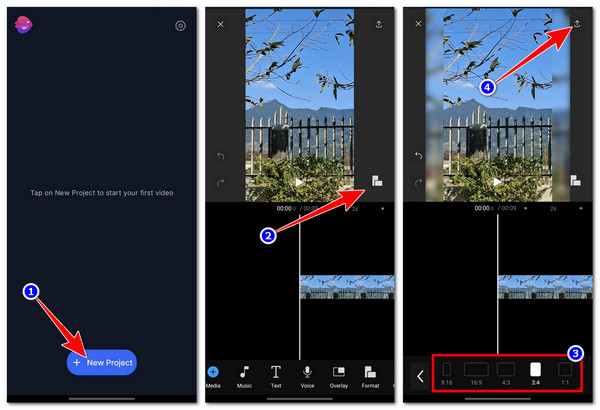
步驟1安裝並啟動應用程式後,點擊"+ 新建專案",然後匯入寬高比不合適的影片。.
第2步然後,點擊影片預覽右側的「寬高比」圖標,選擇您喜歡的寬高比。.
步驟3完成後,點擊右上角帶有「箭頭」圖示的「匯出」按鈕,選擇解析度、幀率,然後點擊「匯出」按鈕。就這麼簡單!
結論
就是這樣!以上就是四種最佳方法。 更改影片寬高比 在電腦、瀏覽器和行動裝置上都可以操作。現在您已經知道如何更改影片的寬高比,就能更輕鬆地防止影片在符合要求的社群媒體平台上被裁切、出現黑邊或拉伸變形。所有這些工具推薦確實有效,但只有… 4Easysoft全能視訊轉換器 能夠為您提供最優質的服務和最高效的產出!立即試用這款工具,別忘了分享給您的朋友。.
