

綜合教學:從 iMovie 燒錄 DVD

我的問題是,您可以在外部 DVD 播放器上刻錄 iMovie 中的電影嗎?
蘋果社區當然! 使用 iMovie 燒錄 DVD 它可以幫助你將喜愛的物品保存到 DVD 光碟上,將你珍藏的影片回憶牢牢地刻錄在 DVD 光碟上。當然,許多使用者可能會有同樣的問題:從 iMovie 燒錄 DVD 是否可行?本文將透過逐步指南來解答這個問題,幫助你輕鬆地從 iMovie 燒錄 DVD。無論你是想保存回憶、展示創意,還是更好地與他人分享作品,你都可以透過本文學習如何有效率地從 iMovie 燒錄 DVD。
指南清單
準備工作:如何匯出 iMovie 專案進行刻錄 使用 iDVD 從 iMovie 燒錄 DVD 的內建解決方案 立即從 iMovie 燒錄 DVD 最快的方法 有關從 iMovie 燒錄 DVD 的常見問題解答準備工作:如何匯出 iMovie 專案進行刻錄
從 iMovie 燒錄 DVD 之前,第一步是從 iMovie 專案匯出所需的剪輯。此操作是為了幫助您選擇所需的 iMovie 項目,並使用以下命令更精確地刻錄它們: 類似 ImgBurn 的程序。雖然這個操作很簡單,但由於Mac和iPhone之間的差異,仍然有必要提供詳細的逐步說明,以幫助您更準確地完成準備工作。您可以按照以下步驟,根據您的裝置完成從 iMovie 燒錄 DVD 的準備工作。
對於 iPhone:
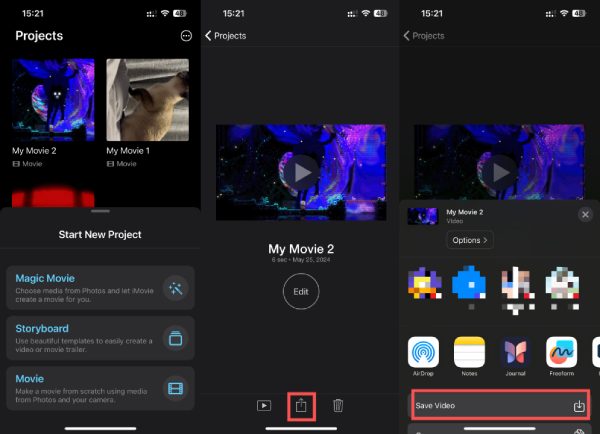
步驟1啟動 iMovie 並點擊以選擇用於刻錄 DVD 的所需 iMovie 剪輯。
第2步點擊底部的「共享」按鈕可以選擇共享或儲存方式。
步驟3點擊「儲存影片」按鈕,所需的剪輯將從 iMovie 儲存到「照片」中,用於刻錄 DVD。
對於蘋果機:
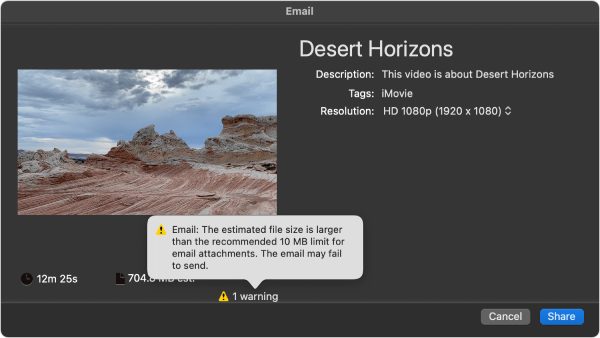
步驟1導覽至「iMovie 庫」並選擇用於刻錄 DVD 的所需 iMovie 剪輯。
第2步點選“檔案”按鈕。現在,按一下“共用”,然後按一下“檔案”按鈕。您也可以查看 iMovie 剪輯的詳細參數。
步驟3點擊“下一步”按鈕將 iMovie 剪輯儲存到您的 Mac。然後,您可以使用此 iMovie 剪輯刻錄 DVD。
使用 iDVD 從 iMovie 燒錄 DVD 的內建解決方案
如果您使用舊版的 macOS(OS X 10.6 Leopard 或更早版本),您也可以使用 iDVD 從 iMovie 燒錄 DVD。 iDVD 是 Mac 上預先安裝的內建軟體,旨在幫助用戶將 Mac 上的影片燒錄到 DVD!不過,由於近年來數位視訊格式的興起,DVD 在全球範圍內大幅下滑,蘋果選擇在 2011 年結束該軟體的持續更新。從iMovie 燒錄DVD;但是,如果您目前使用的是較新版本的 Mac,那麼您可以閱讀下一部分,找到從 iMovie 燒錄 DVD 的更新解決方案,或者 將 MP4 等格式燒錄到 DVD.
步驟1尋找用於刻錄 DVD 的特定 iMovie 項目。點選“共享”按鈕展開設定。點選“iDVD...”按鈕。
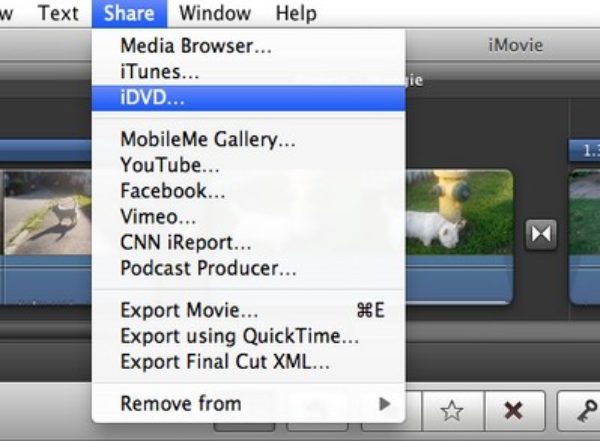
第2步尋找用於刻錄 DVD 的特定 iMovie 項目。點選“共享”按鈕展開設定。點選“iDVD...”按鈕。
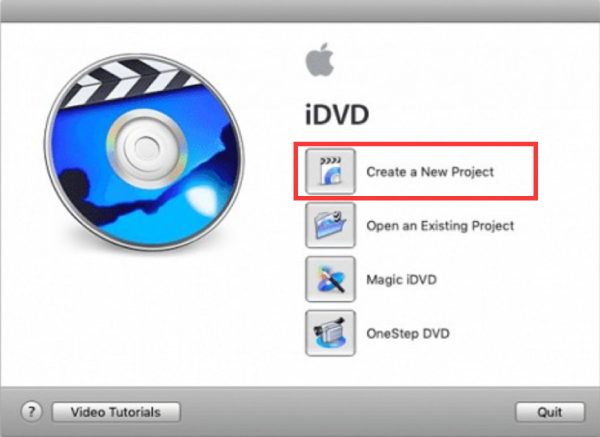
步驟3尋找用於刻錄 DVD 的特定 iMovie 項目。點選“共享”按鈕展開設定。點選“iDVD...”按鈕。
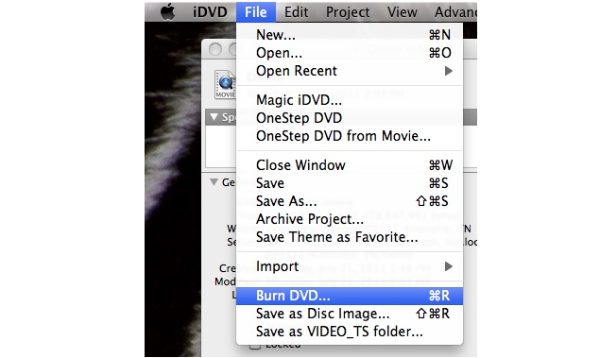
使用 iDVD 從 iMovie 燒錄 DVD 的內建解決方案
對於使用較新版本 macOS 的用戶來說,從 iMovie 燒錄 DVD 的最佳方式是什麼?會不會 免費 DVD 燒錄機 工作?實際上, 4Easysoft DVD Creator 將是您可靠的幫手。此 DVD 燒錄機可以幫助您快速從 iMovie 燒錄 DVD,但它還支援您根據需要添加章節、標題和其他編輯功能。以下是如何使用 4Easysoft DVD Creator 幫助您從 iMovie 燒錄 DVD:

從 iMovie 專案中燒錄包含 100% 原始內容的 DVD。
根據您的需求自訂不同剪輯的選單和標題。
如果 iMovie 專案本身的品質不高,請提高影片品質。
讓您能夠以不同的標準將影片從 iMovie 燒錄到 DVD。
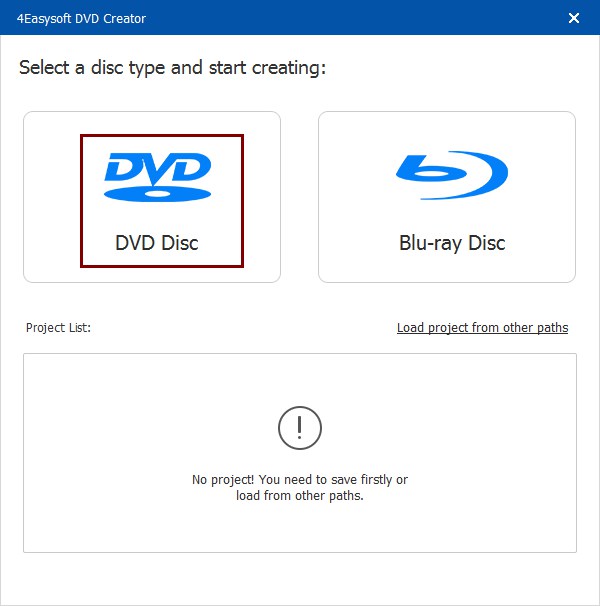
步驟1啟動 4Easysoft DVD Creator 並點選「DVD 光碟」按鈕。
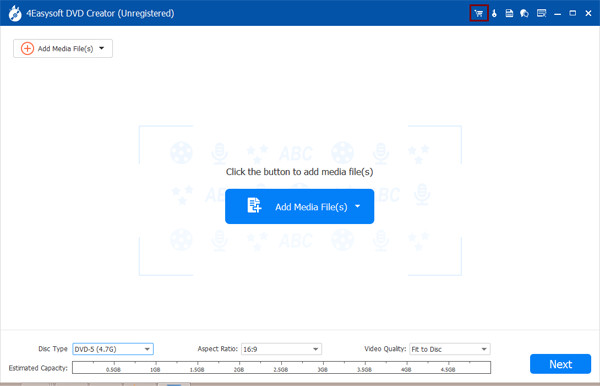
第2步點擊「新增媒體檔案」按鈕選擇匯出的 iMovie 剪輯以刻錄 DVD。
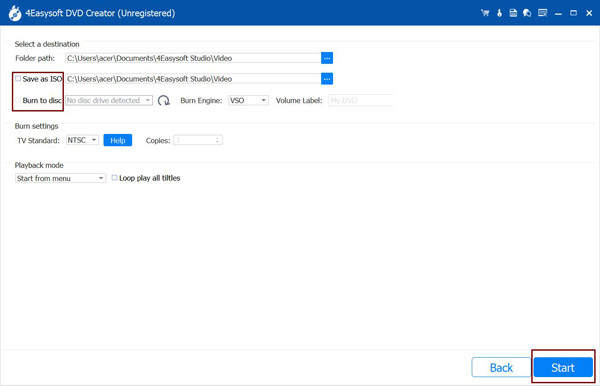
步驟3完成設定後,按一下「開始」按鈕即可從 iMovie 燒錄 DVD。
有關從 iMovie 燒錄 DVD 的常見問題解答
-
1. 我可以直接從 iMovie 燒錄 DVD 嗎?
不行。以前支援此功能的 iDVD 現在不再更新和可用。在燒錄 DVD 之前,您需要匯出 iMovie 專案。
-
2. 從 iMovie 燒錄 DVD 時,我可以新增選單和章節嗎?
是的你可以。 iDVD 等軟體或其他第三方 DVD 創作工具可讓您為新 DVD 新增選單、章節和其他功能。
-
3. DVD 上可以儲存多少影片?
標準單層 DVD 最多可儲存 4.7 GB 的數據,通常為標準品質下約 2 小時的影片。如果您選擇雙層DVD,它最多可容納8.5 GB,可儲存約四個小時的影片。
結論
使用 iMovie 燒錄 DVD 看起來可能有點複雜,但只要你按照本文的步驟做好充分準備,並擁有合適的工具,整個過程就會變得非常簡單。透過一系列快速操作,你可以將 iMovie 專案刻錄成高品質的 DVD,讓你的影片可以在各種裝置上播放和保存。如果你需要一台最適合、最安全的 DVD 燒錄機,那麼你可以信賴我們。 4Easysoft DVD Creator。立即下載並嘗試!
