

6 種簡單方法刪除 Facebook 上的圖片

刪除 Facebook 照片的原因有很多。無論你是想刪除舊的個人資料照片、封面照片,還是想刪除被標記的照片,都有簡單的方法可以做到。如果你不知道如何刪除 Facebook 照片,請繼續閱讀這篇文章!本文將介紹 6 種簡單的方法。 如何在Facebook上刪除照片 在不同的設備上。那麼,事不宜遲,現在就去體驗吧。
指南清單
如何刪除 Facebook 上的圖片 [Windows/Mac] 在手機上刪除 Facebook 圖片的詳細步驟 Facebook 上的多張圖片可以刪除嗎 刪除本地 Facebook 圖片的額外提示 有關如何刪除 Facebook 上的圖片的常見問題解答如何刪除 Facebook 上的圖片 [Windows/Mac]
如果您在 Windows 或 Mac 瀏覽器上使用 Facebook 的網頁版並想要刪除圖片,這部分適合您!在本部分中,您將學習兩種不同且簡單的方法來單獨刪除 Facebook 上的圖片。那麼,要如何刪除Facebook上的照片呢?以下是您必須遵循的兩種方法:
1。第一種方法將向您展示如何透過直接前往圖片來單獨刪除 Facebook 圖片。操作方法如下:
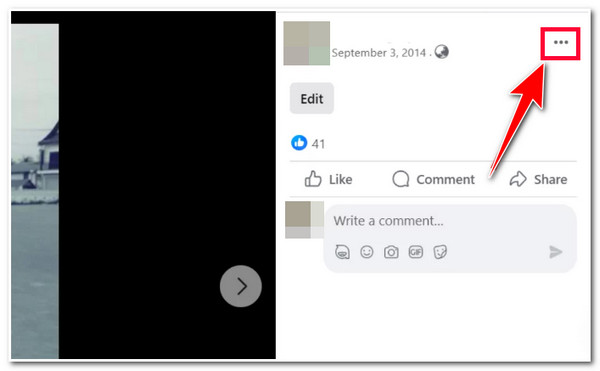
步驟1在您的網站上造訪您的 Facebook,開啟您想要刪除的特定圖片,然後點擊帶有「三點」圖示的「選單」選項。
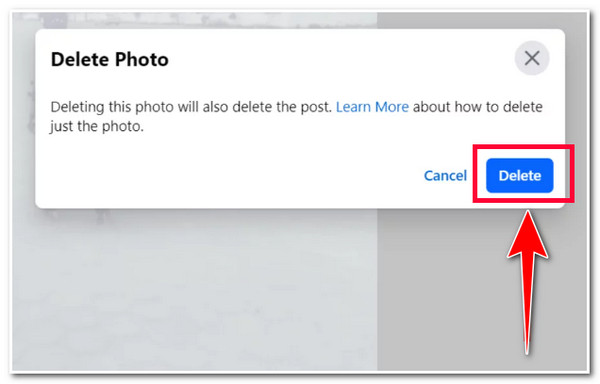
第2步之後,從選項清單中選擇「刪除照片」選項,然後在對話方塊中勾選「刪除」按鈕以確認選擇。就是這樣!
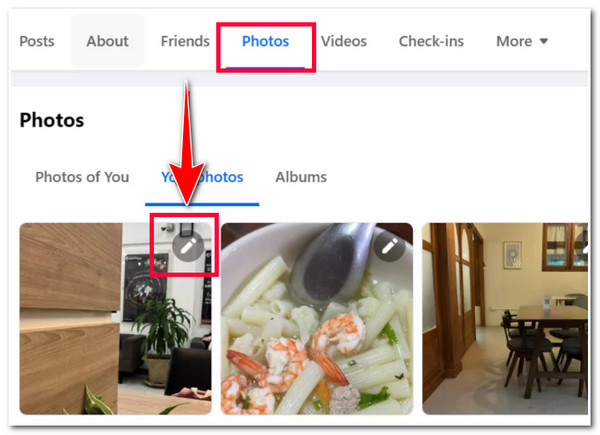
2。第二種方法將向您展示如何透過在您的個人資料中存取照片來刪除 Facebook 上的照片。首先,前往您的 Facebook 個人資料,選擇「照片」選項卡,然後點擊「鉛筆」圖示。然後,從選項清單中選擇“刪除照片”選項。
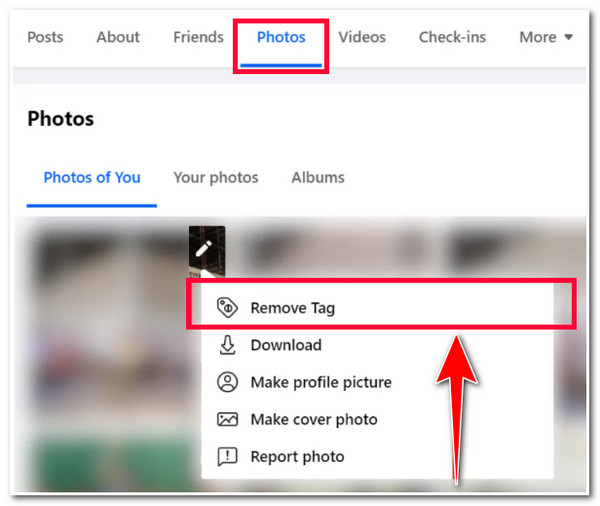
您也可以刪除那些帶有您標籤的照片。您只需選擇“刪除標籤”選項即可。就是這樣!這是如何單獨刪除 Facebook 上的圖片的兩種簡單方法。
在手機上刪除 Facebook 圖片的詳細步驟
給你了!這些是如何透過網頁版刪除 Facebook 上的圖片的兩種不同方法。現在,如果您使用手機(Android/iPhone)存取您的 Facebook 個人資料和內容,並且還想刪除圖片,那麼您應該遵循以下幾個簡單步驟:
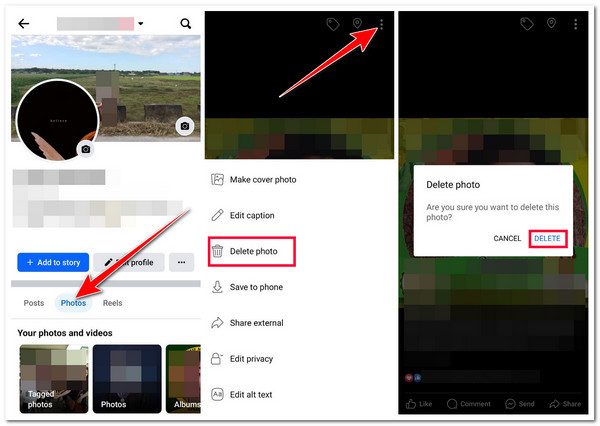
步驟1啟動 Facebook 應用程序,導航您的個人資料頁面,然後點擊「照片」標籤。之後,從「標記照片」、「照片」和「相簿」類別中存取要刪除的圖片。
第2步接下來,選擇要刪除的圖片,點擊帶有「三點」圖示的「選單」按鈕,然後選擇「刪除照片」選項。然後,點選「刪除」按鈕確認操作。就是這樣!這些是如何透過手機刪除 Facebook 上的圖片的步驟。
Facebook 上的多張圖片可以刪除嗎
您可能會發現上述方法執行太費力,因為您需要單獨存取和刪除影像。因此,這也可能讓您問:「我可以刪除 Facebook 上的多張照片嗎?」。好吧,快速回答是否定的。 Facebook 不允許使用者一鍵刪除多張圖片。但您可以刪除整個相簿。是的,您可以刪除單一相簿下的多張圖片。那麼,如何透過相簿刪除來刪除Facebook上的多張圖片呢?這裡有 2 份指南供您參考。
1. 刪除手機上的整個 Facebook 相冊
如果您使用智慧型手機存取 Facebook 並想要刪除一個相簿中的一組圖片,那麼以下是如何在 iPhone 和 Android 上刪除 Facebook 上的圖片的幾個步驟:
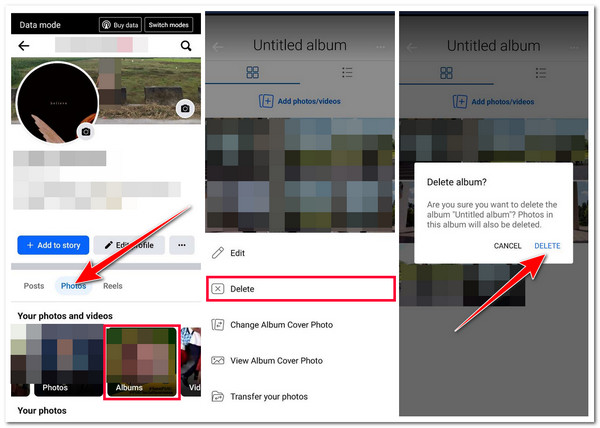
步驟1啟動 Facebook 應用程序,前往您的個人資料,然後點擊“照片”選項卡。之後,從類別中選擇“相簿”選項。
第2步接下來,在“相簿”部分下,選擇要刪除的“相簿”,然後點擊右上角帶有“三點”圖示的“選單”按鈕。然後,勾選“刪除”選項並點擊“刪除”按鈕確認操作。
2. 刪除電腦上的整張 Facebook 相冊
否則,如果您使用電腦存取 Facebook 並想要刪除多張圖片,那麼此方法適合您。透過這種方法,只需刪除一張相簿就可以消除多張圖片。那麼,如何透過刪除相簿的方式刪除Facebook上的多張圖片呢?以下是您必須遵循的步驟:
步驟1在瀏覽器上前往您的 Facebook 個人資料,選擇「照片」選項卡,然後按一下「相簿」按鈕。之後,勾選帶有您要刪除的相簿的「三點」圖示的「選單」按鈕。
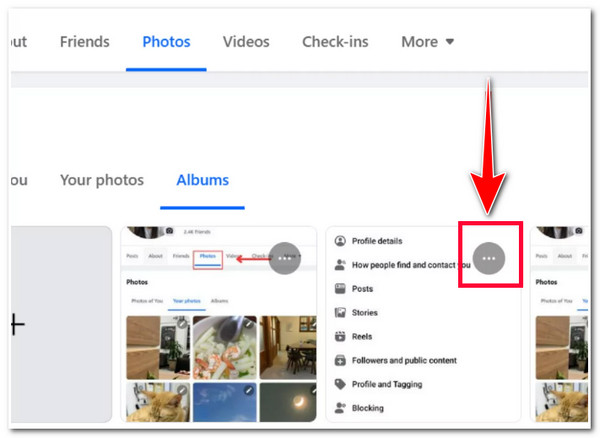
第2步接下來,從選項清單中選擇「刪除相簿」選項,並透過點擊對話方塊中的「刪除相簿」按鈕確認操作。就是這樣!這些是使用 Facebook 網頁版刪除多張圖片的簡單方法。
刪除本地 Facebook 圖片的額外提示
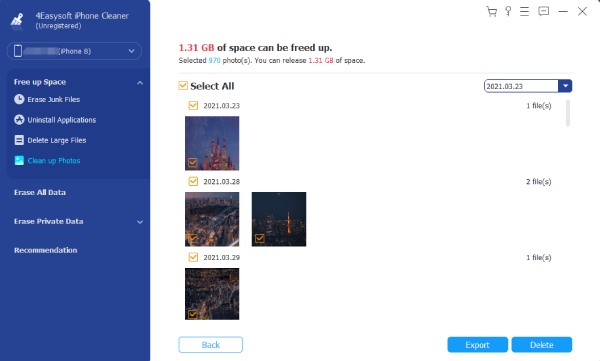
就這樣吧!這些是在 Android、iPhone 和桌面上刪除 Facebook 圖片的 5 種預設方法,可以單獨刪除一張照片,也可以刪除一張相簿中的多張照片。現在,如果您還想刪除 iPhone/iPad 上的本地 Facebook 圖片,您可以使用專業的 4Easysoft iPhone 清潔劑 工具!這款與 Windows 和 Mac 相容的工具支援清理照片功能,可完全掃描您的 iOS 裝置並對所有不必要的資料(包括 Facebook 圖片)進行分類。掃描過程完成後,您可以選擇 Facebook 圖片並輕鬆地在 iOS 裝置上徹底刪除它們。透過此功能及其功能,您可以快速、輕鬆、有效率地刪除本機 Facebook 圖片!

提供 3 種具有不同清潔能力的擦除模式:低、中、高等級。
為您提供壓縮 Facebook 圖片檔案大小以節省空間的選項。
讓您刪除 FB 圖片以外的其他數據,如媒體檔案、應用程式、快取等。
能夠清理所有 iOS 型號和版本,包括 iPhone、iPad 和 iPod。
如何使用 4Easysoft iPhone Cleaner 刪除 iOS 裝置本地儲存的 Facebook 圖片:
步驟1下載並安裝 4Easysoft iPhone 清潔劑 Windows 或 Mac 電腦上的工具。之後,啟動該工具,透過 USB 線將您的 iOS 裝置連接到桌面,然後點擊 iOS 裝置上的「信任」按鈕。

第2步接下來,從左側窗格中選擇「清理照片」選項,掃描過程將自動啟動。此過程將需要一段時間,具體取決於您的 iOS 裝置上有多少張照片。
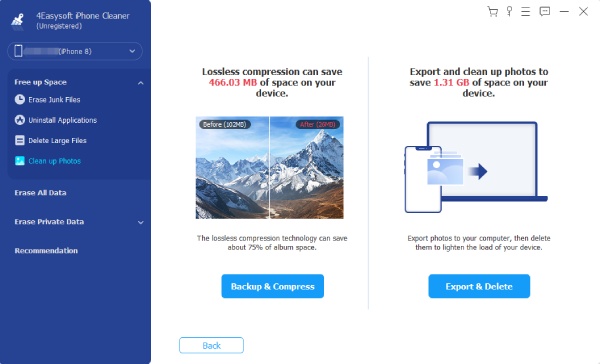
步驟3掃描過程完成後,在「備份和壓縮」和「匯出和刪除」選項之間進行選擇。如果您選擇“備份和壓縮”,它將壓縮您選擇的 Facebook 圖片,而不會失去其原始品質。
步驟4否則,如果您選擇「匯出並刪除」選項,該工具會將您的 Facebook 圖片匯出到電腦作為備份,然後您現在可以自由刪除這些圖片。
有關如何刪除 Facebook 上的圖片的常見問題解答
-
如何刪除 Facebook 上的個人資料圖片?
要刪除您的個人資料圖片,請前往您的 Facebook 個人資料,點擊您的個人資料圖片,然後選擇「查看個人資料圖片」選項。然後,點擊帶有“三點”圖示的“選單”按鈕,然後選擇“刪除照片”選項。選擇刪除選項確認您的選擇。
-
如果我將自己從標記的圖片中刪除,Facebook 會通知上傳者嗎?
不會,如果您將自己從標記的圖片中刪除,Facebook 不會通知上傳者。當您刪除自己時,它只會刪除將您與照片相關聯的標籤,並且您的名字將不再出現在該照片中標記的人員清單中。
-
為什麼我無法刪除 Facebook 上的相簿?
如果您無法刪除 Facebook 上的相冊,可能是因為您沒有像上傳者那樣的必要權限。此外,共用或群組相簿可能需要上傳者的許可才能刪除。
結論
以上就是6種簡化的方法。 刪除 Facebook 上的照片 您可以單獨刪除照片,也可以將照片作為一個整體從相簿中刪除。透過這些方法,您現在可以實現刪除 Facebook 照片的目的。如果您正在尋找一款可以幫助您刪除儲存在 iOS 裝置上的多張 Facebook 照片的工具,那麼… 4Easysoft iPhone 清潔劑 工具就是您正在尋找的!透過該工具先進的照片清理功能,您可以快速有效地清除 iOS 裝置上的所有 Facebook 圖片。所以,今天就使用這個工具吧!
