
为什么我的 iPhone 无法下载应用?解答及 11 种解决方法

“为什么我的 iPhone 无法下载应用?你可能会问:"怎么回事?”无论应用显示下载错误还是完全没有响应,你都不是孤例。这是一个常见问题,每个人都可能遇到,原因有很多,好消息是通常很容易解决。今天的指南将分享导致此问题的原因,并为你提供 11 种解决方案,帮助你解决 iPhone 上无法下载应用的问题。让你迅速恢复流畅的下载体验!
为什么我无法在 iPhone 上下载应用?
你是否尝试过在 iPhone 上下载应用,却发现一直卡在"正在下载"的界面?这个问题比你想象的要常见得多,其原因有很多,包括:
- 网络连接不稳定。
- 过时的iOS软件。.
- 存储空间不足。(您可以) 在 iPhone 上删除重复照片, 以及大型视频、不需要的应用程序等等。)
- Apple ID 或 App Store 故障。.
- 屏幕时间限制
- 付款方式或地区设置错误。.
- 系统错误或临时故障。.
解决 iOS 18/26 无法下载应用的 10 种方法
幸运的是,这些问题都很容易解决。以下是在 iPhone 上成功下载和安装应用程序的十种最简单方法。.
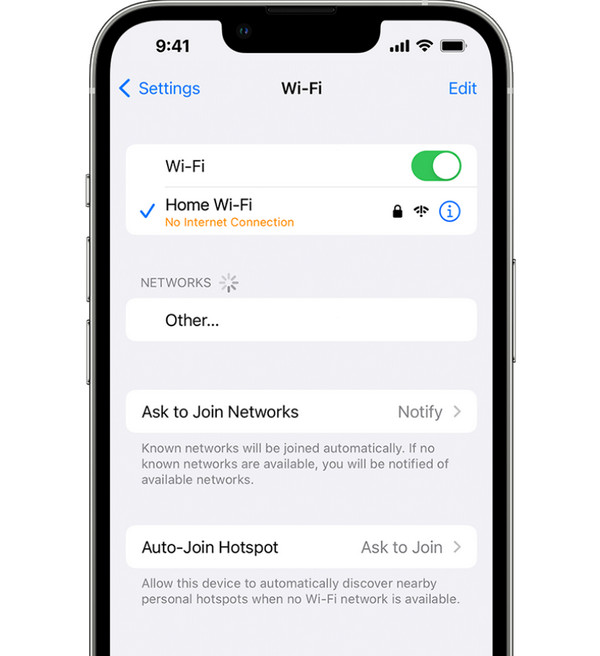
解决方法 1. 检查网络连接
网络连接不稳定是导致 iPhone 无法安装应用的最常见原因。下载和安装应用需要稳定的网络连接才能成功。.
- 1.进入"设置",然后点击"Wi-Fi"。在这里,请确保您已连接到稳定的网络。.
- 2.如果不行,请尝试在 Wi-Fi 和移动数据之间切换,看看应用下载是否会恢复。.
解决方法二:重启你的 iPhone
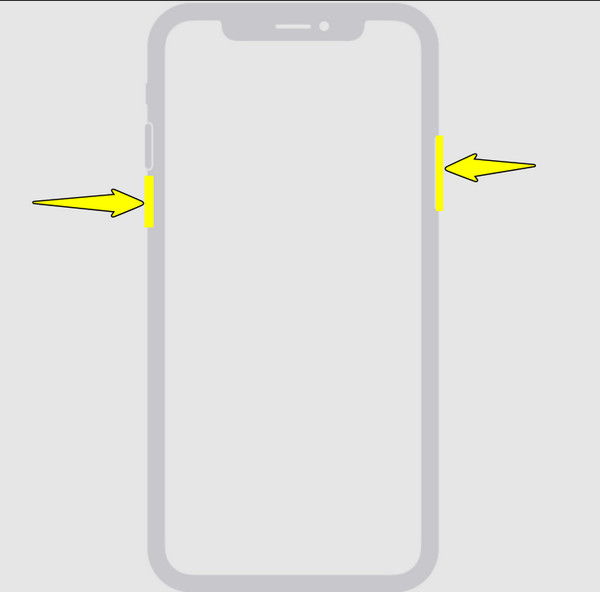
重启设备可以修复导致 iPhone 无法下载应用的临时性问题。这样做可以刷新系统并清除任何卡住的进程。.
- 1.按住"电源"键和"音量增大"键,直到出现滑块。.
- 2.滑动即可关闭 iPhone。稍后,再次按住"电源"按钮。.
解决方法 3:检查可用存储空间
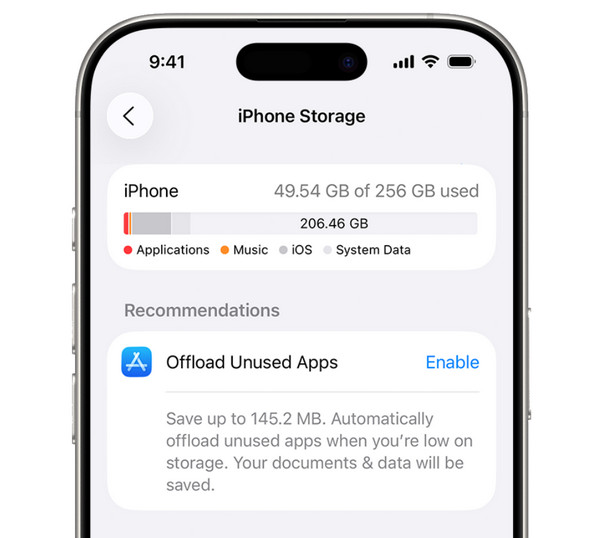
假设你的 iPhone 存储空间不足,导致无法安装新应用。你可以删除一些不常用的文件或应用来释放空间。.
- 1.打开"设置",然后点击"通用",再点击"iPhone 存储空间"。.
- 2.在这里,查看存储空间条,了解还有多少空间可用于新的下载。.
解决方法 4:关闭后台应用程序
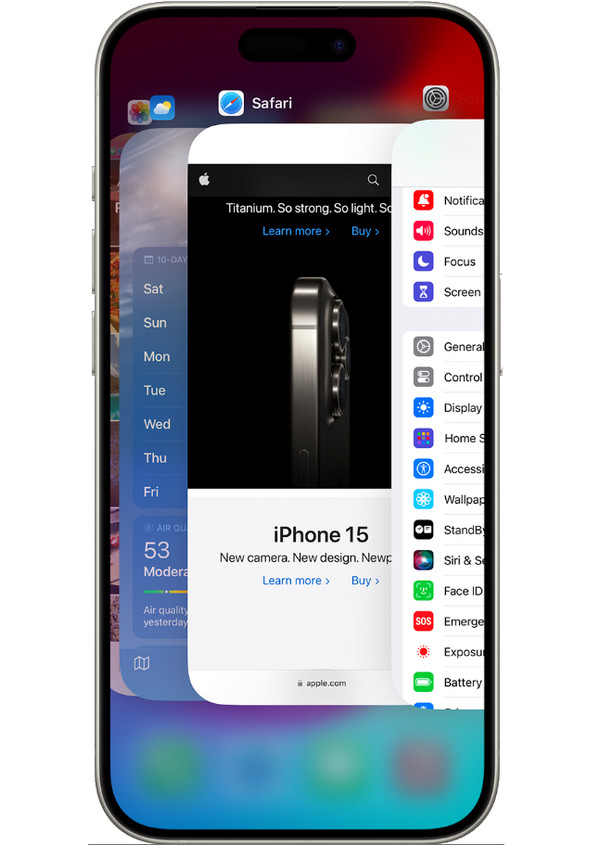
如果后台运行的应用过多,您的 iPhone 可能没有足够的内存来处理新的下载。尝试关闭这些应用以解决 iPhone 无法下载应用的问题。或者,您也可以从 App Store 和“设置”中卸载 iPhone 上的应用。.
- 1.从 iPhone 底部向上滑动打开"应用切换器"(双击主屏幕按钮)。.
- 2.向上滑动应用图标将其关闭,然后尝试从 App Store 下载一个应用。.
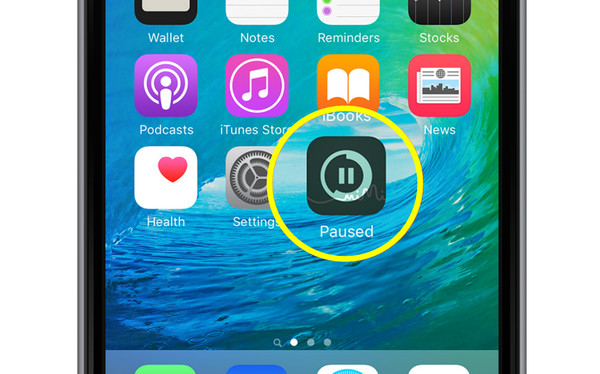
修复方法 5:暂停和恢复下载
有时,下载问题是由于应用商店错误导致的。暂停并重新启动应用可以重新启动下载过程,并可能帮助下载成功完成。.
- 1.在主屏幕上找到正在下载的应用。点击它暂停下载,再点击一次即可继续下载。.
- 2.如果不起作用,请删除该应用,然后从应用商店重新下载。.
修复方法 6:将 iOS 更新到最新版本
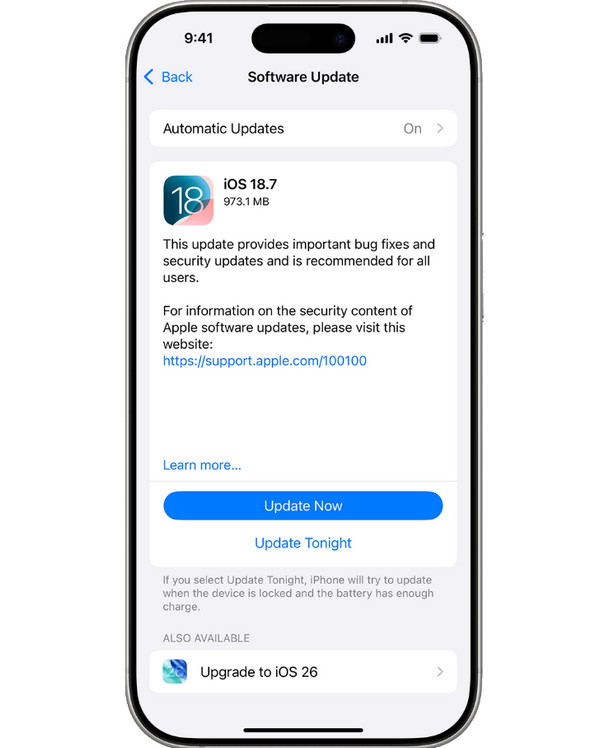
过时的 iOS 版本存在影响应用下载的漏洞。因此,请更新到最新的 iOS 版本以解决 iPhone 上无法下载或更新应用的问题。.
- 1.在"设置"中,点击"常规",然后进入"软件更新"。.
- 2.如果有可用更新,请点击"立即更新",然后按照说明完成 iPhone 的更新。.
解决方法 7:注销并重新登录您的 Apple ID
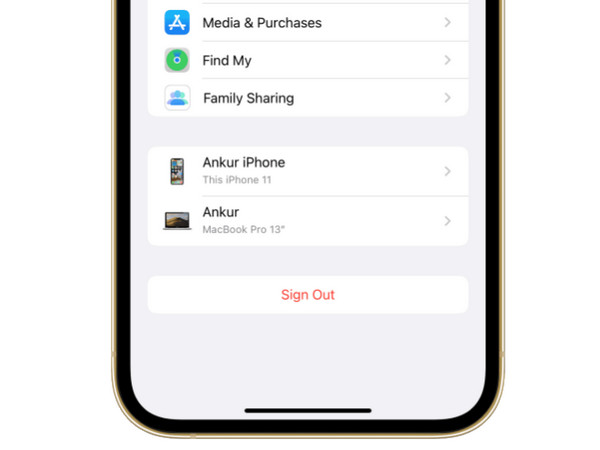
Apple ID 问题会导致应用无法下载和更新。请尝试注销并重新登录以刷新您的帐户,从而解决 iPhone 上应用无法下载的问题。.
- 1.前往"设置",然后点击您的"Apple ID",向下滚动,然后点击"退出登录"。.
- 2.过一会儿,重新登录你的 Apple ID 帐户。.
第八步:确认付款方式
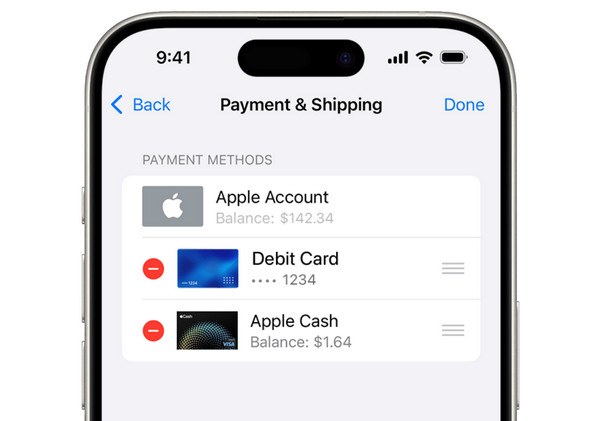
如果您的支付方式无效,您将无法下载付费应用。因此,请立即更新您的支付方式,以便在 iPhone 上下载新应用。.
- 1.在"设置"中,轻点您的"Apple ID",然后前往"付款与配送"。.
- 2.点击"添加付款方式"或选择您当前的付款方式进行编辑。.
- 3.更新所有信息并保存。.
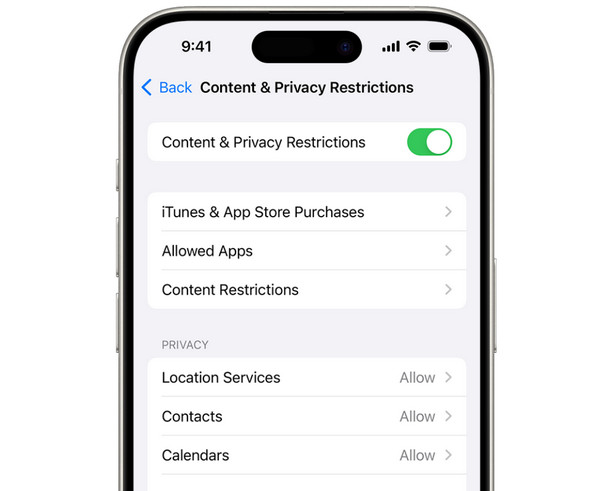
修复方法 9. 检查应用商店限制
屏幕使用时间可能启用了某些限制,例如阻止应用下载。因此,请确保您的设置允许下载和安装应用。.
- 1.运行"设置",然后转到"屏幕使用时间"。.
- 2.点击"内容和隐私限制",并确保已启用。.
- 3.然后,依次点击"iTunes 与 App Store 购买项目"、"安装应用"和"允许"。.
解决方法 10. 重置网络设置
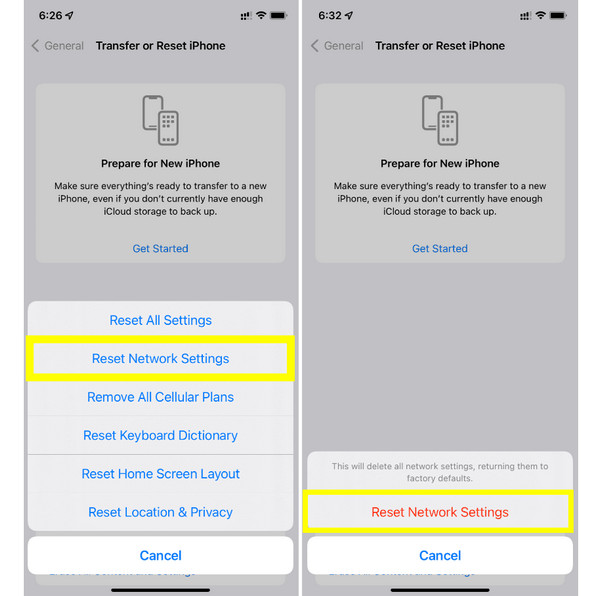
不正确的网络设置会导致手机无法正常连接,从而出现无法从 App Store 下载应用等问题。您可以尝试以下方法:
- 1.打开"设置",然后选择"通用"。.
- 2.点击"传输或重置 iPhone",然后点击"重置"。.
- 3.点击"重置网络设置";重新连接 Wi-Fi,然后再次尝试下载。.
仍然无法下载或安装应用?试试这个
如果所有基本方法都无法解决 iPhone 无法下载应用的问题,那么问题可能出在更深层次的系统问题上。在这种情况下,您需要一个可靠的解决方案,例如 4Easysoft iOS 系统恢复. 这款强大的工具旨在修复您的 iOS 系统,且不会丢失数据,涵盖 50 种 iOS 相关问题,包括 App Store 错误、软件故障、下载卡住等等。使用这款 iOS 系统修复工具,您可以立即将设备恢复正常,它完美适用于所有 iOS 版本,包括 iOS 18 和 iOS 26。操作简便,无需任何技术知识。.

修复下载失败、系统崩溃、更新错误等问题。.
提供两种维修模式:标准模式和高级模式。.
兼容最新iOS版本和iPhone机型。.
确保整个维修过程中不会发生数据丢失和隐私风险。.
步骤1在电脑上打开 4Easysoft iOS 系统恢复软件,并通过 USB 数据线连接 iPhone。设备识别后,在主屏幕上选择"iOS 系统恢复"选项,然后点击"开始"按钮启动恢复过程。.

第2步程序检测到您的 iPhone 后,请尝试"免费快速修复"来解决基本问题。如需更高级的修复,请选择"修复"继续。.

接下来,您需要选择"标准模式"(修复问题并确保数据安全)或"高级模式"(修复严重问题,但会影响数据)。点击"确认"按钮继续。.

步骤3接下来,请核实您的设备信息。软件随后会推荐正确的固件包,请下载该固件包,然后点击"下一步"按钮修复您的 iPhone 系统。.

结论
iPhone 无法下载应用?别担心,这只是个小问题,只需几个简单的步骤就能解决!从检查网络连接到重置网络设置,大多数方法都只需几分钟即可完成。但是,如果…… iPhone应用无法下载。 一切结束后,问题依然存在。 4Easysoft iOS 系统恢复 成为您的最佳选择!这款强大的工具可以修复 50 多种相关问题,而且不会危及您的数据安全。凭借其友好的界面和安全的修复流程,您可以信赖这款程序,它能彻底解决卡在"正在下载"界面的问题。.
