
美国DVD区域码:包含所有DVD区域信息

美国DVD属于哪个区域?那些刚开始购买和播放DVD的人无疑都会遇到类似的问题。简单来说,你的DVD播放机只能播放与你DVD区域码相同的DVD。本文将为你提供所有相关信息。此外,你还可以在这里找到流畅播放DVD的方法。美国属于哪个DVD区域?立即阅读,找出答案。.
美国DVD区域码是哪个?(包含所有DVD区域码)
简单来说,美国DVD的区域码是1区。通常,您可以在DVD包装盒背面找到此信息。这意味着您只能使用1区DVD播放机播放此DVD。其他区域的DVD播放机无法正常读取。.
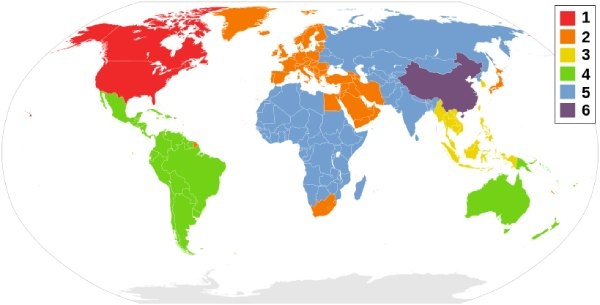
DVD区域码的引入是为了保护版权和便于发行。每个地区都有不同的政策和时区。因此,发行商会为来自不同地区的DVD使用区域码。这使得管理特定地区的DVD更加便捷。只有当DVD的区域码与DVD播放机的区域码匹配时,才能正常观看DVD内容(除非您使用的是非本地播放机)。 无区域限制的 DVD 播放器您可以在下面找到有关 DVD 区域 1、2 和其他区域的详细信息。.
| 地区 | 国家/地区 |
| 区域 1 | 加拿大、美国和美国领土 |
| 区域 2 | 日本、欧洲、南非、中东(包括埃及)和格陵兰岛 |
| 3 区 | 东南亚和东亚(包括香港) |
| 4 区 | 澳大利亚、新西兰、太平洋岛屿、中美洲、墨西哥、南美洲和加勒比海地区 |
| 5 区 | 东欧、俄罗斯、印度次大陆、非洲、朝鲜和蒙古 |
| 6 区 | 中国 |
| 7 区 | 保留用于未指明的特殊用途 |
| 8 区 | 航空和海运的特殊国际场所 |
如何在非本地区播放器上播放美国区DVD
能否使用其他区域的DVD播放机播放美国区的DVD?答案是肯定的。您可以通过更改DVD播放机的区域码来实现这一点。通常,DVD播放机允许您更改区域码的次数有限,大多数设备提供5次机会。三星和LG等厂商的DVD播放机都支持此功能。但是,索尼DVD播放机则不支持此功能。如果您的DVD播放机支持更改区域码,操作方法基本相同。本节将以三星DVD播放机为例进行说明。.
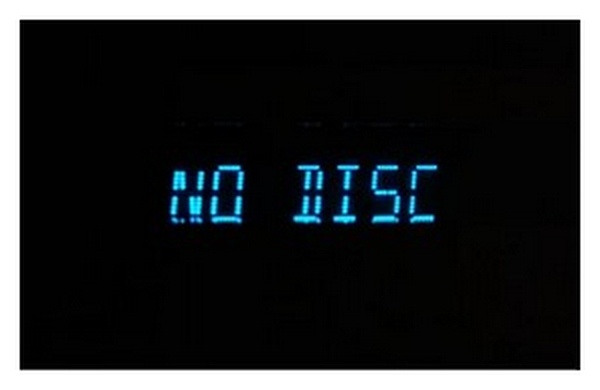
步骤1启动您的 HDMI DVD 播放器 无需插入DVD光盘。等待"无光盘"提示弹出。.
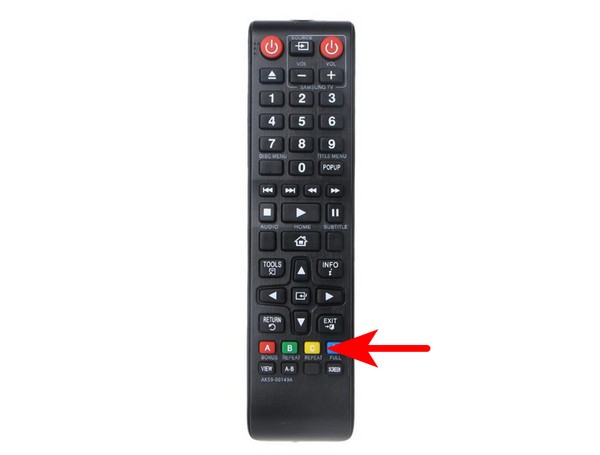
第2步现在,快速按下遥控器上的"重复"按钮。然后,按下并输入您所在地区的代码。.
- 区域 1:29334
- 区域 2:38767
- 区域 3:56732
- 区域 4:56732
- 第五区:53814
- 第六区:24462
步骤3原始区域编号将显示在右上角。按下遥控器上的"1"按钮。现在您就可以欣赏1区DVD了。.
如何将DVD的区域码从美国区更改为其他地区
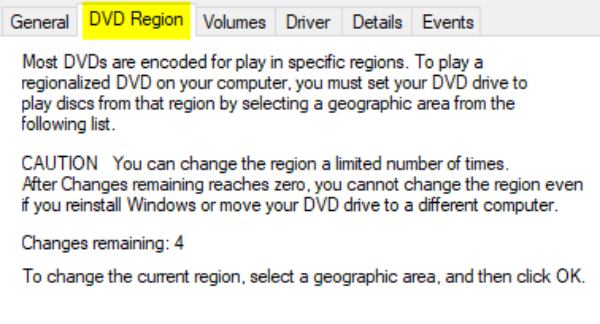
每张DVD的区域码在生产时就已确定。但这并不意味着您无法修改它。例如,您可以将DVD从一个区域转换为另一个区域。此操作可以在您的电脑上完成。但是,您只有五次机会。一旦尝试次数用完,您的DVD将保持其最后一次修改后的状态。.
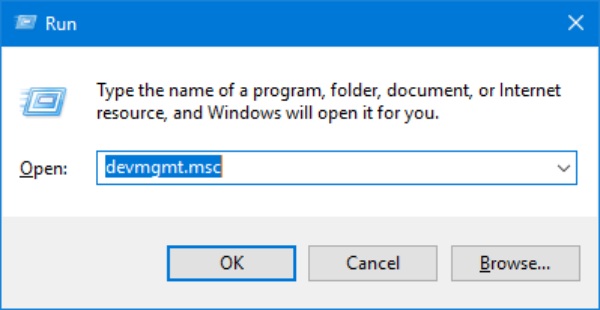
步骤1按下"Windows + R"键打开"运行"对话框。输入"devmgmt.msc"并按“回车”键。.
第2步在"DVD/CD-ROM驱动器"选项卡下,右键单击DVD播放器。然后,单击"属性"按钮。.
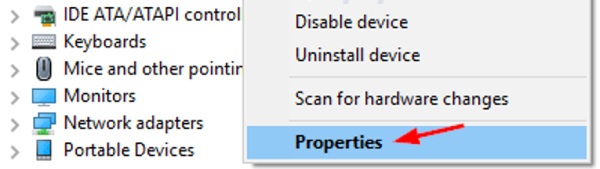
步骤3在"DVD区域"选项卡下,点击选择正确的区域。现在您的设备可以播放1区DVD了。.
无限畅享美国区DVD
无论您是在DVD光盘本身还是DVD播放机上更改区域码,您都只有五次机会。那么,使用次数用完后该怎么办呢?许多人都为此困扰。然而,您实际上可以从源头上解决这个问题,而且次数没有限制。您只需要使用 4Easysoft DVD Ripper. 这款工具可以将DVD转换成数字格式。无论您的DVD是1区还是其他任何区域,您都可以通过这种方式不受任何限制地访问它们。转换过程将保持视频的原始质量。.

将 DVD 转换为 MP4 或其他格式以消除 DVD 区域限制。
删除 DVD 区域时视频质量不会损失。
利用 GPU 加速技术提供高速转换。
支持在转换 DVD 内容时进行编辑以增强效果。
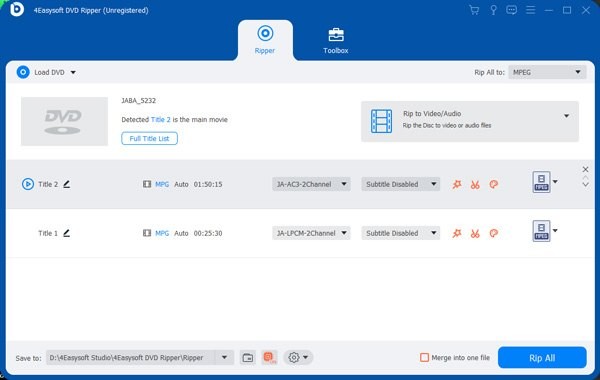
步骤1插入DVD光盘后,启动4Easysoft DVD Ripper软件。点击"加载DVD光盘"按钮。.
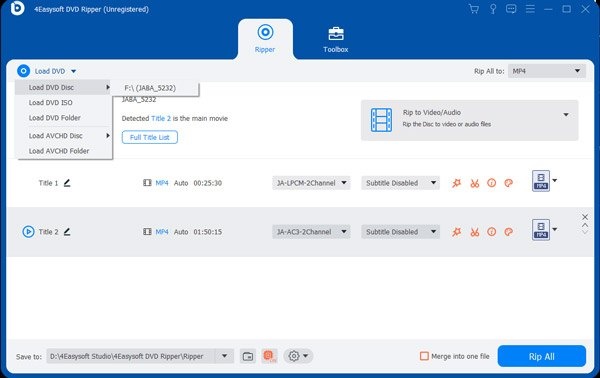
第2步点击"全部翻录到"按钮。您可以选择要转换的美国1区DVD格式。.
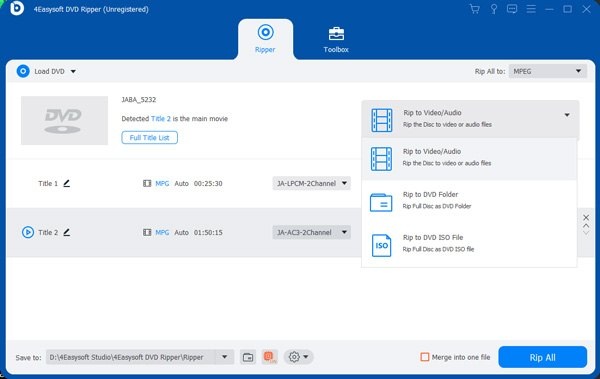
步骤3在主界面,点击"全部翻录"按钮。您的DVD将被转换为兼容的数字格式进行播放。.
结论
本文提供以下信息 1区DVD 以及其他地区。只有当 DVD 的区域码与 DVD 播放机的区域码匹配时,才能正常播放。即使您可以修改其国家/地区代码,此操作通常也仅限于 5 次尝试。如果您想不受限制地访问 DVD 内容,可以使用 4Easysoft DVD Ripper 将DVD转换为数字格式。.
