


VLC音频延迟修复:原因及三种解决方法

发布者 艾拉·莱斯利·埃斯科托 到 编辑视频/音频 2026 年 11 月 2 日
音频过早或过晚到达会将您精彩的 VLC 视频变成令人恼火的观看体验。但您不必长时间忍受这种情况,因为…… VLC 音频延迟 一旦找到导致音画不同步的原因,这个问题就很容易解决。无论是设置错误还是播放问题,都有多种方法可以修复 VLC 视频音频延迟的问题。在这里找出原因,让你的声音与视频重新同步。.
指南列表
为什么VLC播放器播放音频会有延迟? 如何使用键盘快捷键修复VLC音频延迟 如何手动调整VLC音频延迟 如何使用 4Easysoft 视频转换器永久修复音频延迟问题 VLC音频延迟中应避免的常见错误为什么VLC播放器播放音频会有延迟?
当音频与屏幕上的动作不同步时,您将无法获得良好的观看体验。VLC 音频延迟问题可能由多种原因造成。一旦您找到 VLC 音频延迟的原因,就可以立即选择正确的解决方案。.
- 音频同步设置不正确。. VLC 允许您手动调整时间,但如果不小心更改了时间,可能会导致声音和视频不同步。.
- 您的文件存在同步问题。. 您的媒体文件本身可能存在音视频同步问题,这种情况可能发生在录制、下载、转换或其他过程中。 在 VLC 中编辑.
- CPU或硬件负载过高。. 当您的计算机难以处理视频时,播放可能会变得卡顿,导致 VLC 音频延迟。.
- 蓝牙或无线音频延迟。. 无线耳机和扬声器可能会有轻微的延迟;您的视频可能正常播放,但音频会稍晚一些到达您的耳朵。.
- 可变帧率。. 不同设备录制的视频可能使用不同的帧速率,这意味着视频的帧速率并不一致,这可能会导致同步问题。.
- VLC 设置已过时。. 过时的版本、更改的设置和错误的配置都会影响播放。.
- 音频或视频编解码器问题。. 有些文件使用的编解码器可能无法流畅解码,导致出现卡顿、声音延迟或逐渐不同步等问题。.
如何使用键盘快捷键修复VLC音频延迟
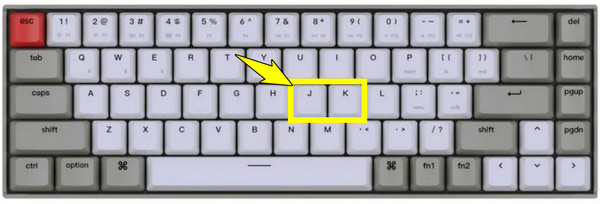
如果您遇到的 VLC 音频不同步问题只是轻微的超前或超后,则无需深入调整播放器的设置。该媒体播放器内置了键盘快捷键,可以在视频播放过程中调整音频,这是解决音视频同步问题的最快捷方法之一。.
步骤1将视频导入 VLC 媒体播放器后,开始播放并听听音频是比视频慢还是比视频快。.
第2步如果声音播放过慢,请按"J"键向前播放音频,按"K"键向后播放音频。.
步骤3继续按右键,直到两个键对齐。.
如何手动调整VLC音频延迟
键盘快捷键非常适合快速纠正错误,但有时您需要更多功能,尤其是在 VLC 播放器持续出现音频延迟时。好消息是,该播放器提供了多种设置来调整同步并解决播放问题。.
以下是解决 VLC 播放器声音延迟问题的三种方法:
轨道同步对话框(临时,按文件)
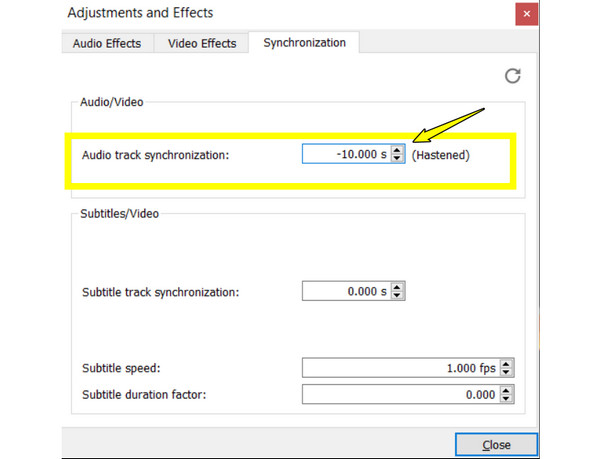
这个对话框可以让你在视频播放时更自由地控制音频;如果 VLC 视频的音频有延迟,而你又不想为每个视频都进行更改,那么这个对话框就非常完美了。.
- 1.在 VLC 视频播放器中,转到"工具"并选择"轨道同步"。.
- 2.找到"音频轨道同步"。.
- 3.如果音频需要延迟播放,请输入正值;如果音频需要超前播放,请输入负值。.
- 4.点击"关闭"按钮并检查播放情况。.
音频不同步补偿(适用于所有视频)
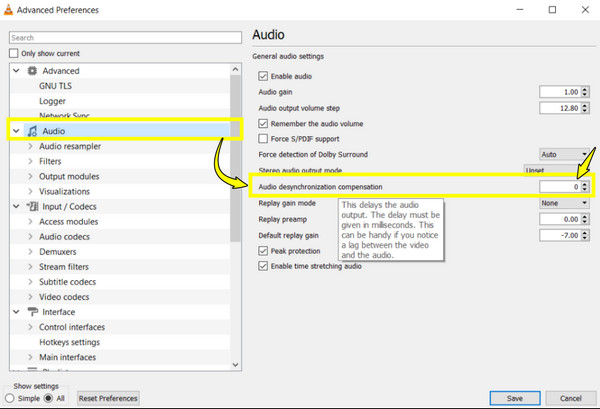
如果VLC播放器播放多个视频时都出现音画不同步的情况,你需要检查播放器的整体音频同步设置。进行一些小的调整并测试。.
- 1.在 VLC 播放器中,转到"工具"并选择"首选项"。.
- 2.在那里,找到"音频"部分,并查找可用的音频不同步补偿设置。.
- 3.根据延迟时间输入一个较小的正值或负值。.
- 4.点击"保存"按钮,重启 VLC,然后检查播放情况。.
禁用硬件加速
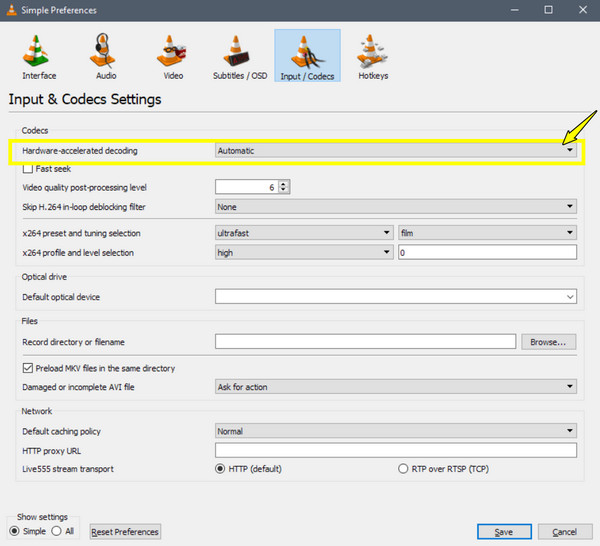
硬件加速可以提升播放效果,但在某些视频格式的系统上,它反而会加剧播放不流畅的情况。禁用硬件加速有助于确定它是否与 VLC 播放器的声音延迟问题有关。.
- 1.在 VLC 播放器中,选择"工具",然后转到"首选项"。.
- 2.选择"输入/编解码器",然后找到"硬件加速解码"。.
- 3.将设置更改为"禁用",单击"保存"按钮,然后重新启动播放器并再次播放视频。.
如何使用 4Easysoft 视频转换器永久修复音频延迟问题
调整 VLC 的设置或许可以暂时解决问题。但如果 VLC 的音频延迟问题持续出现在视频中该怎么办?在这种情况下,请使用以下方法永久纠正同步问题: 4Easysoft 全视频转换器. 这款软件提供了一种简便的方法,可以在保存修正后的文件之前调整视频时长。当原始视频存在影响不同播放器播放的音视频同步问题时,此功能非常有用。修正后的版本导出后,同步调整将自动添加到新的视频文件中。.

音频同步工具,可将音轨向前或向后移动,以匹配视频。.
当原音轨音量过大或过小时,请调整音量。.
无需复杂设置即可处理多种视频和音频格式。.
导出最终文件前,请检查同步情况。.
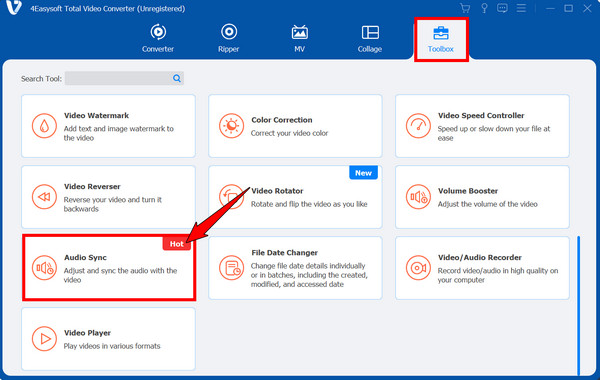
步骤1在电脑上启动 4Easysoft Total Video Converter 后,打开"工具箱"选项卡,然后在众多工具包中选择"音频同步"。.
第2步点击"添加"按钮,即可添加带有音频延迟的视频。然后,使用"延迟"滑块输入数值,使音频向前或向后移动。如有需要,还可以调整音频音量。.
使用实时预览功能检查视频和音频时间是否匹配。.
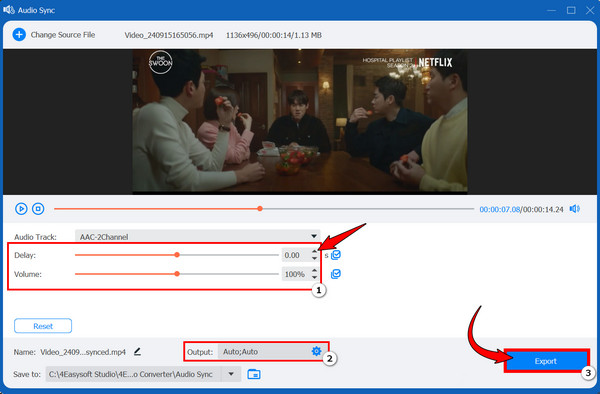
步骤3对齐后,选择所需的格式和其他输出设置,然后单击"导出"按钮保存同步视频。.
VLC音频延迟中应避免的常见错误
解决 VLC 音频延迟问题可能很简单,但一些小错误可能会使问题更难解决。请检查以下内容,以便在修复音频延迟的同时,避免因操作不当而导致新的同步问题。.
- 延迟调整过度。. 大幅调整可能会导致音频播放时间从延迟突然变成提前。.
- 一次性更改多个设置。. 同时更改延迟、硬件加速和更多播放设置,会让人难以确定需要进行哪种修复。.
- 假设所有视频都存在相同的问题。. 如果某个视频播放延迟,问题可能出在文件本身,而不是 VLC 播放器上。.
- 忽略可变帧率。. 来自手机、录像机或编辑应用程序的视频可能会随着时间的推移而出现同步漂移。.
- 忽略蓝牙音频延迟。. 无线设备可能会有额外的音频延迟,因此请检查连接以确定是否是连接问题导致的。.
- 每次更改后都忘记检查。. 调整后务必检查受影响部分,以确认音频是否同步。.
- 预计调整将永久修复您的文件。. 播放同步控制会影响当前视频的播放方式,而不是永久更改文件。.
结论
VLC音频延迟 通过适当的调整即可解决。以上就是您今天所看到的所有内容,无论您是需要快速修复 VLC 延迟,还是需要永久校正音频时序。为了获得更持久的解决方案,而不仅仅是在播放期间,请使用以下方法将音频与视频同步: 4Easysoft 全视频转换器. 立即下载,保持每个字、声音和场景的一致性,让一切重新同步。.
