

适用于不同设备的十大视频合并器及操作步骤

有时,旅行时想把短视频合并发布到自媒体平台上。又或者,想把平时录制的视频收集起来,用于公司年会汇报。那么,该如何选择视频合并工具呢?即使有时使用不同的设备来合并视频,哪些产品能够确保高质量的视频效果呢?本文将推荐十款产品,满足桌面和移动端的不同需求;继续阅读,选择你的产品吧!
指南列表
适用于 Windows 和 Mac 的专业且易于合并的视频合并器 Adobe Premiere Pro – 专业编辑的终极视频合并器 DaVinci Resolve – 具有高级调色功能的视频合并器 Final Cut Pro – 为 Mac 用户提供无缝流畅的视频体验 iMovie——简化社交媒体共享的视频合并 CapCut – 免费视频合并,带美颜效果 Kinemaster – 在支持 4K 的手机上合并视频 Splice – 为移动用户提供快速、清晰的视频合并器 VEED.IO – 在线视频与富媒体模板合并 InShot – 用于合并视频和进行基本编辑的移动视频合并器| 产品 | 质量 | 格式 | 过渡效果 | 平台 |
| 4Easysoft 全视频转换器 | 4K、1080P | MP4、MOV、AVI、M4V 等。 | ✓ | Windows、Mac |
| Adobe Premiere Pro | 4K、1080p | MP4、MOV、FLV、WMV 等。 | ✓ | Windows、Mac/td> |
| DaVinci Resolve | 8K、4K | MP4、MOV、WebM 等。 | ✓ | Windows、Mac、Linux |
| 最终剪辑软件 | 8K、4K | MP4、MOV、MXF、ProRes 等。 | ✓ | 苹果 |
| iMovie | 4K、1080p | MOV、MP4、AVI 等。 | ✓ | Mac、iOS |
| 卡普切 | 4K、1080p | MP4、MOV、AVI、WebM 等。 | ✓ | Windows、Mac、Linux、iOS、Android、Web |
| 巧影 | 4K、1080p | MP4、MOV、MKV、WebM 等。 | ✓ | 安卓、iOS |
| 拼接 | 1080p、720p | MP4、MOV等 | ✓ | 安卓、iOS |
| 威德 | 1080p、720p | MP4、MOV、FLV、WebM 等。 | × | Web(基于浏览器) |
| 进击 | 1080p、720p | MP4、MOV、AVI、FLV 等。 | × | 安卓、iOS |
适用于 Windows 和 Mac 的专业且易于合并的视频合并器
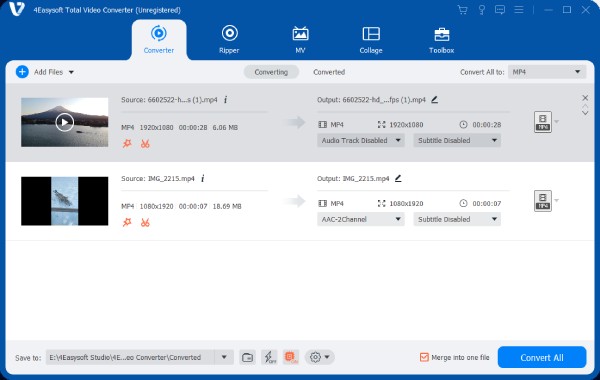
第一个推荐的视频合并器是 4Easysoft 全视频转换器它可以合并视频并确保质量。您可以调整帧速率等。此外,它还提供裁剪、转场效果等其他功能。它甚至提供多种模板,让您一站式合并和编辑视频。

支持MP4等多种格式的输入和输出。
导出时无水印,保持高质量。
能够合并多个视频片段并轻松调整顺序。
提供模板,快速合并自然视频。
步骤1运行软件,点击“添加文件”上传您想要合并、裁剪、旋转或编辑的视频。您还可以自由调整视频顺序。
第2步编辑完成后,您还可以添加主题、背景音乐、转场效果等。最后,勾选“合并为一个”选项,并点击“导出”即可保存结果。
Adobe Premiere Pro - 专业编辑的终极视频合并器
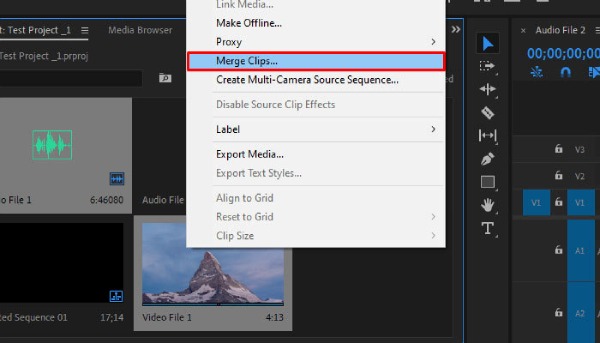
如果您对视频合并功能有很高的要求,那么行业标准的 4Adobe Premiere Pro 很合适。它除了能快速高效地合并视频外,还提供丰富的色彩调整、转场和动画设置。支持大多数文件格式,视频质量也保持良好。
优点
嵌套序列信用管理复杂的合并条款。
自动同步多摄像头功能可以快速合并多个角度的视频。
缺点
长时间渲染。
占用大量性能和资源。
步 导入视频,拉入时间线并按顺序排列。其他编辑功能位于工作面板顶部或侧面。然后点击“导出”即可保存合并后的视频。
DaVinci Resolve - 具有高级调色功能的视频合并器
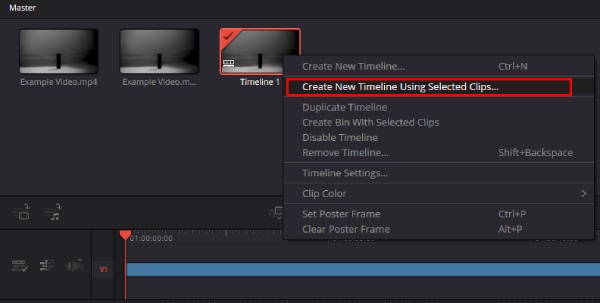
DaVinci Resolve 不仅支持基本的合并视频和剪辑功能,还无缝整合了其强大的调色和音频后期处理功能。作为一款视频合并软件,其独特的多页面工作流程,例如“剪切”和“调色”页面,让一款软件即可完成从视频合并剪辑到调色、音频处理的全流程。
优点
大多数视频合并功能都是免费的。
专业的色彩分级和音频来处理合并的视频。
缺点
帧率等参数设置比较复杂。
对于新手来说它的功能太多了。
步 在编辑或剪切页面导入视频并排序。切换到交付页面,点击“添加到渲染”即可渲染合并后的视频。
Final Cut Pro - 为 Mac 用户提供无缝合并视频的体验
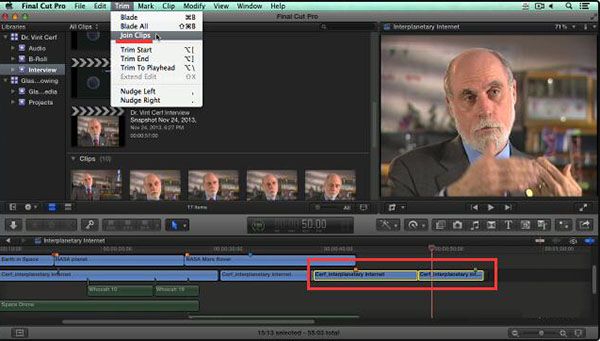
对于 Mac 用户来说,最流行的视频合并工具莫过于 Final Cut Pro。它独特的磁性时间线功能可以自动对齐剪辑。你还可以将复合剪辑添加到视频中,从而轻松地为整体添加效果、音乐等。它针对 Apple 芯片进行了独特的优化,使视频合并和剪切更加流畅。
优点
它非常适合多摄像机、一次性校准视频。
Apple 用户可以更快地处理大型视频合并。
缺点
一次性购买的价格较高。
项目管理方法很复杂。
步 运行程序,导入视频,并将其拖到时间线。等待自动对齐并按顺序排列;点击连接点即可添加转场效果。最后,点击右上角的“分享”即可导出。
iMovie - 用于社交媒体共享的简化视频合并器
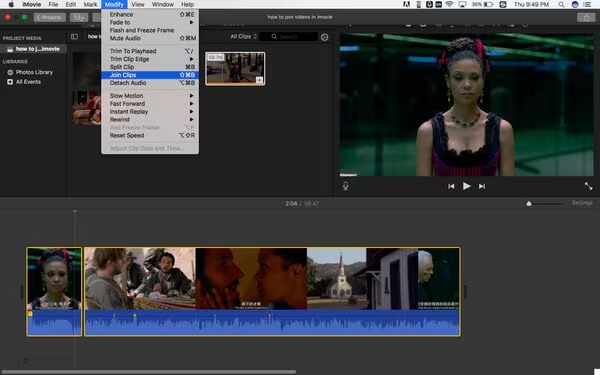
Mac 和 iOS 用户将预装 iMovie 视频合并工具。除了基本的合并功能外,它还提供模板和魔术工具功能。它可以帮助您合并带有特效、标题等的视频。它更适合新手学习如何合并视频。
优点
操作简单,完全免费。
它附带一个模板,可以快速制作视频。
缺点
没有多摄像头、画中画等高级功能。
没有跨平台合作。
步 打开 iMovie,新建一个项目,导入视频,并将它们拖到时间线中。然后,将它们排列好并调整参数。最后,点击“导出”即可保存。
CapCut - 免费视频合并与美颜效果
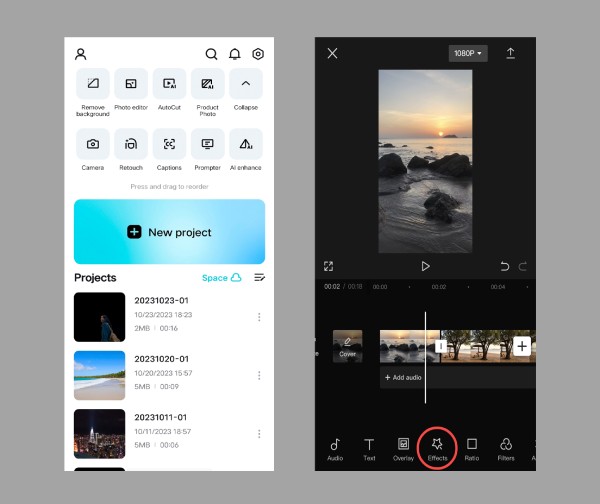
CapCut 是一款移动端视频合并工具,提供美颜滤镜、丰富的动态贴纸和转场效果。它支持无水印免费导出,最高支持 4K/60fps 输出,并支持一键调整不同平台的宽高比。
优点
没有时间限制,导出时无需添加水印。
拥有美女肖像、大量素材、特效等,提升效率。
缺点
预览屏幕很小。
跨平台编辑可能需要TikTok帐户登录。
步骤1打开 Capcut,点击“新建项目”。在相册中勾选需要合并的视频,并按顺序点击“添加”。
第2步此时可以添加更多效果、贴纸等,完成后选择图片质量,点击右上角的“导出”。
Kinemaster - 在支持 4K 的手机上合并视频
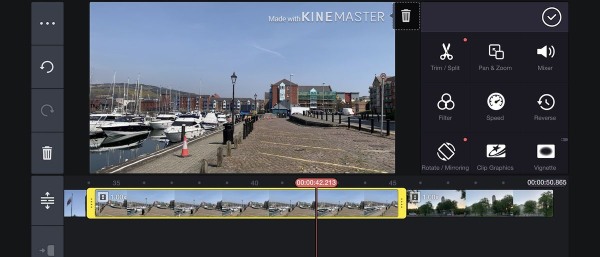
KineMaster 是一款移动端视频合并工具。它不仅能快速合并视频,还提供丰富的模板和免费音乐。它还提供丰富的转场效果和绿屏抠像功能,让您的视频更加生动自然。
优点
提供高级功能以提高编辑准确性。
集成合并、裁剪、分割等功能。
缺点
导出视频后,画质压缩比较严重。
此视频合并器不适合处理大量视频片段。
步骤1打开巧影,点击“加号”,选择帧率。然后点击“媒体”,选择视频。按顺序将它们添加到时间线。
第2步还可以添加转场、背景音乐等,合并后点击右上角的“导出”,选择好图片质量后保存。
Splice - 为移动用户提供快速、清晰的视频合并
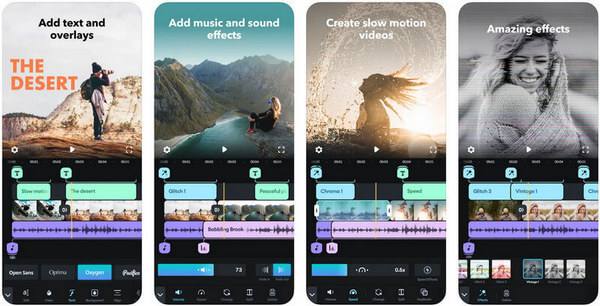
想要一款功能简单的视频合并工具?Spice 是一款移动端友好型工具。它占用空间小,并且仅包含合并和速度控制等基本功能。它的用户界面设计简洁清爽,所有功能都易于查找和使用。但其他功能,例如转场、音频等,则需要订阅才能使用。
优点
拖放合并,具有流畅的动画过渡。
合并多个视频的处理速度快。
缺点
某些功能(例如特效)需要付费。
步 打开 Splice,将视频添加到合并器中。然后,编辑视频顺序、滤镜、动态效果等。最后,点击右上角的“导出”。
VEED.IO - 在线视频与富媒体模板合并
跨设备使用时,在线视频合并工具 VEED.IO 非常合适。它步骤简洁,功能丰富。除了视频合并,还支持裁剪、倒带等功能。它提供模板和剪辑片段,可快速生成视频效果。
优点
保存在云端,支持远程协作。
缺点
为高帧率视频付费。并且会受到网络波动的影响。
步 前往官网上传视频。拖动时间轴可以调整视频的顺序。 合并 MP4 视频,还可以进行裁剪、加字幕等操作,完成后点击右上角的导出保存即可。
InShot - 用于合并视频和进行基本编辑的移动视频合并器
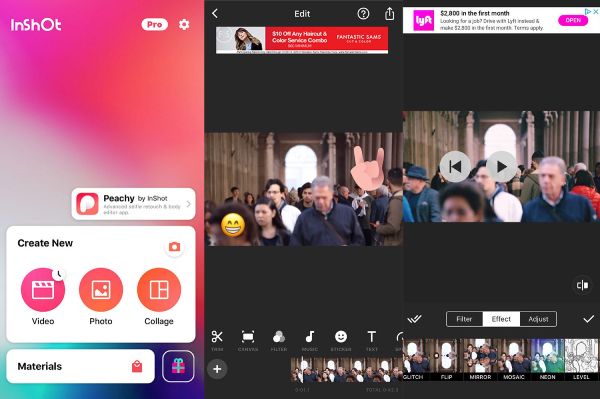
Inshot 也是一款移动友好且操作简单的视频合并工具。它可以轻松合并多个视频并添加转场效果,还能自动调整不同比例的视频。此外,它还拥有丰富的剪辑、音乐、音效等资源库。
优点
视觉效果和过渡相对简单。
自动调整不同的视频宽高比。
缺点
高分辨率视频合并可能会出现滞后。
步骤1打开 InShot,点击“视频”和“新建”,进入编辑界面。选择需要合并到相册的视频片段,按顺序勾选,确认,然后导入到时间线。
第2步调整顺序后,可以添加转场、字幕、音效等,完成后点击右上角的“导出”按钮,设置画质,保存合并后的视频。
结论
以下是 10 款推荐的跨平台视频合并工具。有些工具提供简单的快速视频合并功能,而有些则提供更高级的编辑选项或支持远程协作。其中, 4Easysoft 全视频转换器 它脱颖而出——它结合了简洁的工作流程、精细的参数调整和丰富的编辑功能。不要错过——立即下载试用!
