

由于限制,无法提供《终极登出指南》。

当您尝试在 iPhone 的“设置”中退出 Apple ID 帐户时,有时可能会遇到灰色的“退出登录”按钮,并伴有以下消息:“由于限制,无法登出。这可能会让人感到困惑和沮丧。别担心,本文将详细解释造成此问题的原因,并提供五种行之有效的解决方案。请继续阅读,找出最适合您的方案。
由于限制,无法提供登出原因。
屏幕时间限制已启用
当 iPhone 或 iPad 上启用“屏幕使用时间”功能,并且在“内容与隐私限制”下禁用“帐户更改”时,系统将直接阻止 Apple ID 注销操作。
设备由 MDM 配置文件控制
如果设备已注册到企业、学校或组织的移动设备管理 (MDM) 程序中,管理员可以禁止用户修改或删除 Apple ID,以防止未经授权的设备重置或转移。
系统限制或配置文件冲突
已安装的配置文件可能与当前系统设置冲突,导致 Apple ID 注销选项被锁定。
家长控制限制
如果 Apple ID 属于“家人共享”中的儿童帐户,并且父母启用了帐户修改限制,则儿童帐户无法独立注销 Apple ID。
安全问题或验证不完整
如果 Apple ID 触发安全验证、显示异常登录风险或尚未完成双重认证流程,系统可能会暂时限制帐户注销操作。
使用专业工具无需密码即可删除屏幕使用时间记录。
如果您忘记了屏幕使用时间密码且无法注销,您仍然可以选择使用专业工具来解除屏幕使用时间限制。 4Easysoft iPhone 解锁器 是您的最佳选择。它可以安全直接地清除您设备上的屏幕使用时间密码,或解锁各种 iPhone 机型。这样您就可以重新控制 Apple ID 的登出,而且整个过程不会损坏您设备上的任何其他数据。

解锁 iPhone 上的所有锁定类型,包括屏幕使用时间。
只需三步即可解锁您的 iPhone——无需任何技术知识。
成功率高达 99%,大多数情况下安全且能保存数据。
兼容大多数 iOS 设备,包括 iPhone 17。
步骤1启动程序后,将 iOS 设备连接到电脑。在主界面上,点击“屏幕使用时间”。
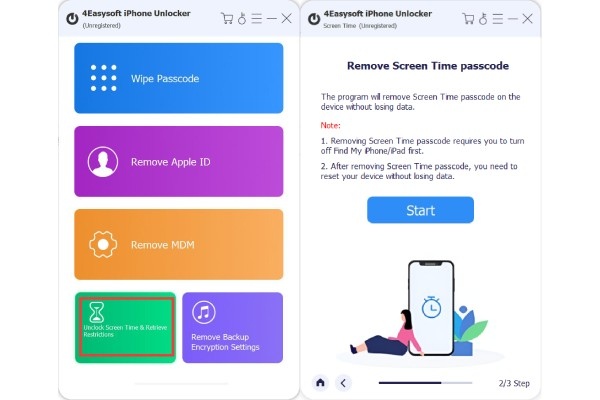
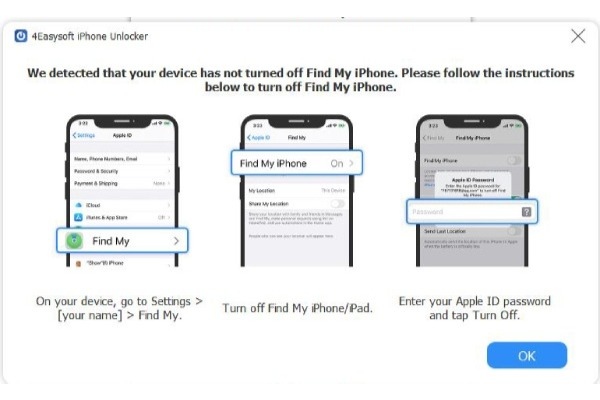
第2步您需要事先禁用“查找我的设备”功能。然后,在下一个窗口中,单击“开始”。
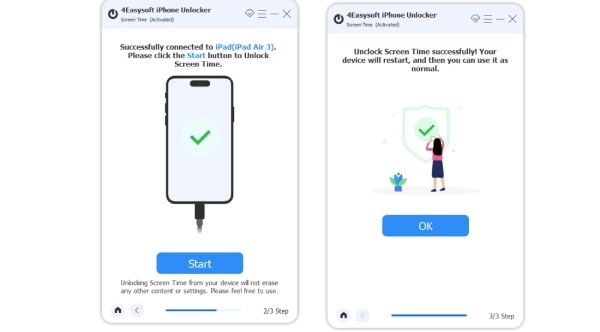
步骤3等待解锁过程开始。解锁完成后,只需输入屏幕密码即可访问所有功能。
解决“设置中无法注销”问题的 3 种方法
某些 iPhone 设置也可以解决因限制而无法退出 Apple ID 的问题。如果您无法使用电脑但又急需维修,可以尝试以下方法。
1. 使用密码关闭屏幕使用时间
如果您还记得设置的屏幕使用时间密码,那么使用正确的密码关闭屏幕使用时间是最快捷的解决方法。
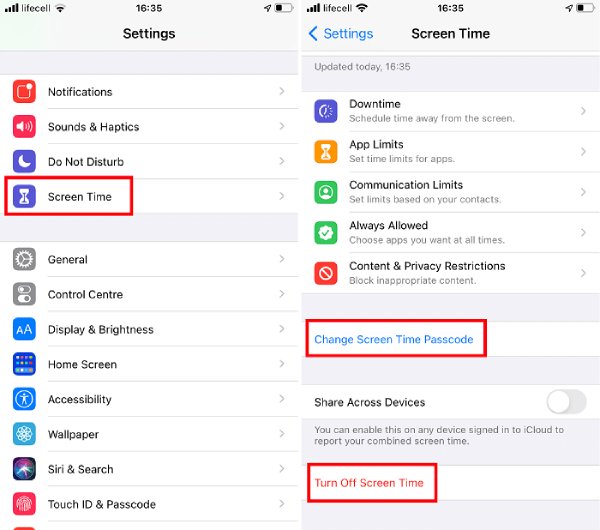
步骤1打开“设置”,向下滚动,然后点击“屏幕使用时间”。点击“更改屏幕使用时间密码”。然后选择“关闭屏幕使用时间密码”。
第2步接下来,请输入您的屏幕使用时间密码,以解决因“屏幕使用时间”而导致您无法注销的问题。
2. 修改内容和隐私限制设置
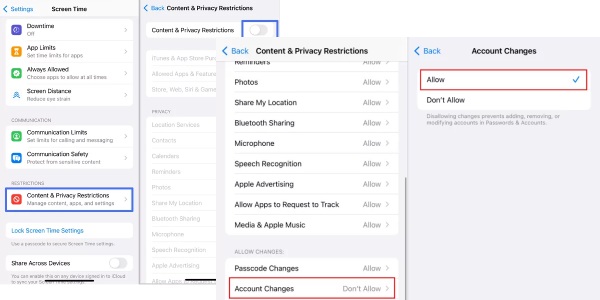
“内容与隐私限制”选项允许您控制对 Apple 帐户的更改。如果您将其设置为“不允许”,则由于限制,您的 Apple ID 将无法注销。幸运的是,您可以随时按照以下步骤调整设置以解决此问题。
步骤1前往“设置”,找到“屏幕使用时间”。点击“内容与隐私限制”。确保顶部的开关已打开。
第2步向下滚动,找到“账户更改”选项,然后点击它。将其设置从“不允许”更改为“允许”。
步骤3之后,您应该可以正常注销您的 Apple ID。
3. 删除 MDM 配置文件
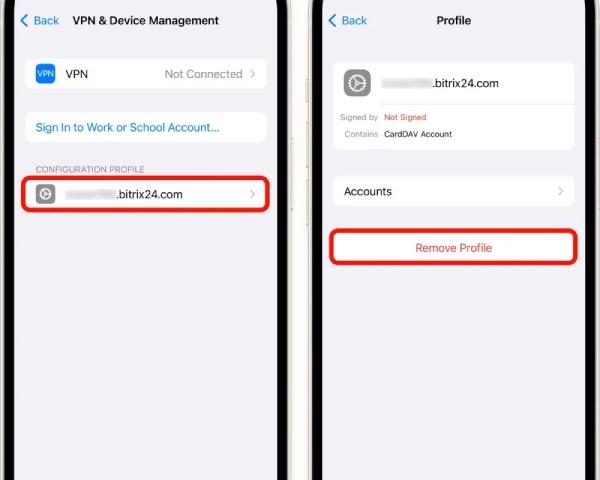
通常情况下,更改上述设置后,您应该已成功退出 Apple ID。如果您未能成功退出,且您的设备来自学校或公司,您可能需要移除或删除 Apple ID。 绕过 MDM 配置文件.
步骤1打开“设置”,然后点击“通用”。向下滚动找到并点击“VPN与设备管理”。
第2步如果看到与设备管理或 MDM 配置文件相关的描述,请点击它。选择“移除配置文件”。限制将被移除。
结论
总之,当遇到“由于限制问题,无法注销。您可以先尝试通过“屏幕使用时间”设置进行故障排除。如果这些方法无效,您可以使用专业的工具,例如 4Easysoft iPhone 解锁器 提供最快捷、最安全、最有效的解决方案,解决无法登出的问题。
