

从 iPhone 中移除 MDM 的实用解决方案

许多用户想知道 如何从 iPhone 中移除 MDM 如果用户不再是该组织的成员,则 MDM 功能将被永久移除。移除 MDM 并重新获得 iPhone 的完全访问权限似乎是一项复杂的任务,尤其对于不熟悉系统设置或管理控制的初学者而言更是如此。在本指南中,您将学习到实用且易于操作的方法,以安全高效的方式从 iPhone 中移除 MDM 功能。.
指南列表
从 iPhone 中移除 MDM 之前需要了解的事项 移除 iPhone MDM 配置文件的默认方法 如何永久移除任何 iPhone 上的 MDM 功能 为企业和学校提供免费的 iPhone MDM 删除服务从 iPhone 中移除 MDM 之前需要了解的事项
在尝试从 iPhone 中移除 MDM(移动设备管理)之前,首先需要了解 MDM 的用途及其主要功能。简而言之,MDM(移动设备管理)被包括公司、学校或其他需要管理一定数量人员的组织用于管理设备配置文件。通过安装 MDM,他们可以对手机活动进行一定的控制,并防止敏感信息泄露或恶意网络攻击。总之,这些都是为确保机构安全而采取的措施。.
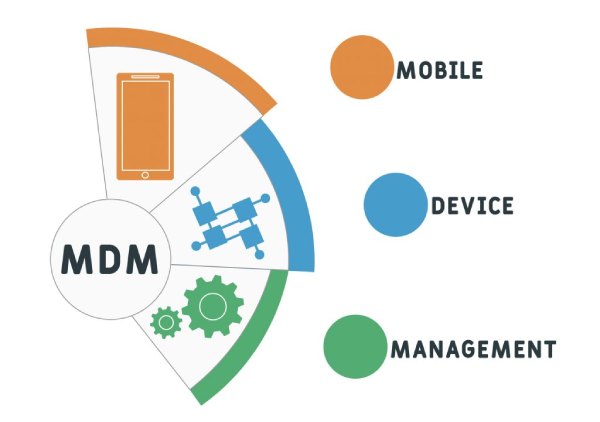
然而,当您离开公司但仍保留设备时,MDM配置文件就会变得非常麻烦。由于其限制,您无法像使用普通手机一样使用它,因为MDM配置文件的设置不会在您离开时自动删除。如果您想在iPhone上删除MDM配置文件,则需要专业的解决方案。.
移除 iPhone MDM 配置文件的默认方法
对于设置简单且未由官方机构管理的设备,您可以直接在 iPhone 的“设置”中移除 MDM 配置,无需安装任何额外软件。只需在“设置”中导航,即可直接删除 MDM 配置,无需使用第三方工具,这是一种简单且官方的解决方案。 如何解锁iPhone.
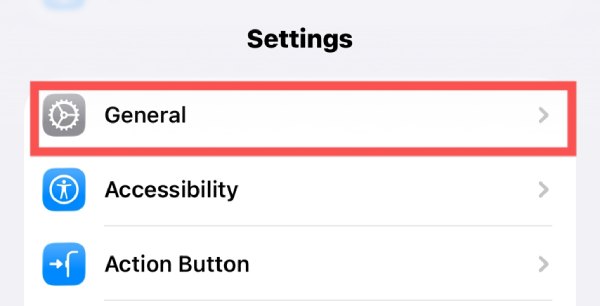
步骤1打开 iPhone 上的"设置",然后点击“通用”按钮进入新页面。.
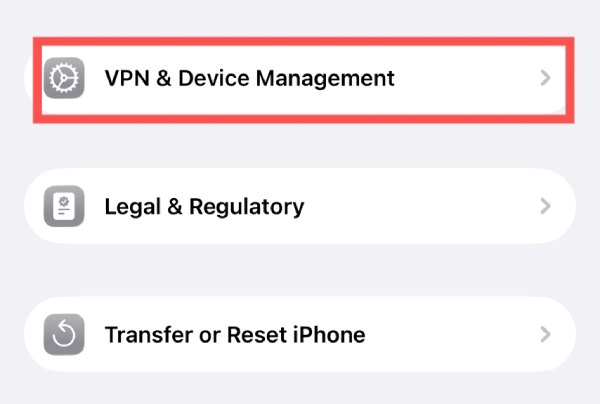
第2步向下滚动并点击"VPN 和设备管理"按钮继续。.
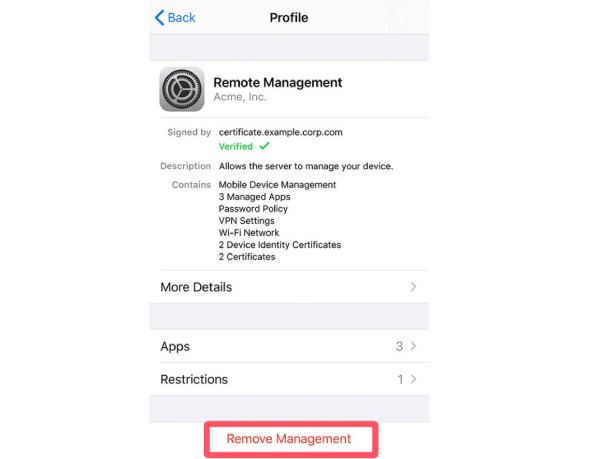
步骤3点击选择 MDM 配置以调整设置。要从 iPhone 中移除 MDM,请点击"移除管理"按钮。.
如何永久移除任何 iPhone 上的 MDM 功能
如果你不知道如何解决这个问题,, 4Easysoft iPhone 解锁器 这款工具可以帮助您永久移除 iPhone 上的 MDM 功能。它内置了专门的 MDM 配置移除模式,能够快速消除 MDM 的影响。使用此工具,您不仅可以将手机恢复到正常运行状态,还能保护您的隐私免受之前机构的潜在监控。.

从没有管理员凭据的组织中删除 MDM 配置文件。.
禁用 MDM 控制,同时保留 iPhone 上的所有数据。.
无痕移除工作或学校设备上的 MDM 锁。.
绕过 iPhone 上的 MDM 限制而不损害安全性。
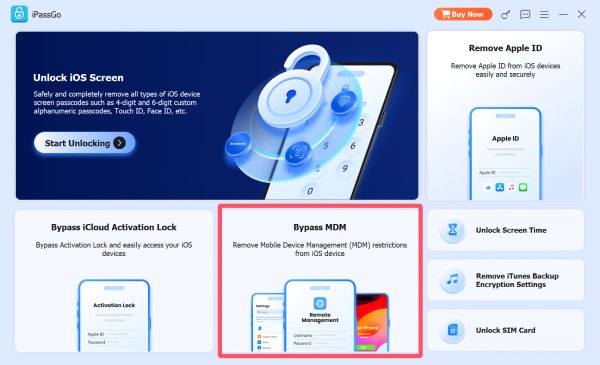
步骤1使用 USB 数据线将 iPhone 连接到电脑。启动 4Easysoft iPhone Unlocker,然后点击"绕过 MDM"按钮。.
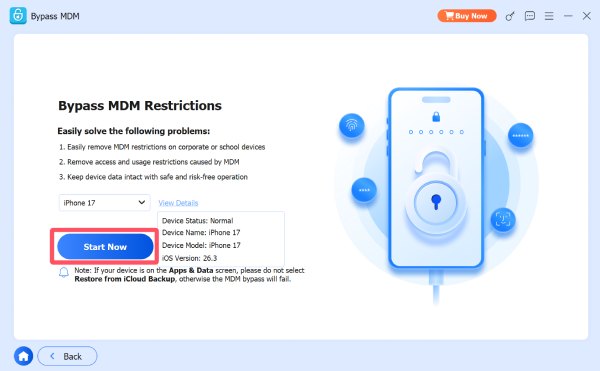
第2步在弹出的窗口中,将鼠标悬停在"查看详情"按钮上以查看信息。然后,单击"立即开始"按钮。.
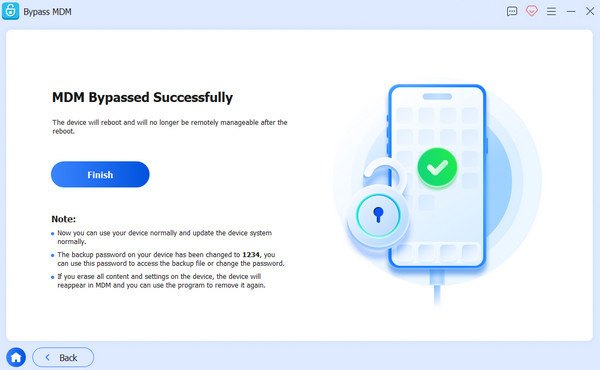
步骤34Easysoft iPhone Unlocker 会在短时间内自动从您的 iPhone 中移除 MDM。.
为企业和学校提供免费的 iPhone MDM 删除服务
对于仍与组织关联的设备,移除通常需要通过 Apple Business Manager 或 Apple School Manager 等平台进行。这些系统允许管理员管理和移除这些设备。 绕过 iPhone 上的 MDM 功能 正确操作。如果您拥有管理员帐户访问权限或可以联系到相关组织,此方法可确保合法、彻底地移除恶意软件,且不会影响设备功能。.
步骤1根据您所在的组织,访问 Apple Business Manager 或 Apple School Manager 的官方网站。.
第2步使用您在 iPhone 上使用的 Apple ID 登录。然后,点击左侧面板上的"设备"按钮。.
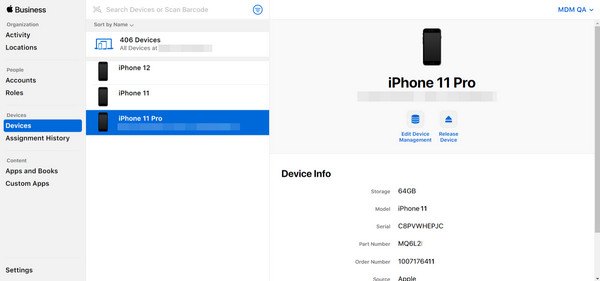
步骤3此处将列出 MDM 配置信息。您可以点击"释放设备"按钮从 iPhone 中移除 MDM。.
结论
综上所述, 从 iPhone 中移除 MDM 需要清楚了解设备的管理状态和可用方法。对于已脱离厂商管理的 iPhone,可以直接在设置中解决此问题。对于无法脱离原厂商管理的设备,也可以寻求专业工具的帮助。请按照说明操作。 4Easysoft iPhone 解锁器, 您可以安全地移除 MDM 并重新获得对 iPhone 的完全访问权限。.
