

五款最佳MP3转换器:快速、免费、高品质之选

发布者 艾拉·莱斯利·埃斯科托 到 转换音频 2026 年 2 月 6 日
从 YouTube 链接到本地音乐文件,拥有 MP3 格式的音乐库可以让您轻松管理音乐库、快速分享,并随时随地舒适播放。为此,您需要一款可靠的 MP3 播放器。 MP3 转换器 MP3转换器是必备工具。然而,市面上充斥着大量MP3转换器,其中不乏广告或效果不佳的产品。因此,本指南精选了五款最佳MP3音频转换器,涵盖桌面套件和云端服务,并详细介绍了它们的优缺点、使用步骤等信息。.
指南列表
1. 4Easysoft Total Video Converter - 具有自定义设置的一体化 MP3 转换器 2. Freemake Audio Converter - Windows MP3 转换器,支持导出到 iTunes 3. VSDC 免费音频转换器 - 适用于老旧硬件的高速 MP3 转换器 4. CloudConvert - 快速、安全地转换 MP3 文件 5. FreeConvert - 免费 MP3 转换器,即使是大文件也能转换1. 4Easysoft Total Video Converter - 具有自定义设置的一体化 MP3 转换器
一款专为寻求专业级桌面解决方案的用户而设计的强大产品是 4Easysoft 全视频转换器. 这款功能强大的MP3转换器支持超过600种格式,例如MP3、AAC、FLAC、MP4、MOV、AVI等等,几乎可以处理所有格式的文件。这些格式都提供可自定义的配置文件,以满足您的个性化需求。此外,其多核处理器确保即使是批量转换也能快速完成,让您一次性获得所需文件。.

支持 MP3 和 600 多种格式,包括 4K 超高清和无损音频。.
硬件加速和多核处理实现快速批量转换。.
导出前预览音频,并微调比特率或采样率。.
内置音频编辑器,可进行剪辑、合并、调整音量或延迟。.
- 优点
- 即使是批量处理,速度也非常快;并且能保持无损质量。.
- 缺点
- 需要付费才能使用全部功能。.
步骤1首先打开 4Easysoft Total Video Converter。点击"添加文件"按钮,浏览文件夹并导入音频/视频文件。.

第2步导航至"格式"下拉菜单,查看所有可用格式。在"音频"部分,找到并选择"MP3",然后选择最符合您需求的特定质量配置文件。.

您可以通过点击所选格式旁边的"自定义配置文件"按钮来调整比特率或采样率。.

步骤3设置完成后,返回主屏幕设置文件的保存文件夹和名称。之后,点击"全部转换"按钮保存新的 MP3 文件。.

2. Freemake Audio Converter - Windows MP3 转换器,支持导出到 iTunes
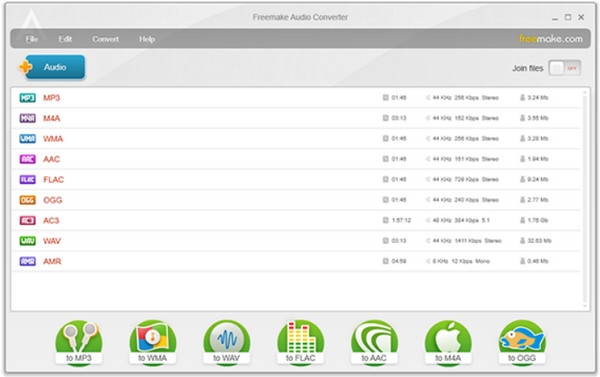
另一款适用于 Windows 系统的可靠 MP3 文件转换工具是 Freemake Audio Converter。这款桌面 MP3 转换软件注重易用性,其大而清晰的按钮使转换过程更加便捷。它的一大亮点是支持 iTunes 导出,可将转换后的 MP3 文件自动发送到您的 Apple 音乐库。.
- 优点
- 与 iTunes 无缝集成,方便分享;学习曲线非常低。.
- 缺点
- 其免费版本可能包含水印。.
步骤1打开 Freemake Audio Converter,然后点击"音频"按钮加载文件。在底部选择所需的格式按钮。.
第2步然后,从下拉列表中选择一个预设。.
步骤3点击"转换"按钮,将转换后的文件保存到您的电脑。.
3. VSDC 免费音频转换器 - 适用于老旧硬件的高速 MP3 转换器
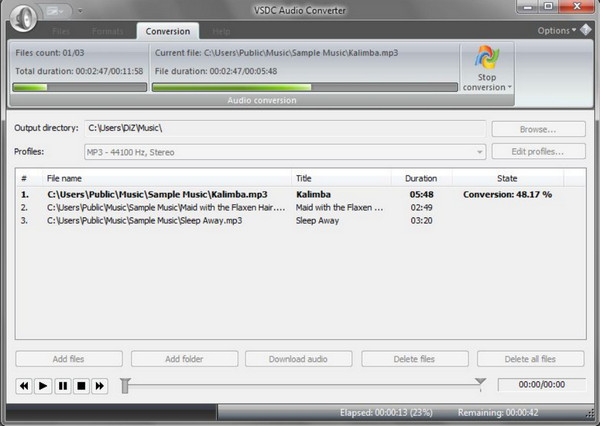
VSDC 免费音频转换器注重高性能而非华丽的界面。它以其高级导出预设而闻名,用户可以选择专为不同设备(例如智能手机、游戏机或老式 MP3 播放器)设计的配置文件。此外,这款免费 MP3 转换器即使在批量上传大量文件时也能确保计算机保持流畅运行。.
- 优点
- 支持超线程的高性能引擎;包含基本编辑器。.
- 缺点
- 仅支持 Windows 系统;其界面比其他界面略显过时。.
步骤1启动 VSDC,然后使用"添加文件"按钮导入源音频或视频文件。.
第2步接下来,点击上方的"音频"选项卡,然后选择"转换为 MP3"。.
步骤3之后,选择一个与您的设备完美匹配的导出预设。.
步骤4然后,点击"开始转换"按钮完成 MP3 转换。.
4. CloudConvert - 快速、安全地转换 MP3 文件
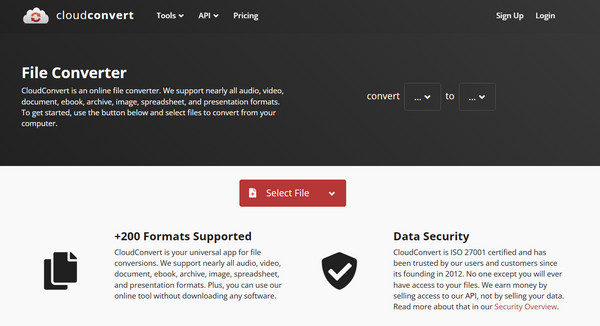
接下来我们来看看云端转换方案,首先要介绍的是 CloudConvert,它是目前功能最全面的在线 MP3 转换器之一。使用 CloudConvert,您无需担心系统兼容性问题,因为它完全在浏览器中运行。它支持 200 多种格式,因此您可以…… 将视频转换为 MP3, 以及其他功能,并对音频编解码器、比特率和音量级别等设置进行深度自定义。.
- 优点
- 可在任何带有浏览器的设备上运行;文件已加密。.
- 缺点
- 每天最多可进行 25 次转换;速度取决于您的网络连接。.
步骤1在 CloudConvert 网站内,点击"选择文件"按钮,从您的设备上传文件或从云存储中获取文件。.
第2步在"转换为"下拉菜单中选择"MP3"。如果要调整音频设置,请点击"设置"按钮。.
步骤3点击"转换"按钮,即可将任何视频或音频转换为 MP3 格式。.
5. FreeConvert - 免费 MP3 转换器,即使是大文件也能转换
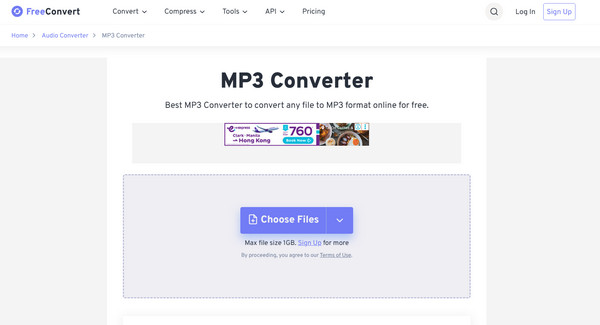
最后,如果您想处理大型 MP3 文件而又不想花费太多,可以使用 FreeConvert 作为您的在线 MP3 转换器。虽然许多在线服务限制文件大小为 100MB,但这款工具允许您免费上传高达 1GB 的文件。它还拥有先进的 AI 技术,确保在转换过程中音频质量不会受损。之后,您可以使用…… MP3压缩器 为了减小音频文件大小,以便进一步分享或上传。.
- 优点
- 免费用户的文件大小限制非常大;包含音频效果选项。.
- 缺点
- 上传大文件可能需要很长时间;该页面包含多个广告。.
步骤1在 FreeConvert 的主页上,点击"选择文件"按钮导入您的音频/视频文件。.
第2步请确保输出格式设置为"MP3"。然后,点击"设置"按钮调整音量和其他效果。.
步骤3点击"转换为 MP3"按钮,转换完成后即可下载。.
结论
找到合适的 MP3音频转换器 2026 年的选择取决于您对速度、便捷性和质量的偏好。您可以选择无需安装的解决方案,例如 CloudConvert,也可以依赖桌面转换器的离线稳定性。虽然每款转换器都有其独特的优势,但如果您需要一款批量 MP3 转换器和编辑器,, 4Easysoft 全视频转换器 强烈推荐。它支持一百多种格式,转换速度极快,并且可以自定义设置,使其成为任何视频或音频项目的理想全能解决方案。.
