

适用于不同场景的 6 款最佳会议录制软件

A 会议记录器 对于经常需要召开在线会议的人来说,录制工具非常实用。会议过程中,难免会错过许多重要信息。录制工具可以帮助您记录会议内容,以便日后回放。如果您还在苦苦寻找合适的录制工具,那么请阅读本文。我们测试了多款热门在线录制工具,并推荐了 6 款适用于各种设备和场景的顶级会议录制软件。.
指南列表
测试条件和会议记录器概览 适用于任何场景的最佳高质量会议录音软件 适用于 Windows 电脑的协作会议录制软件 Mac 上默认的会议录制程序 广受欢迎且值得信赖的选择:Zoom 会议录制器 适用于移动设备 - Otter 会议代理,配备人工智能技术 Loom屏幕录制器:一款基于Web的会议录制工具测试条件和会议记录器概览
为了找到一款满足您日常或工作需求的会议录制软件,我们同时使用多台设备参与同一场在线会议。这些设备包括Windows电脑、MacBook、移动设备以及通过浏览器访问的设备。.
同时,由于在线会议场所规模各异,会议时长可能从几分钟到几小时不等。因此,我们举行了一次持续约60分钟的在线会议。.
会议期间,我们对PPT演示、个人汇报和小组讨论进行了模拟。测试了十余款工具后,我们根据视频质量、音频质量和稳定性这三个关键标准,为不同设备和场景选出了最佳的会议录制软件。.
| 会议记录器 | 最适合 | 自动转录 | 预约录制 | 协作功能 |
| 4Easysoft 屏幕录像机 | Windows、Mac、移动设备 | 不 | 是的 | 基本的 |
| Microsoft Teams 录制器 | 视窗 | 是的 | 不 | 出色的 |
| QuickTime 播放器 | 苹果 | 不 | 不 | 有限的 |
| Zoom 会议录音器 | Windows 和 Mac | 是的 | 不 | 出色的 |
| Otter.ai 会议代理 | 手机 | 是的 | 不 | 非常好 |
| Loom 屏幕录像机 | 浏览器 | 有限的 | 不 | 非常好 |
适用于任何场景的最佳高质量会议录音软件
对于会议录制软件而言,最重要的功能是能够高质量地保存会议的视频和音频。只有这样才能确保所有重要内容都被记录下来,不会丢失。为了满足这种高质量录制的要求,你需要一款专业的工具。如果市面上有最好的会议录制软件,, 4Easysoft 屏幕录像机 无疑是最佳选择之一。.
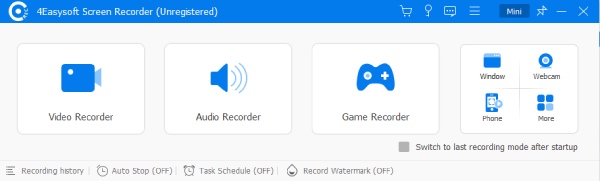
这款工具专为提供高质量屏幕录制而设计,让您可以轻松地以全屏、窗口或自定义区域录制会议。它最大的优势在于,即使您因公事无法亲自参加会议,也可以通过定时录制功能提前设置会议录制。.

- 优点
- 录制视频和音频内容时,不会损失质量。.
- 设置录制选项,以便即使您缺席会议也能进行录制。.
- 实时绘图和注释工具,用于突出显示内容。.
- 缺点
- 缺少实时音频转录功能。.
适用于 Windows 电脑的协作会议录制软件
如果您使用的是 Windows 电脑,那么在工作中您不可避免地会遇到 Microsoft 的软件或流程。因此,Microsoft Teams 已成为一款优秀的会议录制软件,可以显著提升您的工作效率。在会议期间,它可以确保所有音频细节和屏幕上共享的演示文稿都能被有效录制。录制完成后,您还可以使用其他 Microsoft 365 软件对录制的内容进行协作。.

- 优点
- 对内部团队协作非常有效。.
- 支持会议期间自动转录。.
- 全面支持与 Microsoft 365 工具的协作。.
- 缺点
- 需要付费才能解锁全部功能。.
- 对初学者来说,学习曲线非常陡峭。.
- 协作界面有点混乱。.
Mac 上默认的会议录制程序
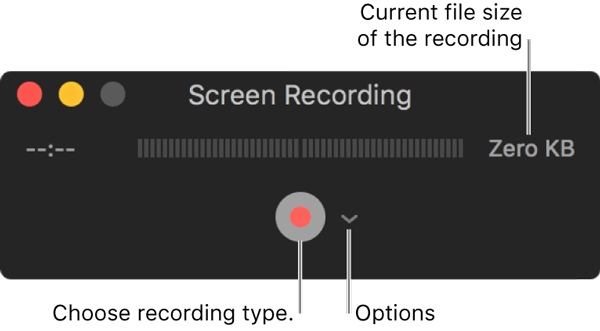
如果您正在寻找一款支持音频和视频的免费Mac会议录制软件,那么内置工具或许能帮到您。您无需安装任何其他软件,只需在需要录制会议内容时打开QuickTime Player即可。虽然它可能不太适合特别专业和正式的场合,但对于普通会议来说已经足够方便实用。.
- 优点
- 无需下载的内置工具。.
- 简洁的界面让您只需点击即可开始。.
- 它只会消耗极少量的系统资源。.
- 缺点
- 录制的会议内容质量会略有下降。.
- 缺乏完成后期制作所需的其他编辑工具。.
- QuickTime Player已经很久没有更新了。.
广受欢迎且值得信赖的选择:Zoom 会议录制器
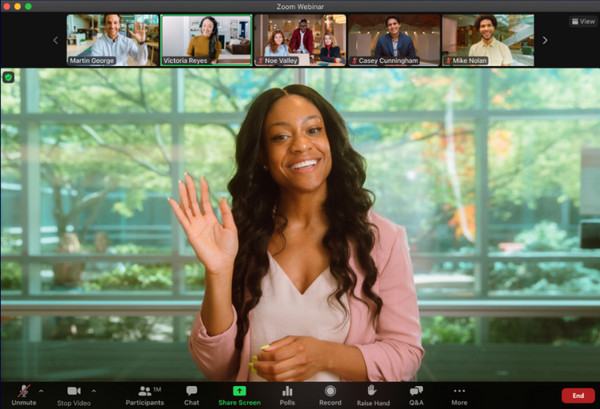
如果您经常参加在线会议,一定对 Zoom 非常熟悉。但您可能忽略了 Zoom 内置的会议录制功能,它能让您边参会边录制会议内容。作为目前市场上最可靠的会议平台之一,Zoom 提供高质量的录制功能,并允许您快速编辑,以便与同事分享。.
- 优点
- 非常适合全程无缝录制会议。.
- 云存储,方便访问所有内容 Zoom 内的屏幕录制.
- 录制会议,并为每位成员设置单独的音频轨道。.
- 缺点
- 免费版仅支持 40 分钟会议。.
- 录制过程会消耗大量资源。.
- 专业版的价格相当高。.
适用于移动设备 - Otter 会议代理,配备人工智能技术
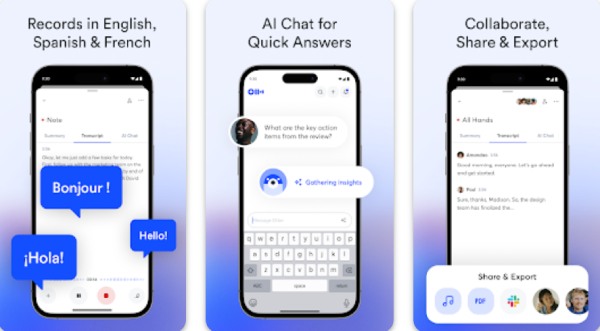
由于周围设备有限,您可能只能使用手机参加一些会议。但考虑到手机性能的局限性以及信号不稳定可能导致的画质损失,许多会议录制应用可能无法清晰地保存会议内容。在这种情况下,利用人工智能技术录制并提取重要内容便成为一种有效的解决方案。无论您使用的是安卓手机、iPhone 还是 iPad,集成了 AI 识别技术的 Otter.ai 都能帮助您智能分析并提取会议中的重要内容。.
- 优点
- 利用人工智能技术快速提取关键信息。.
- 允许您在手机上使用实时文本转录功能。.
- 通过重播确认发言者的内容。.
- 缺点
- 有些情况下,连接会变得不稳定。.
- 转录技能要求发音清晰标准。.
- 人工智能技术偶尔也会出错。.
Loom屏幕录制器:一款基于Web的会议录制工具
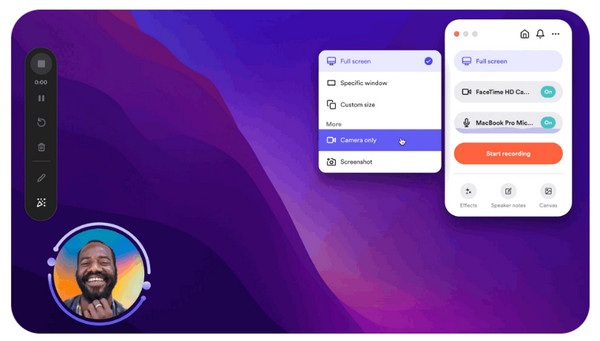
作为一款基于云端的会议录制工具,Loom Screen Recorder 专注于让用户在浏览器上快速便捷地录制会议。与以往的产品不同,Loom 的主要优势在于其易用性和便捷的分享功能。录制完成后,您可以立即生成可分享的 URL。这项独特的功能使得其他同类产品难以匹敌。 Loom 替代品 说到基于网络的会议录制工具。.
- 优点
- 录制过程中实时添加注释。.
- 通过链接即可立即分享录音。.
- 这项工作完全基于浏览器扩展程序。.
- 缺点
- 免费版本不允许录制系统音频。.
- 免费存储空间仅限25个视频。.
- 网络断开后就无法使用了。.
结论
测试结束后,本文总结了5个可靠的 会议录制应用程序 为您。在不同的设备和情况下,您会发现总有合适的工具来应对各种情况。其中,为了获得最佳的视频和音频质量,, 4Easysoft 屏幕录像机 对于无损录制内容来说,这是最可靠的选择。.
