


如何让视频更长 - 循环播放、减速、添加过渡

社交媒体平台对视频时长没有硬性规定,这真是个好消息,这意味着您可以更放心地发布视频,而不用担心时长限制。视频越长,包含的信息就越多。试想一下,如果您发布的视频只有短短五秒钟,您就知道这不足以吸引人。在这篇文章中,您将了解到…… 如何延长视频时长 通过四种方法,让您能够成功、出色地上传视频。
第 1 部分:让视频更长、更吸引人的 4 种最佳方法
使用以下方法延长视频长度,让视频更具吸引力 4Easysoft 全视频转换器。它提供了超过 15 种工具包,包括速度控制器(允许您减慢或加快速度)、旋转器、增强器以及工具箱中的更多编辑工具,您可以使用它们制作有吸引力的视频。此外,您还可以在照片和视频拼贴上应用循环播放和滤镜,如油漆、雪花、记忆、眨眼等。而且,如果您想去除噪音,您可以使用程序的人工智能去除灰尘般的噪音。您将享受学习如何使用 Total Video Converter 制作更长的视频的乐趣。

使您能够应用循环播放来连续播放视频而不影响质量。
为您提供视频速度控制器功能,让您可以减慢视频速度以增加长度。
允许您单独编辑视频;这样,您可以在剪辑的开头或结尾添加文本。
包含许多独特的过渡、效果和过滤器,您可以将其添加到您的视频中。
方法 1:通过循环播放延长视频
要延长视频长度,可以考虑使用循环播放。循环播放视频可以帮助流畅地重播视频几次,这适用于短视频。因此,如果您要发布短视频到社交媒体平台上,请在下面了解如何通过应用循环播放延长视频长度。
步骤1启动程序后, 4Easysoft 全视频转换器,点击 添加文件 按钮。然后选择要导入的视频片段并点击 打开.
第2步点击 添加 按钮;视频达到所需长度后,您可以停止。或者,您也可以 右键点击 视频片段并选择 复制 复制视频。
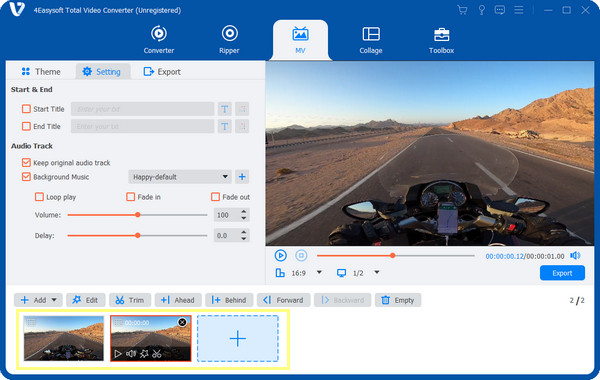
步骤3如果满意,请点击 出口 按钮。您可以选择输出格式,修复 分辨率、质量等。最后,点击 开始导出 保存您的视频。
方法 2:减慢视频速度
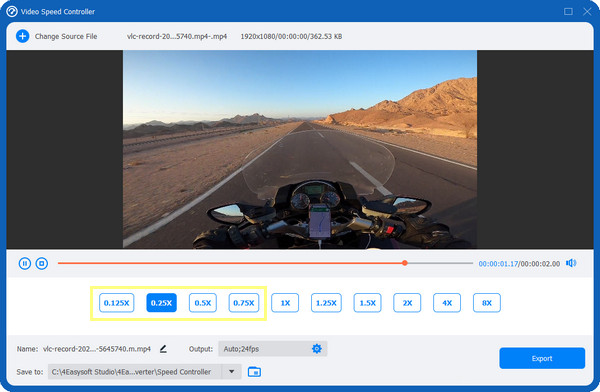
如上所述,该程序提供了超过 15 种工具包来编辑视频,其中之一是视频速度控制器。此功能有助于减慢视频速度并使视频在保留原始内容的情况下更长。因此,如果您有一个短视频片段,请减慢速度以使帧数增加两倍甚至更多。查看下面如何通过减慢速度来延长视频。
步骤1从上面的菜单中,选择 工具箱,其中包含 15 多个可供使用的工具包。转到 视频速度控制器,然后点击 添加 中间的按钮。
第2步要减慢视频速度,请选择 0.75X 向下 0.125X;您可以在屏幕上看到您应用的速度。这样,您就可以让您的短视频片段更长。
方法 3:添加开场或有趣的片段
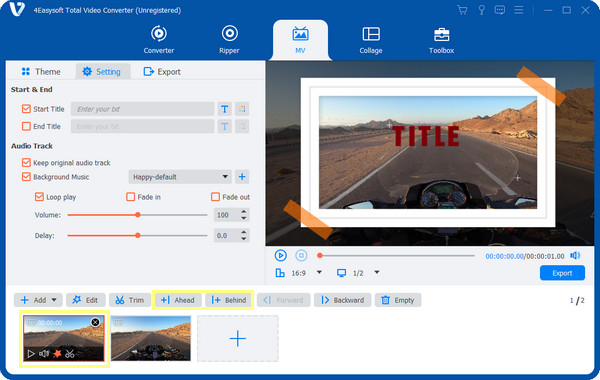
让视频更长的另一种方法是添加开场或精彩片段。您可以添加简介或结尾片段,将视频延长至少三秒。此外,您还可以添加 GIF 和照片来补充您的视频并使其更具吸引力。按照以下指南添加更多片段以制作更长的视频。
步骤1启动该程序后,转到 MV 选项卡。点击 添加 按钮,然后您就可以 拖 用鼠标或单击 先 和 在后面 按钮来排列剪辑的顺序。
第2步单独编辑视频,将文本、效果、滤镜等添加到要放在视频开头或结尾的剪辑中。单击要编辑的视频剪辑,然后选择 编辑 按钮 星形 图标。
方法 4:在剪辑之间添加过渡
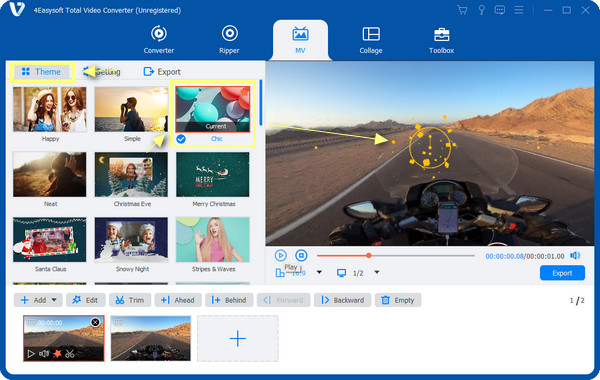
添加更多剪辑和过渡通常用于延长视频;这两者总是结合在一起。幸运的是,您可以使用程序 4Easysoft Total Video Converter 在剪辑之间添加过渡。步骤很简单,不会花费太多时间;请参阅下文如何通过应用过渡来延长视频。
步骤1点击 MV 选项卡。然后点击 添加 按钮添加视频片段。要排列顺序, 拖 用鼠标单击每个按钮。或者,您也可以单击 先 或者 在后面 按钮将它们放在您想要的位置。
第2步点击要编辑的视频片段,然后点击 星形 编辑 按钮添加效果、滤镜、水印等。点击 好的 完成后单击“确定”按钮。
步骤3接下来,转到 主题 部分选择您想要的主题,让您的视频更长。您可以在主界面的右侧预览您应用的过渡。
第 2 部分:如何通过 iMovie 在 iPhone 上制作更长的视频
如果您想在 iPhone 上制作更长的视频怎么办?这部分可以帮助您!对于 iOS 设备,Apple 提供免费的视频编辑软件,即 iMovie。此应用程序允许您制作更长或更短的视频、更改顺序、分割视频片段等。您知道什么最令人兴奋吗?现在,在您的 iPhone 上打开 iMovie 并执行以下步骤。
1. 使用 iMovie 循环播放视频
步骤1一旦你打开 iMovie 在 iPhone 上,点击 创建项目 并选择 电影. 添加您要编辑的视频片段。
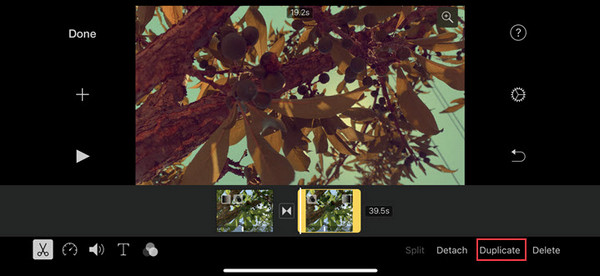
第2步在编辑工具栏中点击导入的视频片段,选择 剪刀 图标并点击 复制 在屏幕右侧。重复此操作,直到视频达到所需长度。
2. 使用 iMovie 减慢视频速度
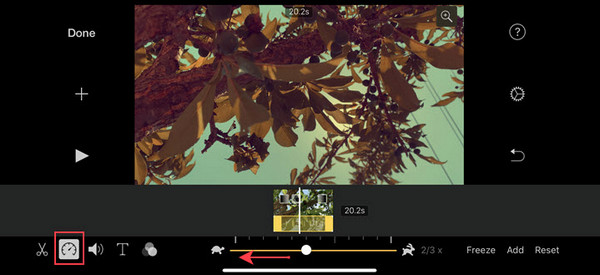
步骤1导入文件后,点击 速度控制器 图标旁边 剪刀 图标。它将打开 速度滑块 它可让您加快或减慢视频速度。
第2步拖动 点 朝向 龟 减慢速度。然后,点击 添加 应用效果。
3. 使用 iMovie 添加多个剪辑
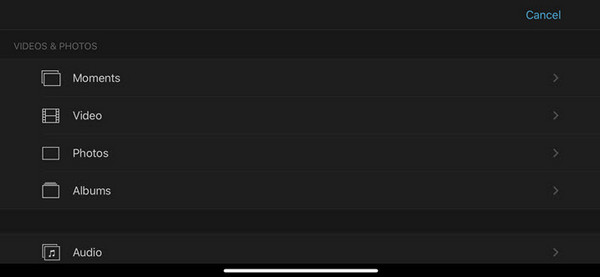
步骤1打 加 屏幕左侧的图标可以添加多个图像或视频,以使整个视频更长。
第2步继续这样做,直到达到你想要的视频长度;你可以编辑添加的每个视频和图像。
4. 使用 iMovie 应用转场
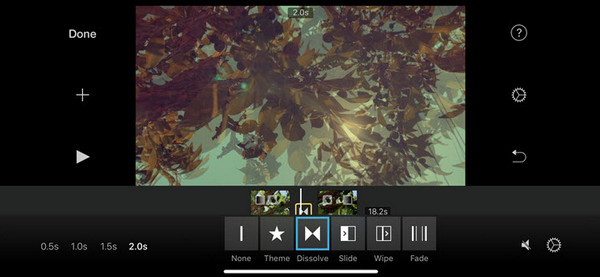
步骤1添加完所需剪辑后,点击 空间 在两个剪辑之间。然后选择要应用于视频的效果。
第2步选择完成后,您可以设置过渡时间以使视频更长。完成所有这些操作后,点击 完毕 将视频保存至 iPhone 的相机胶卷。
第 3 部分:关于如何制作更长视频的常见问题解答
-
如何在我的 Android 设备上延长视频长度?
您可以下载多个应用程序来帮助您制作更长的视频,例如 进击。安装完成后,添加视频,然后点击 速度 选项。在这里,您可以选择所需的视频速度。
-
我可以直接在 iPhone 的照片应用程序中延长视频长度吗?
iPhone 上的照片应用提供了编辑功能,可让您添加滤镜和修剪视频。您无法在照片应用上延长视频。相反,您可以使用滑块更改开始和结束时间并缩短视频。
-
如何在 Canva 中让视频更长?
在您的设计上,单击要编辑的视频,然后选择复制。或者,您可以拖动剪辑的边缘以获得所需的视频长度。
结论
就是这样!你已经学会了如何…… 让视频更长 本文将介绍增加视频时长的最简单方法。循环播放、添加转场、使用多个片段以及减慢视频速度都是增加视频时长的方法。此外,提供优质的帮助也是…… 4Easysoft 全视频转换器。您可以使用该程序执行上述所有方法,并享受卓越的品质!因此,您可以随意编辑您的视频,并使用此强大的软件使其更具吸引力。
