

如何在 iPhone 上使用锁定模式 - 终极指南

锁定模式是苹果最强大的安全选项之一,专为高风险用户设计,旨在抵御定向网络攻击。随着 iPhone 用户越来越关注隐私和高级恶意软件威胁,越来越多的人想要了解锁定模式的工作原理以及是否应该启用它。.
如果您正在研究 iPhone上的锁定模式是什么?, 如果您计划启用此功能以获得额外保护,或者不小心启用了此功能并想要恢复设置,本指南涵盖了您需要了解的一切。.
指南列表
第一部分:iPhone上的锁定模式是什么? 第二部分:锁定模式如何影响你的 iPhone 第三部分:如何在 iPhone 上开启/关闭锁定模式 第四部分:如何将应用程序从锁定模式中排除 第五部分:如何解锁iPhone(如果不是锁定模式问题)第一部分:iPhone上的锁定模式是什么?
锁定模式是苹果公司于 2022 年推出的一项可选安全功能,旨在保护 iPhone 用户免受复杂的间谍软件攻击。虽然此类攻击对大多数人来说极其罕见,但它们通常针对知名人士,例如记者、活动家、政治家和政府官员。.
此功能适用于 iOS 16 或更高版本、iPadOS 16 或更高版本、watchOS 10 或更高版本以及 macOS Ventura 或更高版本。启用设备锁定模式后,系统会限制某些应用、服务、网站和功能,以降低潜在的安全风险。虽然这些限制可能会影响日常使用的便捷性,但它们能显著增强设备的隐私保护和数据安全性。.
第二部分:锁定模式如何影响你的 iPhone
在 iPhone 上启用锁定模式后,您就采取了措施来最大限度地减少攻击,这意味着应用程序、通话、信息甚至浏览器的运行方式都会有所不同,某些功能将停止工作或运行速度变慢。.
iPhone上的锁定模式有什么作用?
1. 消息
默认情况下,大多数邮件附件类型(例如文档、音频文件和某些链接)都被阻止。仅允许上传图片附件。部分功能(例如链接预览)已被禁用。.
2. 网页浏览
Safari 和其他一些浏览器禁用了部分高级网络技术。因此,某些网站加载速度可能会变慢,或者功能受限,例如无法显示某些字体和图像。.
3. FaceTime 通话
即将到来 FaceTime通话 过去 30 天内从未联系过的联系人将被自动屏蔽。部分功能,例如 SharePlay 和 Live Photos,将无法使用。.
4. 设备连接:
当您的 iPhone 处于锁定状态时,与电脑和配件的有线连接将受到限制。您必须解锁设备才能连接到其他设备。.
5. 照片
如果在“封锁模式”开启期间分享照片,位置信息将自动移除。您将无法使用“分享相册”功能,并且无法向他人发送新的共享相册邀请。.
6. 配置配置文件:
安装配置描述文件或将设备注册到移动设备管理 (MDM) 系统中的操作被阻止。.
7. 无线网络
您的设备无法自动连接到不安全或不熟悉的 Wi-Fi 网络;当您在 iPhone 上启用锁定模式时,它将断开与危险 Wi-Fi 网络的连接。.
第三部分:如何在 iPhone 上开启/关闭锁定模式
启用锁定模式前,请务必考虑您的设备是否真的面临风险。如果您已经了解锁定模式对 iPhone 功能的影响,但仍希望获得额外的保护,可以在重启 iPhone 后轻松开启该模式,并可随时在“设置”中将其关闭。.
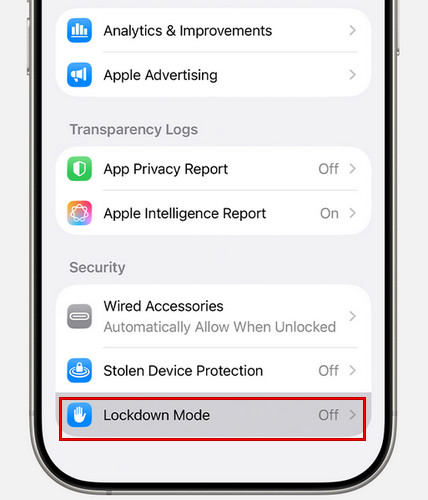
iPhone上的锁定模式在哪里?
步骤1打开"设置"应用,然后点击“隐私和安全”。.
第2步向下滚动并点击"锁定模式",然后点击"开启锁定模式"。.
步骤3再次点击"开启锁定模式"。.
步骤4点击"开机并重启",然后输入您的设备密码。iPhone 重启后,锁定模式将启动。.
关闭锁定模式的步骤与开启锁定模式的步骤相同,只是顺序相反。.
第四部分:如何将应用程序从锁定模式中排除
苹果还允许您在必要时将某些受信任的应用或网站排除在锁定模式的限制之外。这既能让您拥有更大的灵活性,又能保持较高的安全性。.
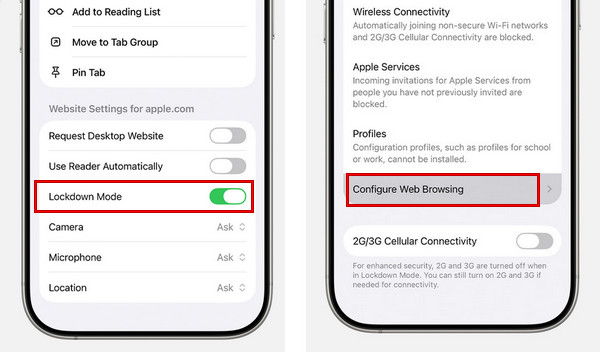
如何在浏览网页时排除某个网站:
步骤1点击"页面菜单"按钮,然后选择"更多"。.
第2步找到锁定模式,然后将其关闭。.
如何在 iPhone 上将某个应用从锁定模式中排除:
步骤1打开 iPhone 上的“设置”应用。.
第2步点击"隐私和安全",然后点击"锁定模式"。.
步骤3点击"配置网页浏览"或"应用限制",然后关闭要排除的应用。.
仅排除您完全信任的应用或网站。启用大部分保护措施可确保您的设备更好地抵御复杂威胁,同时还能保证基本工具流畅运行。.
第五部分:如何解锁iPhone(如果不是锁定模式问题)
如果您在访问 iPhone 时遇到问题,首先需要确认问题是否确实是由“锁定模式”引起的。如前所述,“锁定模式”主要限制应用程序功能、设备连接和网页浏览,但不会锁定屏幕或阻止您的操作。 iPhone 已禁用.
因此,如果您的 iPhone 被禁用、卡在锁定屏幕,或显示"iPhone 不可用"或"安全锁定"等消息,则问题与锁定模式无关。在这种情况下,您需要使用其他解决方案来重新获得访问权限。要安全快速地解锁 iPhone,您可以使用专业的解锁工具,例如 4Easysoft iPhone 解锁器. 它可以帮助移除各种类型的屏幕锁,并在各种情况下解锁你的iPhone。.

轻松擦除 iPhone 上的 4 位/6 位屏幕密码、面容 ID 和触控 ID。.
安全删除前任机主的 Apple ID 并绕过激活锁。.
移除 MDM 配置文件和屏幕使用时间密码,且不丢失数据。.
兼容所有iPhone机型和版本。.
如何使用 4Easysoft iPhone 解锁器:
步骤1在电脑上启动软件,然后点击界面上的"解锁iOS屏幕"。使用USB数据线将iOS设备连接到电脑。.

第2步请检查您的 iPhone 设备信息。如果一切正确,请点击"立即开始"按钮从网络下载固件。.

步骤3点击"开始移除"按钮继续。按照屏幕上的指示确认解锁。之后,您的屏幕密码将被移除。.

结论
总而言之,锁定模式并非可以随意启用的设置。它是一项强大的安全措施,能更好地保护您的 iPhone 免受定向威胁。现在您已经了解如何开启或关闭锁定模式、它对设备的影响以及如何设置应用排除项。.
请记住启用 iPhone 上的锁定模式 启用此功能会限制某些应用程序功能,阻止未知附件和连接,并可能降低网页浏览速度。因此,请谨慎启用。.
