

如何解决 iPhone 外置扬声器无法工作的问题

如果你的 iPhone扬声器无法工作 如果出现问题,您可能难以及时回复他人或错过早晨的闹钟。通常,iPhone 扬声器故障可能源于两个原因:软件故障或硬件损坏。本文将介绍 7 种快速有效的解决方案,帮助您解决 iPhone 扬声器问题。让我们一起来看看吧。.
指南列表
为什么iPhone扬声器无法正常工作? 一键直接修复iPhone扬声器问题 检查 iPhone 的音频设置和蓝牙 重启 iPhone 或更新 iOS 系统以修复扬声器问题。 联系苹果公司维修您的 iPhone 扬声器为什么iPhone扬声器无法正常工作?
静音模式或音量过低
如果静音模式已启用或音量已调至最低,扬声器自然不会发出任何声音。有时用户会不小心按下侧面的静音按钮或在控制中心调低媒体音量,误以为扬声器出现故障。.
已连接的蓝牙设备
当您的 iPhone 连接到蓝牙耳机、扬声器或车载音响系统时,音频会自动输出到外部设备,而不是手机扬声器。即使蓝牙设备超出手机范围,只要连接保持激活状态,手机扬声器也不会发出声音。.
扬声器被灰尘或碎屑堵塞
长时间使用后,灰尘、纤维或颗粒物可能会积聚在扬声器格栅中,导致音量降低、失真或产生静电噪音。这是物理堵塞问题。请使用软毛刷轻轻清洁,避免使用尖锐物品,以免损坏扬声器。.
软件故障或系统异常
系统冻结、应用冲突或 iOS 更新失败都可能导致音频模块故障。例如,某些应用崩溃可能会中断系统声音输出。.
已启用勿扰模式
启用专注模式或某些通知限制可能会使特定提醒静音。这通常表现为来电或通知静音,但媒体播放不受影响。.
硬件损坏或进水
如果手机摔落、进水或受到撞击,内部扬声器组件可能会损坏,导致没有声音或间歇性故障。.
耳机模式卡住
某些较旧的 iPhone 机型可能会错误地将耳机检测为仍然连接着,导致系统持续向"耳机"通道输出音频,并使扬声器静音。.
一键直接修复iPhone扬声器问题
要修复导致 iPhone 扬声器故障的系统错误,最简单直接的解决方法是使用 4Easysoft iOS 系统恢复. 只需单击一下,即可解决超过 50 种 iOS 系统问题。您的 iPhone 扬声器问题将快速解决,且不会丢失任何数据或存储空间。.

轻松修复导致 iPhone 扬声器故障的系统错误。.
支持修复超过 50 种 iPhone 问题,且不会对您的设备造成损坏。.
解决 iPhone 扬声器问题时,请自定义您的 iOS 版本。.
兼容多种型号和系统,例如 iPhone 17/16/15 和 iOS 26。.
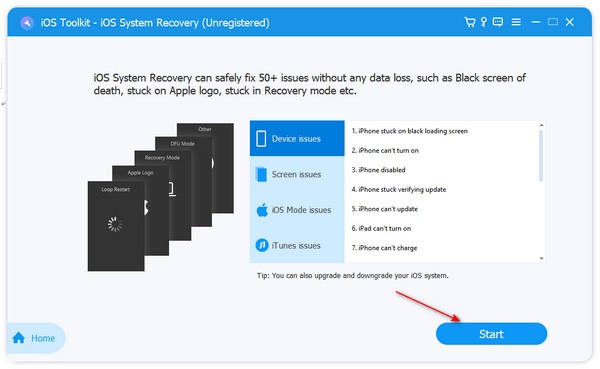
步骤1安装 4Easysoft iOS 系统恢复 启动它。用 USB 数据线将 iPhone 连接到电脑。然后,点击"开始"按钮。.
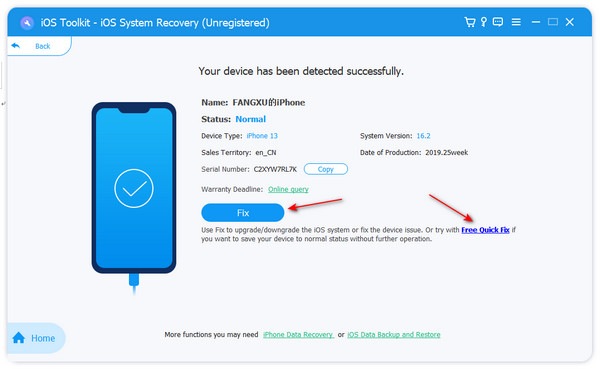
第2步程序将检测到您的 iPhone,您可以查看相关信息。点击"修复"按钮继续。.
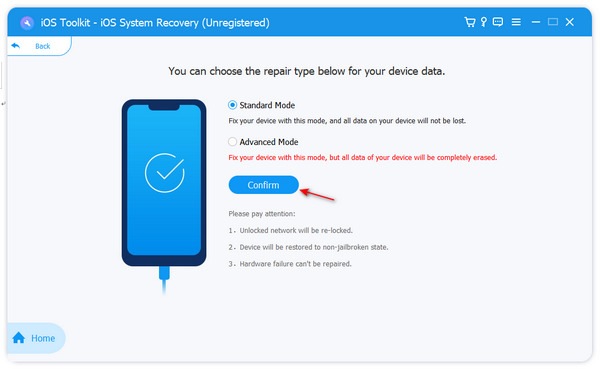
步骤3在这里,您可以点击"标准模式"按钮来修复 iPhone 扬声器无法工作的问题。而"高级模式"则会…… 删除所有应用数据 以及用于解决所有系统错误的设置。做出决定后,点击"确认"按钮继续。.
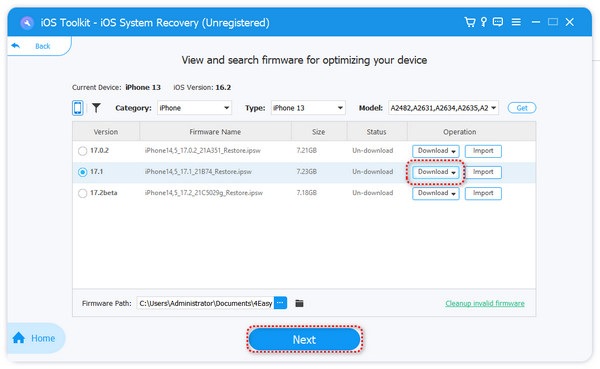
步骤4选择您所需的 iOS 系统版本,然后点击"下载"按钮下载固件包。下载完成后,点击"下一步"按钮修复您的 iPhone 扬声器问题。.
检查 iPhone 的音频设置和蓝牙
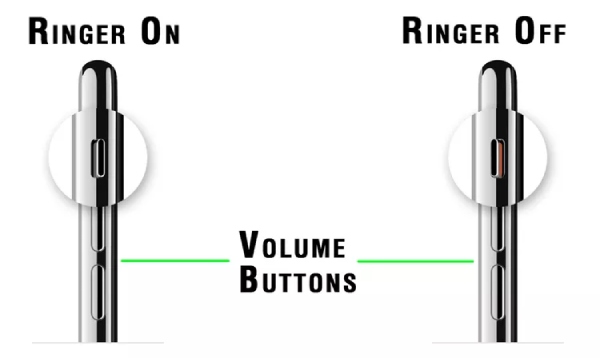
检查 iPhone 铃声
首先,检查侧面的静音开关是否已启用。对于带有实体开关的旧款机型,您可以直接查看开关状态。对于带有按钮的新款机型,您需要按照 iPhone 上的屏幕提示操作来确定其状态。.
打开 iPhone 的音量控制
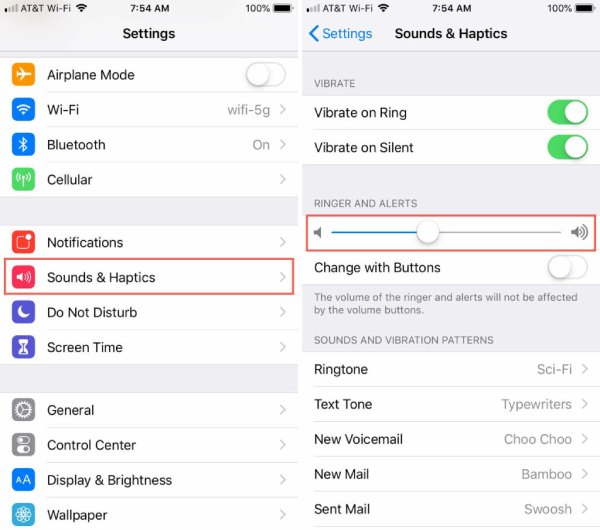
iPhone扬声器无法工作的问题可能是您关闭了与手机某些功能相关的声音,例如来电铃声、通知音或其他功能的声音。.
步骤:进入"设置",选择"声音和触觉反馈",检查其中的设置。然后,调整以下任一设置:调整音量滑块,并将"使用按钮进行更改"开关拨到“开启/绿色”位置。.
关闭蓝牙
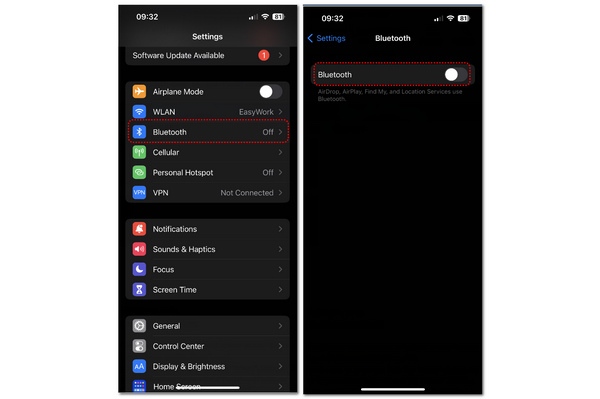
如果音频从您的 iPhone 发送到其他设备,iPhone 扬声器将不会播放声音。您可能听不到任何声音,因为您的 iPhone 正在将音频发送到另一个扬声器。.
步骤:打开"设置"应用,然后点击“蓝牙”按钮。接下来,手动关闭蓝牙功能以断开连接。.
重启 iPhone 或更新 iOS 系统以修复扬声器问题。
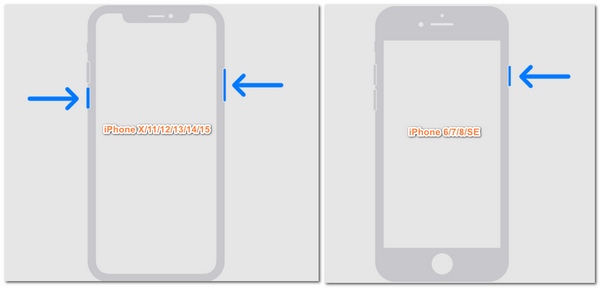
重启你的iPhone
如果以上方法均无效,则可能是由于暂时的软件故障导致 iPhone 扬声器出现故障。在这种情况下,, 重启你的 iPhone 可以解决这些暂时性问题。.
步骤1对于 iPhone 6/7/8/SE 机型,只需按住"电源"按钮;对于 iPhone X/11/12/13/14/15 机型,需要同时按下"音量"按钮和"电源"按钮。.
第2步将"关机"滑块向右滑动以关闭 iPhone。大约 30 秒后,重新启动 iPhone。.
更新 iOS 系统
更新操作系统可以解决软件问题。软件更新还能修复偶尔出现的漏洞。如果您的 iPhone 扬声器无法工作,可能是由于当前 iOS 版本中存在漏洞。及时更新到兼容的系统版本或许可以解决此问题。.
联系苹果公司维修您的 iPhone 扬声器
如果您尝试的所有方法都无法解决问题,并且您的 iPhone 仍然没有声音,请咨询 Apple 专家。您的设备可能存在硬件故障,需要维修。您可以将 iPhone 带到最近的 Apple Store 零售店,或通过电话获得支持。.
结论
你现在已经学会了 为什么你的 iPhone 扬声器无法工作 以及如何解决这个问题。本文还提供了几种可行的解决方案供您尝试。但是,如果您没有时间逐一寻找最合适的解决方案,, 4Easysoft iOS 系统恢复 这是快速解决 iPhone 扬声器问题和清除所有系统问题的最佳方法。只需几秒钟即可完成,而且完全安全。.
