

你的 iPhone 运行缓慢吗?在这里修复它![5 种方法]

iOS 26 和 27 版本的更新虽然带来了新的改进和功能,但有时也可能会影响 iPhone 的性能。和您一样,许多用户在更新后都抱怨‘iPhone 运行缓慢’。这个问题有解决办法吗?当然有!今天的文章将重点介绍‘iPhone 运行缓慢’问题的解决方案,以及造成这个问题的原因。立即修复,让您的 iPhone 恢复流畅运行。.
指南列表
为什么 iPhone 更新后运行速度变慢 解决方案 1.检查网络连接 解决方案2.更新特定应用程序 解决方案 3. 消除不需要的功能 解决方案4.清除iPhone上不必要的缓存 解决方案 5. 检查 iPhone 的电池健康状况为什么 iPhone 更新后运行速度变慢
升级到 iOS 26 或 27 后,您的 iPhone 是否出现‘运行缓慢’的问题?正如之前提到的,导致 iPhone 运行缓慢的原因有很多。因此,在寻找解决方案之前,我们先来看看造成此问题的一些主要原因。.
• 过时的应用程序. 将 iPhone 更新到 iOS 26 和 27 后,某些应用程序可能与新版本不兼容,从而导致性能问题。.
• 后台任务. 某些应用程序可能处于打开或运行状态,占用大量系统资源,导致您的 iPhone 运行速度变慢。
• 存储空间不足. 另一个可能导致“iPhone 运行缓慢”的原因是您的存储空间也不足。
• 启用苛刻的功能。在最近的 iOS 版本更新中,引入了新功能,这些功能可能会占用大量资源。如果管理不当或全部启用,可能会影响设备的性能。
• 软件错误。新更新的 iPhone 无法避免错误和故障,这些可能会导致“iPhone 运行速度变慢”的问题。
解决方案 1.检查网络连接
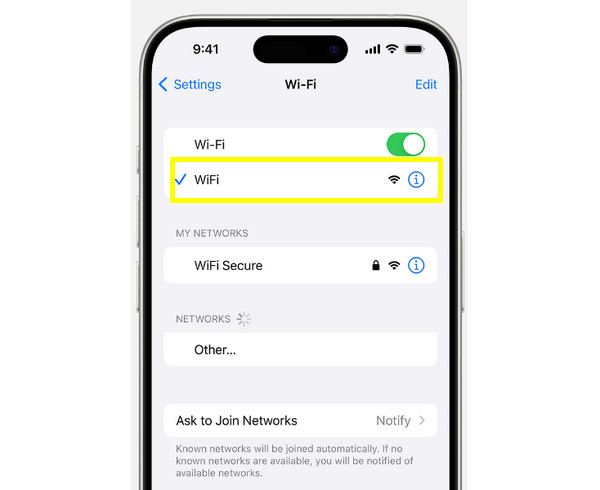
大多数应用程序都需要稳定的连接才能正常运行,因此检查网络状况是必要的。例如,如果您的网络不稳定,可能会出现“iPhone 运行缓慢”的问题,例如令人沮丧的延迟、在线服务加载缓慢等。在这种情况下,请检查您使用的 Wi-Fi 网络或移动数据是否足够强大,可以提高 iPhone 的整体响应能力。
• 进入“设置”,然后选择“Wi-Fi”部分,确保您使用的是合适、稳定的网络。如果信号强度较弱,最好切换到可用的强大网络连接。
解决方案2.更新特定应用程序
假设某个应用程序运行速度非常慢。这个特定的应用程序可能已经过时,导致性能问题。因此,当您更新 iOS 版本时,请确保所有应用程序都兼容、与新操作系统兼容、提高性能并修复错误和故障。确保定期更新您的应用程序以保持正常运行并避免出现“iPhone 运行缓慢”问题。
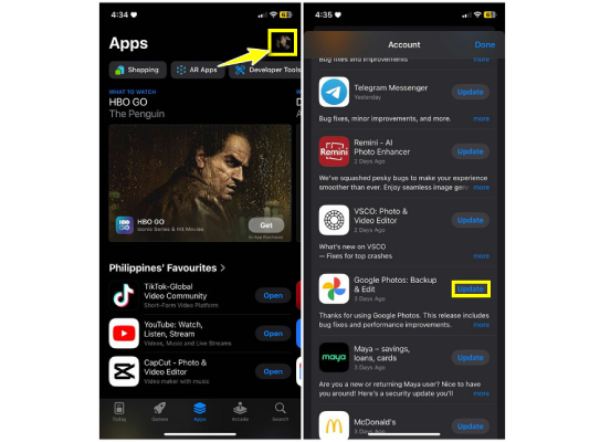
• 在这里,您应该在 iPhone 屏幕上打开 App Store。转到最右侧的“个人资料图标”。
• 向下滚动并查看必须更新的应用程序列表。您可以选择某个应用程序的“更新”按钮或“全部更新”按钮来更新所有应用程序。
解决方案 3. 消除不需要的功能
同时,既然你已经更新到最新的 iOS 版本,肯定有新功能可用。所有这些功能对于日常使用来说并不都是至关重要的;有些只是消耗了更多的系统资源,导致“iPhone 运行缓慢”的问题。因此,请禁用一些你不真正使用的功能,包括某些应用程序的定位服务、删除多余的小部件或关闭在后台运行的应用程序。这样做可以提高设备的速度并提高其整体性能。
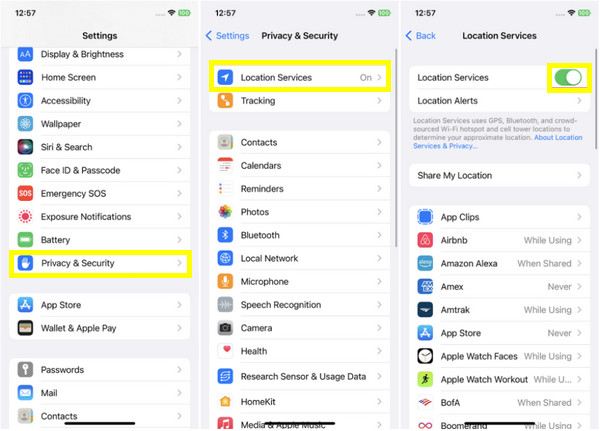
• 在 iPhone 上启动“设置”,进入“隐私和安全”部分,选择“定位服务”。禁用某些应用的所有定位服务。
• 现在,再次从“设置”主屏幕转到“常规”,您可以在那里看到“后台应用刷新”,对于不需要它的应用程序,您可以将其关闭。
• 至于小部件,您可以点击它们并将它们保留在主屏幕上,然后点击“删除”按钮。
解决方案4.清除iPhone上不必要的缓存
解决“iPhone 运行缓慢”的下一个方法是清除缓存。这些文件会随着时间的推移而积累,导致设备性能下降。因此,要有效地清除所有这些文件,您必须拥有 4Easysoft iPhone 清洁器 在您身边。它具有可以删除应用程序缓存、iOS 设备上的临时文件以及更多会降低设备速度的程序的功能。无论是否精通技术,只需在扫描 iPhone 后单击一下,清理器就会让您选择要删除的内容,从而有效地清除缓存并可能解决设备性能问题,

兼容所有型号和版本的 iPhone、iPad 和 iPod(例如 iOS 26 和 27)。.
彻底扫描您的 iPhone,将文件分类到不同的部分。
让您在彻底删除所有选定的文件之前预览它们。
保护您的关键数据;清理器包含备份和恢复功能。
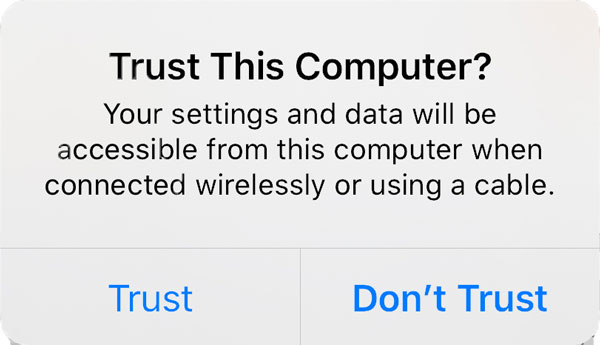
步骤1打开 4Easysoft iPhone 清洁器,请通过可用的闪电线将您的 iPhone 正确连接到您的计算机。在您的 iPhone 屏幕上,点击“信任此计算机”通知上的“信任”按钮,让您的计算机访问您手机的数据。
第2步在程序屏幕上,转到左侧菜单上的“删除垃圾文件”部分,即可成功删除所有缓存。单击后,清理程序将扫描您的 iPhone 以查找任何不必要的文件。
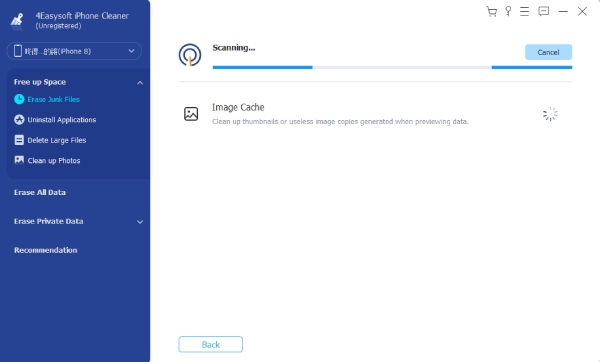
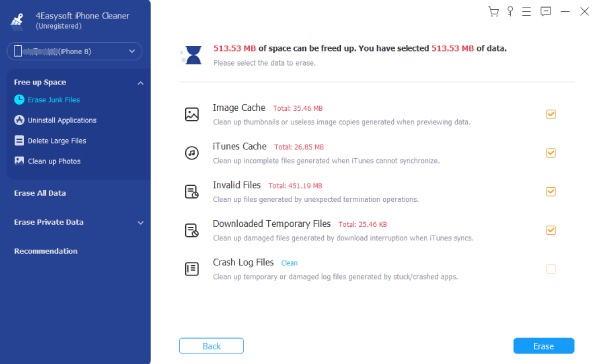
步骤3稍后,所有额外数据都会显示在屏幕上。确保选中显示的每个缓存数据的复选框,然后单击“清除”按钮清除所有缓存数据。现在,检查您的 iPhone 运行缓慢问题是否终于得到解决!
解决方案5.重新启动你的iPhone
最后,一个简单而有效的解决方案是重新启动 iPhone,它可以解决您 iDevice 上现在发生的任何问题。使用这种快速方法,您可以有效地消除导致 iPhone 运行缓慢的所有临时故障。这只是一个快速而轻松的步骤,可以作为您的日常工作,以帮助您长期保持设备的性能。
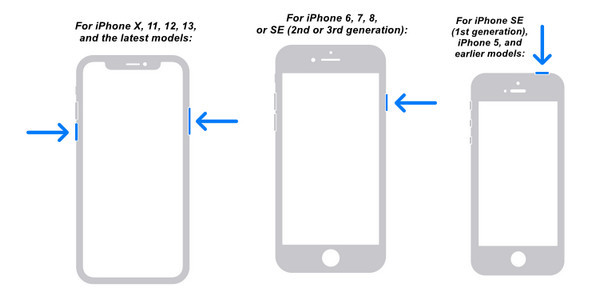
• 根据您现在的 iPhone 型号,继续按住“侧面”按钮或“电源”按钮以及“音量调高/调低”按钮。请等待滑块出现在屏幕上。
• 拖动滑块关闭您的 iDevice。过一会儿,继续按住“侧面”或“电源”按钮再次打开您的 iPhone。
结论
今天就到这里!这篇文章已经提供了一些方法来解决 iOS 26 和 27 更新后‘iPhone 运行缓慢’的问题。有了这些方法的帮助,你终于可以畅快地使用 iPhone 了,无论是看视频、浏览网页还是其他用途。假设缓存或临时文件是导致 iPhone 运行缓慢的原因,那么最好使用以下方法来解决: 4Easysoft iPhone 清洁器!该程序可有效扫描并检测所有可能导致 iPhone、iPad 和 iPod 出现许多问题的额外文件,而不会影响任何其他现有数据。立即获取所需的所有必要功能和改进!
