

5种方法修复不同型号iPhone黑屏

你的iPhone屏幕黑屏,但手机功能仍然正常?这可能是系统仍在正常运行。你需要先使用相关方法排查问题,然后再采取相应的解决方案来修复它。 iPhone黑屏问题. 本文提供了五种适用于大多数模型的方法。请继续阅读以了解详细步骤。.
iPhone黑屏的几种原因
电池耗尽
当电池电量完全耗尽时,设备将自动关机并进入黑屏状态。此时,屏幕上将不会显示任何内容,包括电池电量指示图案。.
系统崩溃或iOS系统卡死
iOS 系统运行期间,严重的软件冲突、应用程序故障或系统资源使用过多都可能导致系统冻结并显示黑屏。.
屏幕硬件损坏
如果手机摔落或受到挤压,显示屏(LCD 或 OLED)可能会损坏。在这种情况下,设备可能仍然会振动、发出声音或提示来电,但屏幕将完全黑屏。.
主板或电源管理芯片故障
电源管理 IC 或主板电路出现异常会导致设备无法正常供电或启动,从而导致黑屏和无法开机。.
iOS 更新失败或系统文件损坏
网络中断、电池电量低或系统升级期间的安装错误可能会损坏系统文件,导致设备在启动时卡在黑屏状态。.
过热保护机制已触发
当设备在高温下长时间运行或运行资源密集型应用程序时,过高的内部温度可能会触发系统自动关闭屏幕,以保护硬件组件。.
硬重置黑屏 iPhone
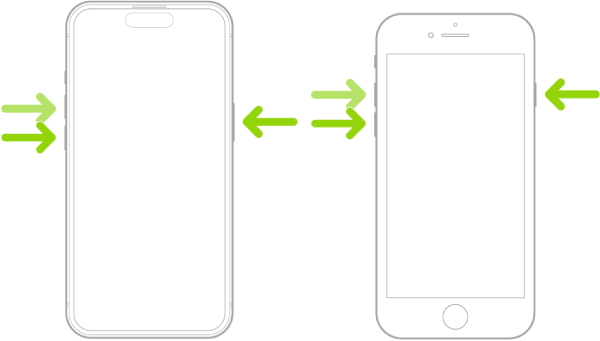
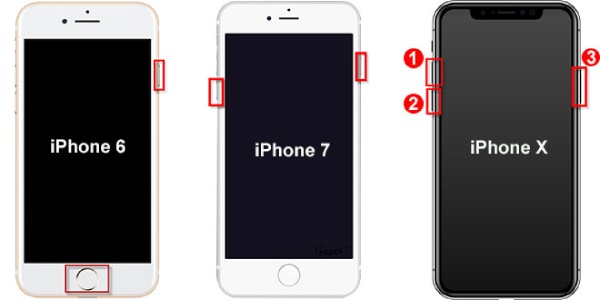
如果您遇到 iPhone 屏幕黑屏但手机功能正常的情况,请不要担心,您仍然可以采取一些措施。这很可能是软件问题导致的。这种情况通常表明您的 iPhone 已经死机或崩溃。幸运的是,您可以通过强制重启 iPhone 来解决这个问题。每部 iPhone 都有一组可以执行"强制重启"的按键组合,强制设备关机后再重新启动。具体的按键组合因 iPhone 型号而异。.
没有Home键的iPhone: 按下"音量增大"按钮,然后按下"音量减小"按钮,并按住"侧边"按钮,直到看到苹果标志出现。.
iPhone 7 或 7 Plus: 按住"音量减小"按钮和"锁定"按钮,直到出现苹果标志。.
iPhone 6s 及更早版本: 同时按住"主屏幕"按钮和"锁定"按钮,直到出现苹果标志。.
使用专业工具修复 iPhone 黑屏
如果第一种方法无效,则可能是更复杂的软件问题,难以修复。您可以使用专业的 iOS 系统修复工具来解决此问题。例如:, 4Easysoft iOS 系统恢复 可修复超过 50 种问题,且不会损坏您的数据。它提供多种修复模式,并兼容最新的 iPhone 17 和 iOS 26。.

兼容所有型号和 iOS 版本的 iPhone、iPad 和 iPod。.
支持快速模式和系统重装两种模式来修复 iPhone 问题。.
恢复您的 iPhone 和其他 iOS 设备在各种情况下的功能,例如红屏、系统崩溃、物理损坏等等。.
他们提供的所有解决方案均用于恢复和修复 iOS 设备,因此不会发生数据丢失。
步骤1在电脑上启动该程序。点击"iOS 系统恢复",然后使用 USB 数据线将黑屏的 iPhone 连接到电脑。点击"开始"继续,程序会自动检测到您的设备。.
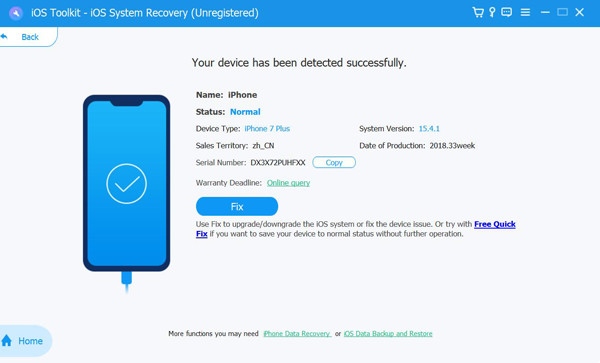
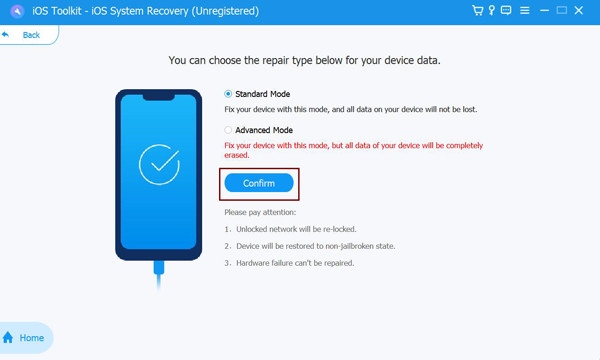
第2步点击"免费快速修复"解决iOS系统崩溃等简单问题。或者,点击"修复"选择标准模式或高级模式来修复您的iPhone。.
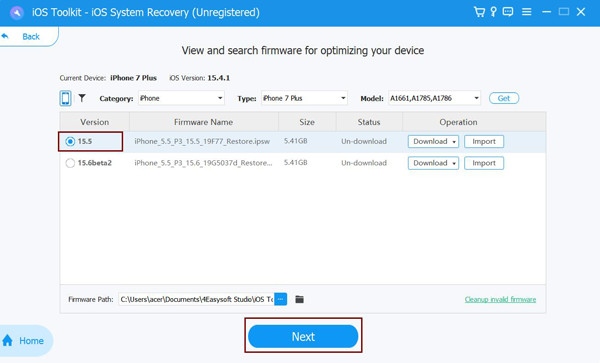
步骤3请选择您设备的正确类别、类型和型号。然后,下载适用于不同 iOS 版本的固件。点击"下一步"开始修复黑屏 iPhone。.
使用恢复模式修复 iPhone 黑屏
恢复模式也是一项可以修复系统问题(例如 iPhone 黑屏)的功能。它允许您将 iPhone 连接到电脑,以便电脑进行修复。这种修复通常是通过安装全新版本的 iOS 系统来实现的。但是,这种方法可能会清除 iPhone 上的所有数据。您应该 将 iPhone 数据备份到外部硬盘 使用前。.
步骤1使用数据线将 iPhone 连接到电脑。打开最新版本的 iTunes 或 Finder。.
第2步按住与您的 iPhone 型号对应的按键组合,直到屏幕显示"连接到电脑"。您的电脑会提示已检测到处于恢复模式的 iPhone。.
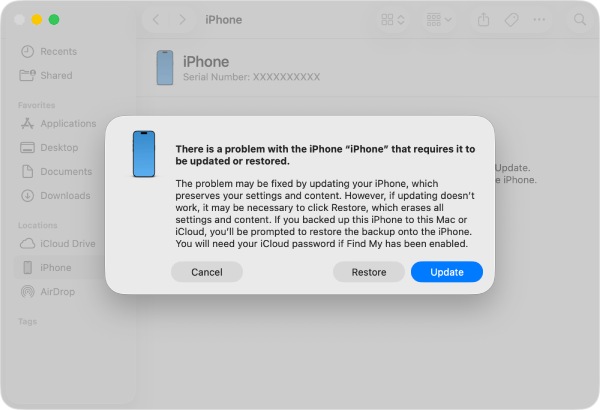
步骤3点击"更新"即可重新安装 iOS 系统,不会删除您的数据。系统将自动下载并安装最新版本。.
步骤4如果更新失败,请选择"恢复"。此操作将清除所有数据并重新安装操作系统。.
其他两种检查和修复 iPhone 黑屏的方法
给 iPhone 充电以解决黑屏问题
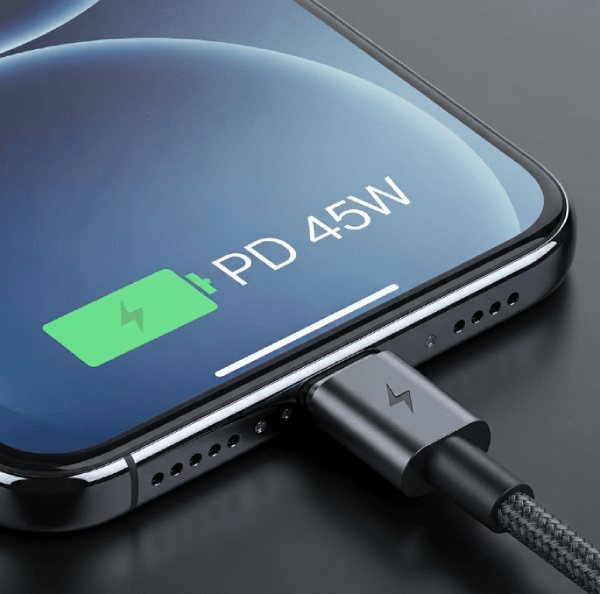
当您尝试使用电量低的 iPhone 时,通常会显示电量耗尽的图标。但是,如果电池完全耗尽,屏幕可能会完全黑屏。在这种情况下,及时充电即可恢复功能。长期电池电量耗尽会加速 iPhone 的损坏。 电池耗电更快.
联系苹果支持以修复黑屏 iPhone
如果以上方法均无效,则可能存在您无法自行解决的问题。这很可能是硬件故障;例如,iPhone 屏幕的电源电路可能出现故障。您可以访问 Apple 支持网站寻求帮助,或将设备送至 Apple Store 零售店寻求帮助。.

结论
以下是一些有效的方法 修复 iPhone 黑屏. 您可以根据可能的原因排除各种可能性,并选择最合适的方法。如果标准方法无效,, 4Easysoft iOS 系统恢复 提供最快捷、最方便的解决方案。无需任何技术知识;大多数 iPhone 问题只需几个步骤即可解决。.
