

Windows/Mac 上的 iPhone 备份位置 [包含方法]

备份 iPhone 对于确保数据安全至关重要。然而,许多人仍然对 iPhone 备份存储在哪里感到困惑。如果您还想知道 iPhone 备份在 Windows 或 Mac 上的存储位置,本指南将提供一个快速而简单的答案。当您需要管理、重新定位或删除旧备份时,您只需直接访问特定位置即可完成要执行的操作。
Windows 上的 iPhone 备份位置在哪里?
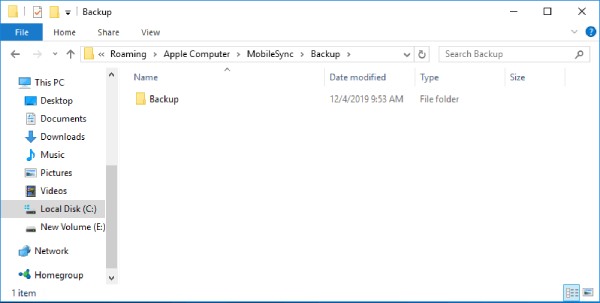
对于 Windows,如果您使用 iTunes 管理备份、清理空间或传输备份,其位置通常是固定的(假设您不修改文件夹位置)。了解 Windows 上 iPhone 备份的具体位置非常重要,因为 Windows 上的 iTunes 不支持直接访问您传输的文件。因此,如果您想在 Windows 上更好地管理 iPhone 备份数据,则需要在精确的文件夹中进行操作。以下是如何在 Windows 上默认找到 iPhone 备份文件夹:
步骤1同时按下“Win”和“E”按钮打开文件资源管理器。

第2步通过输入以下路径导航到 iPhone 备份位置:
C:Users[您的用户名]AppDataRoamingApple ComputerMobileSyncBackup
尖端
“AppData”文件夹默认是隐藏的。要显示它,请点击文件资源管理器中的“查看”按钮,然后点击“隐藏项目”按钮。
步骤3在“备份”文件夹中,您会找到包含 iPhone 备份的子文件夹。
Mac 上的 iPhone 备份位置在哪里?
如果您使用 Mac 备份 iPhone,管理备份会更加轻松。由于两者都属于 Apple 生态系统,两者之间的文件传输通常遵循固定路径,因此更容易管理。使用 Finder(macOS Tahoe 和 Golden Gate 测试版)或 iTunes(适用于较旧的 macOS 版本)备份 iPhone 时,备份文件会存储在 Mac 上的特定目录中。尽管如此,许多 Apple 用户可能仍然不知道如何在 Mac 上找到 iPhone 的存储位置。以下是如何查找 iPhone 备份文件夹的方法:
步骤1

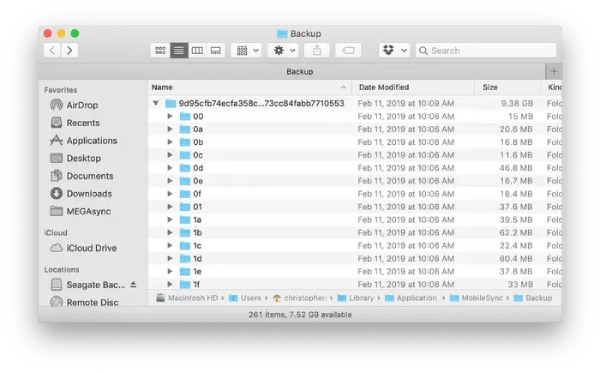
第2步输入以下路径并导航到 Mac 上的 iPhone 备份位置:
~/图书馆/应用程序支持/MobileSync/备份/
步骤3在这里,您会发现您的 iPhone 备份存储在以随机字符串命名的文件夹中。
如何在没有备份的情况下释放 iPhone 存储空间
如果您正在寻找 iPhone 备份位置来删除从 iPhone 传输的垃圾数据和文件,那么您可能需要了解一些更有效、更安全的方法,因为有几种方法可以在不创建备份的情况下释放 iPhone 上的空间。本节将向您解释为什么不建议使用基本文件传输来清除空间,以及像 4Easysoft iPhone 清洁器 是更有效的解决方案。
为什么不建议通过文件传输来释放 iPhone 存储空间?
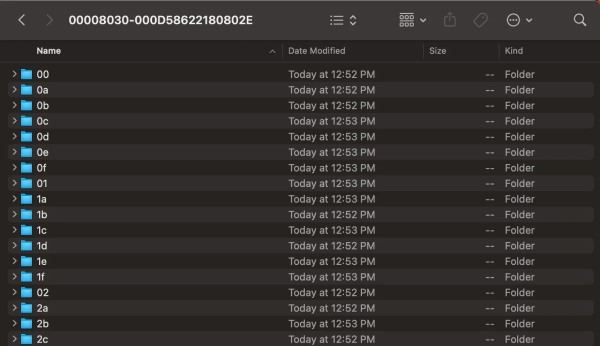
• 耗费大量时间: 对单个文件进行排序、选择要传输的文件以及等待传输过程需要花费大量时间,尤其是当您有许多大文件时。此外,管理隐藏文件或 删除 iPhone 上的重复照片 可能会很麻烦,因为它们经常以乱码形式显示。
• 丢失数据的风险: 如果您手动传输文件然后从 iPhone 中删除它们,则始终存在意外删除重要文件的风险。如果文件传输失败或不完整,可能会导致永久性数据丢失。
• 无法管理缓存: 手动传输文件无法解决应用程序缓存、系统垃圾或临时文件占用的大量存储空间。这些隐藏文件会占用存储空间,并且用户并不总是可以看到它们。
为什么你应该使用 4Easysoft iPhone Cleaner 来释放 iPhone 存储空间
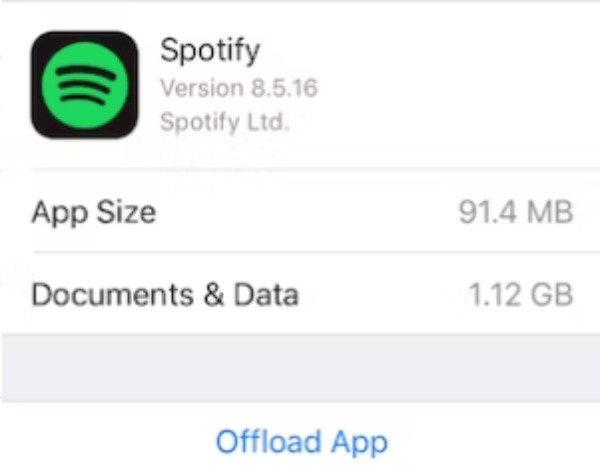
• 全面扫描: 与手动方法不同,4Easysoft iPhone Cleaner 可以全面扫描您的 iPhone,以识别和清理系统垃圾、临时文件、缓存文件和未使用的应用程序,而无需输入 应用程序和数据屏幕.

• 轻松使用: 4Easysoft iPhone Cleaner 只需点击几下即可清理数 GB 的空间。您无需手动筛选文件和文件夹。它会自动检测冗余或无用的文件,使清理过程快速而轻松。
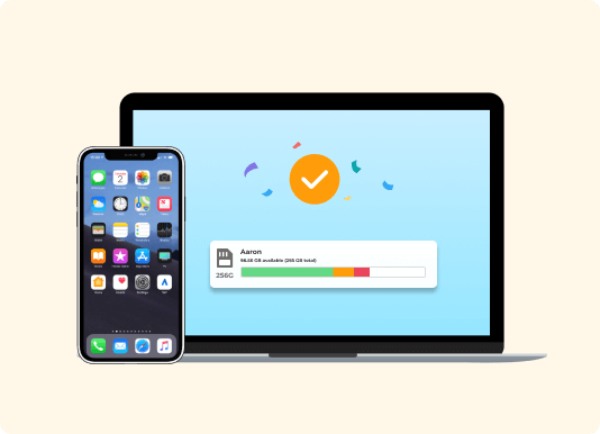
• 数据保护: 4Easysoft iPhone Cleaner 提供安全可靠的清理过程。它在清理前提供预览选项,以便您确保不会删除任何重要文件。这可最大限度地降低意外丢失重要数据的风险,同时释放设备空间。
• 深度清洁: 此工具的作用不仅仅是删除可见文件。它通过以下方式进行深度清理: 清除应用程序缓存、cookie 和其他临时文件会占用大量存储空间。它甚至可以帮助删除高分辨率视频或您很少使用的不必要的应用程序等大文件。


彻底扫描您的 iOS 设备并分类不必要的数据。
轻松删除 iPhone 上的所有垃圾文件和应用程序,无需传输文件。
提供数据保护,确保您的重要文件的安全。
实时预览所需文件以避免意外删除。
结论
备份 iPhone 对保护数据至关重要,了解 Windows 和 Mac 上 iPhone 备份的确切位置可确保您轻松管理和保护这些文件。定期备份对于释放 iPhone 存储空间来说有些麻烦。如果您想有效清理 iPhone 上的垃圾文件并释放大量存储空间,可以使用 4Easysoft iPhone 清洁器 高效、安全地完成任务。
