
探索 iOS 27/26/18 的自动更正功能及其禁用方法

随着 iOS 27/26/18 的发布,iPhone 的诸多功能都发生了变化!其中一项变化便是 iOS 27/26/18 中的自动纠错功能。一些用户称赞苹果的这些改动,但也有一些用户觉得它令人沮丧。无论您是想了解其最新功能,还是想将其关闭,请继续阅读本文!本文将介绍 iOS 27/26/18 的最新自动纠错功能以及关闭它的方法!事不宜迟,现在就让我们一起来看看吧!
指南列表
iOS 27/26/18 的自动纠错功能有哪些新变化?比以前更好吗? 如何在 iPhone 17 上关闭 iOS 27/26/18 的自动纠错功能 详细步骤:如何阻止 iOS 2018 27/26 版本自动更正特定单词 关于 iOS 2018 年 27 月 26 日自动纠错新功能的常见问题iOS 27/26/18 的自动纠错功能有哪些新变化?比以前更好吗?
要开始探索 iOS 27/26/18 的自动纠错功能,您可以先从它的全新变化入手。这篇文章列出了苹果为自动纠错功能带来的一些重大变化!逐一了解,看看它为何如此受人追捧!
- 准确度有所提高
iOS 27/26/18 的自动纠错功能可以提供更准确的建议,纠正常见的语法错误,并自定义您的输入内容。它还能学习并适应您的文本偏好!这一切都得益于其内置的全新 Transformer 语言模型!
- 内联文本预测
苹果在 iOS 27/26/18 中对自动纠错功能进行了另一项重大改进,即新增了单字和多字预测功能。这些预测结果会自动显示在您当前正在输入的文本框中。下图可以帮助您更直观地了解这一变化。.
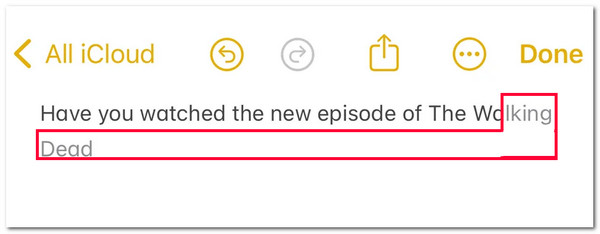
如您所见,自动更正功能会自动为您提供准确的内联预测文本建议。如果您想应用内联预测建议,可以点击空格键在输入文本字段中输入预测建议。
- 更容易编辑自动更正
如果您在使用旧版本 iOS 的自动纠错功能时遇到问题,iOS 27/26/18 的自动纠错功能可以轻松解决!此次更新中,所有自动纠错的单词或句子都会暂时以蓝色下划线显示。您可以利用这些下划线将更正后的单词或句子还原为您最初输入的单词或句子。.
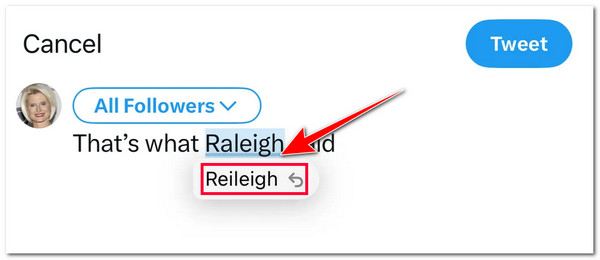
- 输入脏话而不被纠正
现在,即使输入脏话,iOS 27/26/18 的自动纠错功能也不会自动纠正。iOS 17 全新的 Transformer 语言模型在此过程中发挥了关键作用。该语言模型会根据您的词汇使用习惯进行调整,并保存您的个人词汇列表;其中就包括您的脏话列表。.
与 iOS 27/26/18 和 iOS 16 的自动纠错功能相比,iOS 17 的自动纠错功能有了显著提升。它性能更加稳定,建议更加准确,并且支持多种语言!
如何在 iPhone 17 上关闭 iOS 17 自动更正功能
就是这样!以上就是 iOS 27/26/18 键盘自动纠错功能的新功能。虽然它有了很大的改进,但这项功能仍然不够完美。大多数情况下,它会在你不想更改的情况下烦人地自动修改你的文字。如果你也对此感到困扰,那么以下步骤将教你如何在 iPhone 17 上关闭 iOS 27/26/18 的自动纠错功能:
步骤1在 iPhone 上启动“设置”应用,选择“通用”选项,向下滚动此部分,然后点击“键盘”按钮。
第2步然后,转到“所有键盘”部分下的“自动更正”选项。然后点击其“开关”按钮将其关闭。
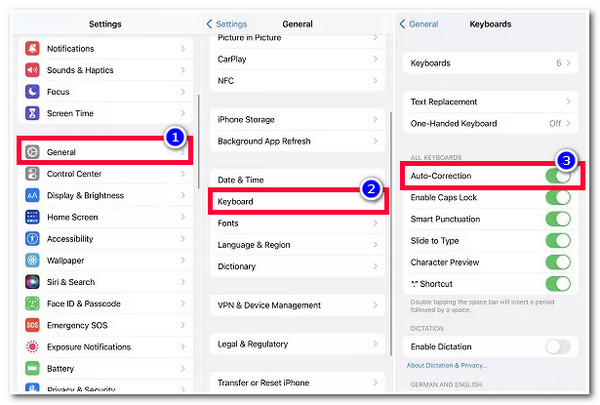
但是,关闭设备上的自动更正功能后,您无法确保措辞或语法正确。您很有可能会写出错误的拼写和不正确的语法结构。
详细步骤:如何阻止 iOS 2018 27/26 版本自动更正特定单词
您可能不想禁用 iOS 27/26/18 中改进的自动纠错功能。有时,您可能允许此功能修改措辞或纠正语法错误。但对于某些特定词语,例如人名、缩写和自定义短语,则不应启用此功能,因为它们通常以不同的拼写形式出现。在这种情况下,您应该阻止自动纠错功能替换它们!那么,如何阻止 iOS 17 自动纠错功能更改特定词语呢?以下是您需要执行的步骤:
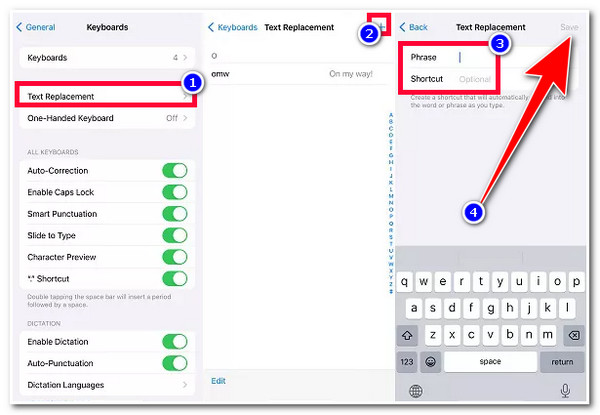
步骤1访问 iPhone 上的“设置”应用,转到“通用”选项,点击“键盘”按钮,然后选择“文本替换”选项。
第2步接下来,点击屏幕右上角的"加号"图标,然后在"短语"和"快捷方式"部分输入您不想被自动更正 iOS 27/26/18 更改的单词。.
步骤3之后,选择屏幕右上角的“保存”按钮。然后,就大功告成了!下次您输入这个单词时,自动更正将不再更改它。
修复 iOS 2018 年 27 月 26 日自动纠错功能突然失效的额外技巧。.
就是这样!这些是最新的 iOS 17 自动更正功能以及停止/停用它的方法!现在,如果在调整 iPhone 上的自动更正功能后它突然无法正常工作怎么办?如果您遇到此问题,您可以使用 4Easysoft iOS 系统恢复 工具来修复它!此工具可以有效修复 50 多个 iOS 系统问题,包括 iOS 17 自动更正不起作用的问题。它可以使用其免费快速修复功能快速修复问题,而不会丢失当前数据。此工具的另一个优点是它可以让您重新安装 iPhone 的系统固件并替换之前损坏的固件!

支持易于理解的界面和100%安全的系统恢复流程。
升级/降级您的 iOS 版本以修复 iOS 17 自动更正功能等。
提供两种修复 iOS 27/26/18 自动更正功能的方法,成功率很高。.
保护您的隐私和所有信息,无需在扫描过程中保存它们。
保护您的隐私和所有信息,无需在扫描过程中保存它们。
-
我可以重置我的键盘的词汇吗?
是的!您可以重置键盘的词汇。如果您想重置所有自定义单词和快捷键,请转到“设置”,点击“通用”按钮,然后选择“传输或重置 iPhone”。之后,选择“重置键盘词典”,就完成了!
-
iOS 17 的自动更正功能支持哪些语言?
自动更正功能支持的语言是英语、法语和西班牙语键盘。因此,如果您使用其中一种语言,则可以体验所有最新的 iOS 17 自动更正功能。
-
哪些 iPhone 机型支持 iOS 27/26/18 的自动纠错功能?
iOS 27/26/18 的自动纠错功能仅适用于 iPhone 12 及更新机型。因此,如果您目前使用的并非这些 iPhone 机型,则很遗憾,您无法使用此功能。.
结论
就是这样!以上就是 iOS 27/26/18 版本改进后的自动纠错功能的最新特性!现在您已经了解了这项功能,可以根据自己的喜好充分使用和自定义它。如果您在调整某些设置后发现该功能无法正常工作,可以使用…… 4Easysoft iOS 系统恢复 工具来修复它!此工具配备了强大的技术,可修复各种系统问题,包括 iOS 17 自动更正不起作用的问题,成功率高,不会丢失数据!立即访问此工具的网站!
