

5 种无需密码即可安全解锁 iPhone 的方法【附步骤】

如何 无需密码即可解锁您的 iPhone例如,如果您最近更改了密码,或者突然需要使用旧款 iPhone,本文将提供五种解锁不同型号 iPhone 的方法,其中包括稳定安全的解锁方式,不会造成数据丢失。继续阅读,了解如何使用最适合您的方法。
指南列表
iPhone 无法解锁的原因 使用多功能解锁器,无需密码即可解锁您的 iPhone 使用DFU模式无需密码解锁您的iPhone 直接抹掉 iPhone 以解锁【数据丢失】 使用“查找我的iPhone”功能解锁您的iPhoneiPhone 无法解锁的原因
屏幕触摸异常
解锁功能依赖于精准的电容式触摸反馈。如果屏幕进水、老化或排线故障导致触摸坐标漂移或无响应,系统将接收到不准确的输入数据,从而无法完成密码验证过程。
系统故障或 iOS 崩溃
系统文件损坏、关键服务加载失败或系统进程崩溃可能会扰乱 SpringBoard 等核心解锁组件,从而阻止系统正确响应用户输入。
Apple ID 或激活锁限制
激活锁与“查找我的iPhone”功能关联。当设备被远程锁定、抹掉或发生类似操作时,系统会在解锁或恢复后要求原始帐户进行验证。这可以防止未经授权的使用。
系统更新中断
在系统更新或数据迁移期间,电池电量不足、强制关机或网络中断可能会导致系统组件不完整,从而影响锁屏验证模块的正常运行。
使用多功能解锁器,无需密码即可解锁您的 iPhone
如果遇到解锁不同 iPhone 型号(包括从 iPhone 4 到 iPhone 17 的所有版本)的问题,您可以使用以下方法: 4Easysoft iPhone 解锁器 只需三个简单步骤即可绕过锁屏。它还能修复面容 ID 或触控 ID 无法正常工作的问题。如果您不想浪费时间尝试其他方法,这是您的最佳选择。

适用于所有 iOS 机型和版本,甚至包括最新的 iPhone 17 和 iOS 18/26。
支持清除已停用状态,让您可以像使用新手机一样激活您的 iPhone。
具备在不丢失设备数据的情况下解除屏幕使用时间限制的功能。
适用于任何解锁场景,例如旧款 iPhone、重置 iOS 设备等等。
步骤1启动 4Easysoft iPhone 解锁器,然后在主界面点击“清除密码”。将您的 iOS 设备连接到电脑,然后点击“开始”。
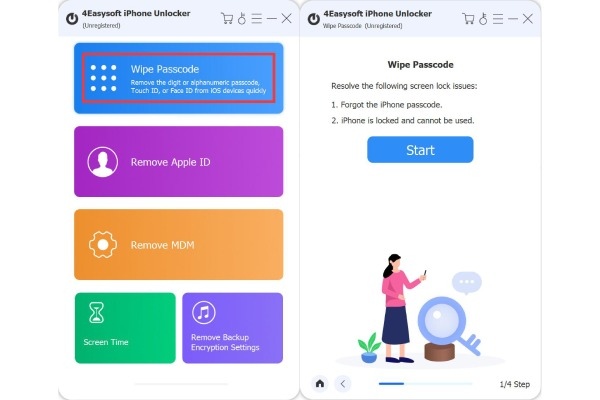
第2步查看您的 iPhone 信息,例如型号和 iOS 系统版本,然后点击开始下载固件。
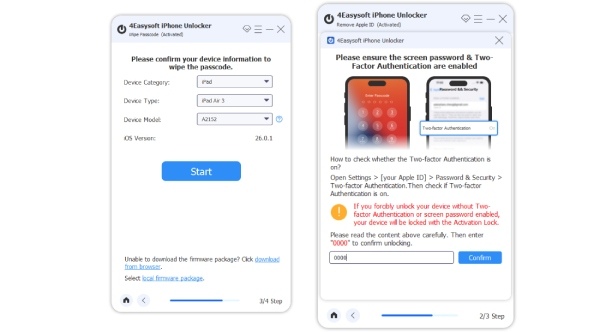
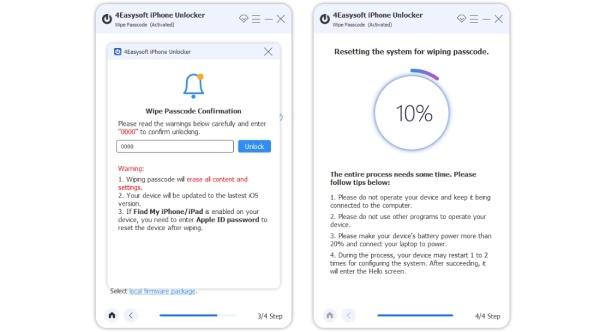
步骤3查看警告信息并输入“0000”确认解锁。然后,点击“解锁”按钮,即可在几分钟内开始解锁您的 iOS 设备密码。
使用DFU模式无需密码解锁您的iPhone
DFU模式是一种较低级别的系统恢复状态,可用于在iPhone运行时抹掉数据并移除密码锁。 忘记了iPhone的密码 或者设备已被禁用。通过 iTunes 或 Finder 重写固件会清除所有本地数据,包括锁屏密码。是的,所有数据都将被删除。此外,如果设备上启用了“查找我的 iPhone”,您仍然需要输入原始 Apple ID 进行激活验证。进入 DFU 模式的方法在不同的 iPhone 机型上略有不同。本指南以 iPhone 8 及更新机型为例。
步骤1将你的 iPhone 连接到电脑。如果你有重要数据,最好事先备份,以防意外删除。
第2步快速按下“音量增大”和“音量减小”键,然后立即按住“电源”键。
步骤3即使屏幕变黑,也要继续按住“电源”键,同时按住“音量减小”键 5 秒钟。
步骤4松开“电源”键,但继续按住音量减小键约 10 秒钟。
笔记: 当您的电脑提示检测到需要恢复的 iPhone 时,您已成功进入 DFU 模式。

直接抹掉 iPhone 以解锁【数据丢失】
如果您的 iPhone 功能正常,最简单的解锁方法是将其完全抹掉。这将删除所有数据,包括密码。请按照以下步骤抹掉您的 iPhone。
步骤1反复输入错误密码,直到 iPhone 显示“安全锁定”屏幕。在此之前,您可能会看到“请在 X 分钟后重试”的提示。
第2步点击右下角的“抹掉 iPhone”选项。出现提示时确认您的操作。
步骤3退出您的 Apple ID 以关闭“查找我的 iPhone”功能。设备随后将恢复出厂设置,所有数据和设置将被清除。

使用“查找我的iPhone”功能解锁您的iPhone
如果您除了锁定的 iOS 设备外还有其他设备(例如 iPad),则可以使用“查找我的 iPhone”功能解锁您的 iPhone。无需密码或电脑。这也是恢复 iPhone 数据的绝佳方法,可以全面启用所有功能。
步骤1在另一台 iOS 设备上下载并安装“查找我的 iPhone”应用程序。
第2步使用您的 Apple ID 登录。然后轻点以选择您锁定的设备。轻点“操作”,然后选择“抹掉 iPhone”。
步骤3这将清除已锁定设备上的所有数据。之后,您无需密码即可解锁 iPhone。

结论
希望这些方法对你有所帮助。 无需输入密码即可解锁 iPhone如果您尝试了这些方法仍然无法解锁,可以联系 Apple 获取帮助或访问 Apple 支持。如果您正在寻找一款无需密码即可解锁 iPhone 的强大工具,不妨试试…… 4Easysoft iPhone 解锁器该程序适用于所有iOS设备型号和版本,包括最新的iPhone 17和iOS 26。立即下载解锁您的iPhone。
