

删除 Facebook 上图片的 6 种简便方法

删除 Facebook 照片的原因有很多。无论你是想删除旧的个人资料照片、封面照片,还是想删除被标记的照片,都有简单的方法可以做到。如果你不知道如何删除 Facebook 照片,请继续阅读本文!本文将介绍 6 种简便的方法。 如何在Facebook上删除照片 在不同的设备上。那么,事不宜迟,现在就去体验吧。
指南列表
如何删除 Facebook 上的图片 [Windows/Mac] 在手机上删除 Facebook 图片的详细步骤 你能删除 Facebook 上的多张图片吗 删除本地 Facebook 图片的额外提示 关于如何在 Facebook 上删除图片的常见问题解答如何删除 Facebook 上的图片 [Windows/Mac]
如果您在 Windows 或 Mac 浏览器上使用 Facebook 的网络版本并想要删除图片,那么本部分适合您!在本部分中,您将学习 2 种不同的简单方法来单独删除 Facebook 上的图片。那么,如何删除 Facebook 上的图片?以下是您必须遵循的两种方法:
1。第一种方法将向您展示如何通过直接转到图片来单独删除 Facebook 图片。操作方法如下:
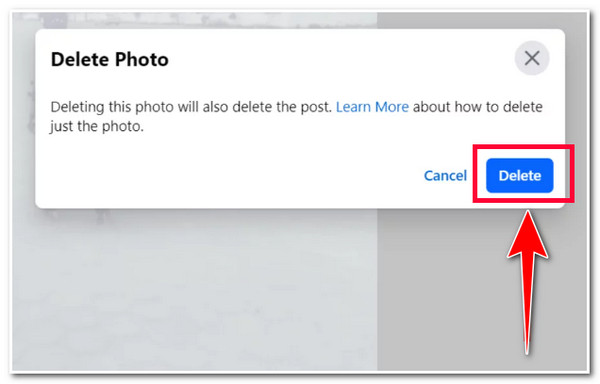
步骤1在您的网站上访问您的 Facebook,打开您想要删除的特定图片,然后单击带有“三个点”图标的“菜单”选项。
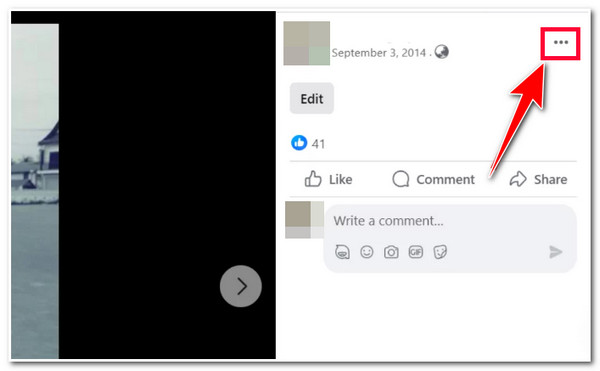
第2步之后,从选项列表中选择“删除照片”选项,并从对话框中勾选“删除”按钮以确认选择。就这样!
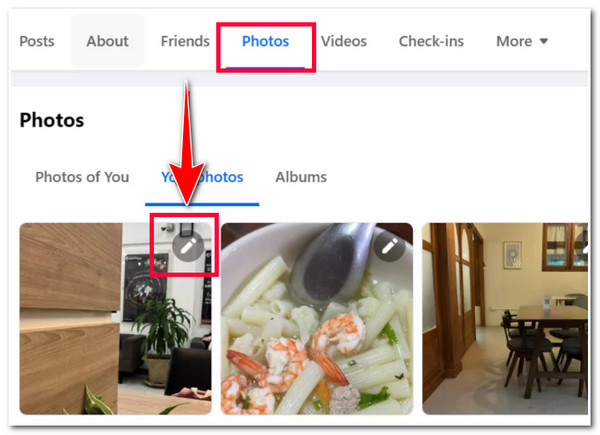
2。第二种方法将向您展示如何通过访问您的个人资料来删除 Facebook 上的图片。首先,转到您的 Facebook 个人资料,选择“照片”选项卡,然后单击“铅笔”图标。然后,从选项列表中选择“删除照片”选项。
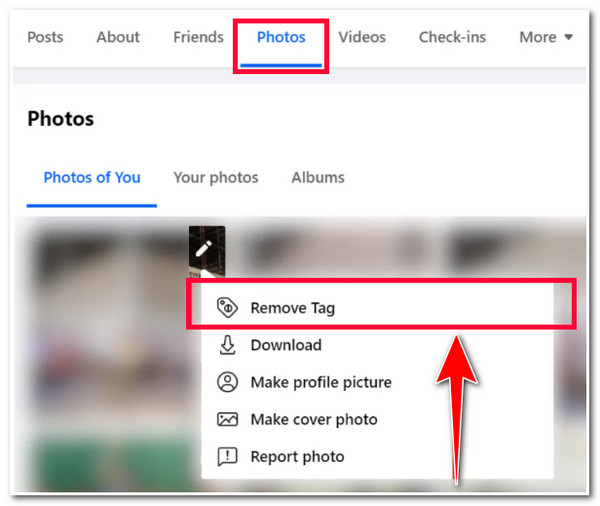
您还可以删除那些带有您标签的图片。您只需选择“删除标签”选项即可。就是这样!这些是如何单独删除 Facebook 上图片的两种简单方法。
在手机上删除 Facebook 图片的详细步骤
就是这样!以上就是通过 Facebook 网页版删除图片的两种不同方法。现在,如果您使用手机(Android/iPhone)访问您的 Facebook 个人资料和内容,并且还想删除图片,那么您应该遵循以下几个简单步骤:
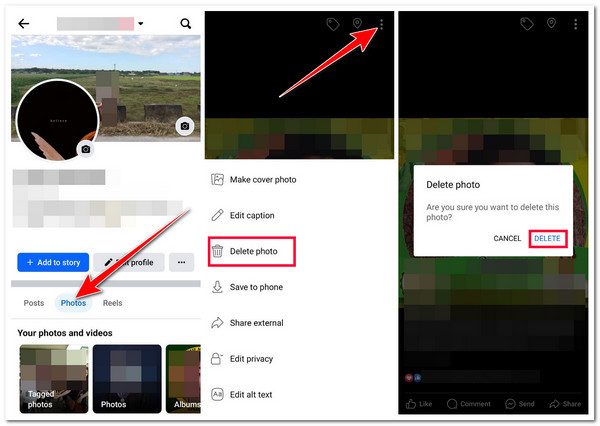
步骤1启动 Facebook 应用,浏览您的个人资料页面,然后点击“照片”选项卡。之后,从“已标记的照片”、“照片”和“相册”类别中访问要删除的照片。
第2步接下来,选择要删除的图片,点击带有“三个点”图标的“菜单”按钮,然后选择“删除照片”选项。然后,点击“删除”按钮确认操作。就这样!这些是如何通过手机删除 Facebook 上的图片的步骤。
你能删除 Facebook 上的多张图片吗
您可能发现上述方法执行起来太费力,因为您需要单独访问和删除图像。因此,这可能也让您问:“我可以在 Facebook 上删除多张图片吗?”。嗯,答案很简单,不行。Facebook 不允许用户一键删除多张图片。但您可以删除整个相册。是的,您可以删除单个相册下的多张图片。那么,如何通过删除相册来删除 Facebook 上的多张图片呢?以下是 2 个指南。
1. 删除手机上的整个 Facebook 相册
如果您使用智能手机访问 Facebook 并想要删除一张相册中的一组照片,请按照以下几个步骤操作,了解如何在 iPhone 和 Android 上删除 Facebook 上的照片:
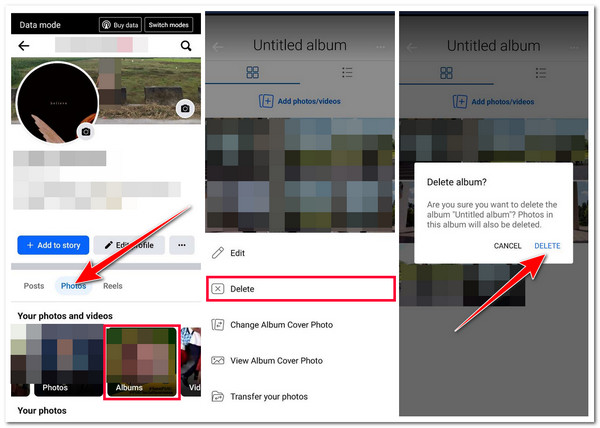
步骤1启动 Facebook 应用,转到您的个人资料,点击“照片”选项卡。然后从类别中选择“相册”选项。
第2步接下来,在“相册”部分下,选择要删除的“相册”,然后点击右上角带有“三个点”图标的“菜单”按钮。然后勾选“删除”选项,并点击“删除”按钮确认操作。
2. 删除电脑上的整个 Facebook 相册
否则,如果您使用计算机访问 Facebook 并想要删除多张图片,那么此方法适合您。通过此方法,您只需删除一个相册即可删除多张图片。那么,如何通过删除相册删除 Facebook 上的多张图片?以下是您必须遵循的步骤:
步骤1在浏览器中前往您的 Facebook 个人资料,选择“照片”选项卡,然后单击“相册”按钮。之后,勾选您想要删除的相册的“三个点”图标所在的“菜单”按钮。
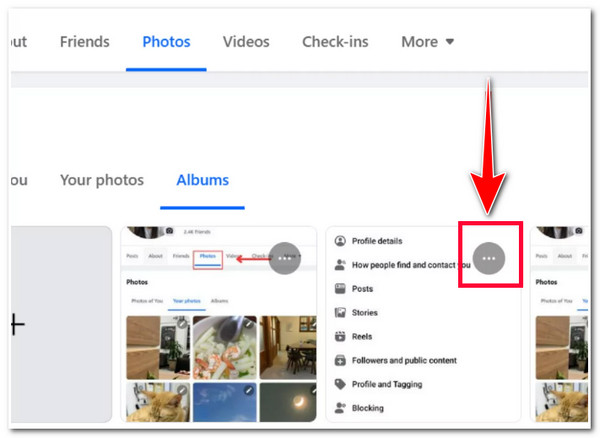
第2步接下来,从选项列表中选择“删除相册”选项,然后单击对话框中的“删除相册”按钮确认操作。就这样!这些就是使用 Facebook 网页版删除多张图片的简单方法。
删除本地 Facebook 图片的额外提示
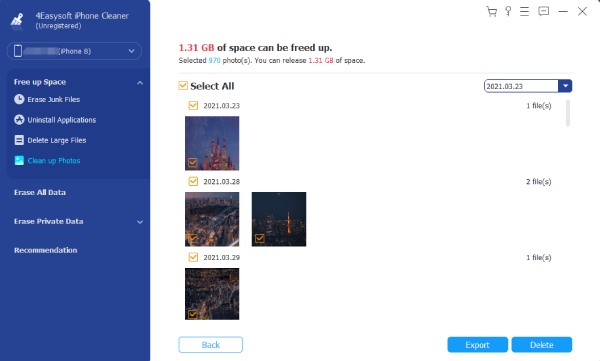
就是这样!以上就是在 Android、iPhone 和桌面上删除 Facebook 图片的 5 种默认方法,可以删除单张图片,也可以删除一个相册中的多张图片。现在,如果您还想删除 iPhone/iPad 上的本地 Facebook 图片,您可以使用专业的 4Easysoft iPhone 清洁器 工具!这款兼容 Windows 和 Mac 的工具支持“清理照片”功能,可以彻底扫描您的 iOS 设备并分类所有不必要的数据,包括 Facebook 图片。扫描过程完成后,您可以选择 Facebook 图片并轻松彻底清除 iOS 设备上的所有图片。借助此功能及其功能,您可以快速、轻松、高效地删除本地 Facebook 图片!

提供 3 种具有不同清洁能力的擦除模式:低、中、高级别。
为您提供压缩 Facebook 图片文件大小以节省空间的选项。
让您删除除 FB 图片之外的其他数据,如媒体文件、应用程序、缓存等。
能够清理所有 iOS 型号和版本,包括 iPhone、iPad 和 iPod。
如何使用 4Easysoft iPhone Cleaner 删除 iOS 设备本地存储的 Facebook 图片:
步骤1下载并安装 4Easysoft iPhone 清洁器 工具在您的 Windows 或 Mac 电脑上。之后,启动该工具,通过 USB 线将您的 iOS 设备连接到桌面,然后点击 iOS 设备上的“信任”按钮。

第2步接下来,从左侧窗格中选择“清理照片”选项,扫描过程将自动启动。此过程将需要一段时间,具体取决于您的 iOS 设备上有多少张照片。
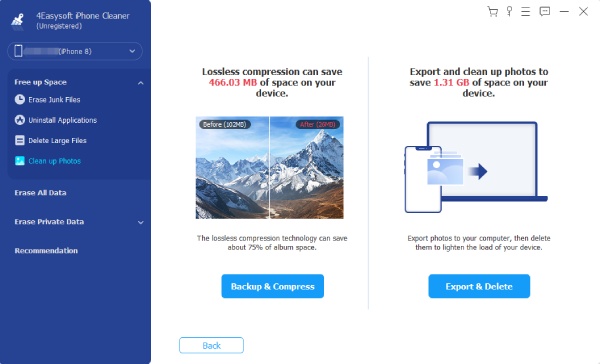
步骤3扫描完成后,选择“备份和压缩”或“导出和删除”选项。如果选择“备份和压缩”,它将压缩您选择的 Facebook 图片,而不会丢失其原始质量。
步骤4否则,如果您选择“导出和删除”选项,该工具会将您的 Facebook 图片导出到计算机作为备份,然后您现在可以自由删除这些图片。
关于如何在 Facebook 上删除图片的常见问题解答
-
如何删除 Facebook 上的个人资料图片?
要删除您的个人资料图片,请转到您的 Facebook 个人资料,点击您的个人资料图片,然后选择“查看个人资料图片”选项。然后,点击带有“三个点”图标的“菜单”按钮,并选择“删除照片”选项。选择删除选项确认您的选择。
-
如果我将自己从标记的照片中删除,Facebook 会通知上传者吗?
不会,如果您将自己从标记的照片中删除,Facebook 不会通知上传者。当您将自己从标记的照片中删除时,它只会删除将您与照片关联的标记,并且您的名字将不再出现在该照片中标记的人员列表中。
-
为什么我无法删除 Facebook 上的相册?
如果您无法删除 Facebook 上的相册,可能是因为您没有上传者所需的权限。此外,共享或群组相册可能需要上传者的权限才能删除。
结论
以上就是6种简化的方法。 删除 Facebook 上的照片 您可以单独删除照片,也可以将照片作为一个整体从相册中删除。通过这些方法,您现在可以实现删除 Facebook 照片的目的。如果您正在寻找一款可以帮助您删除保存在 iOS 设备上的多张 Facebook 照片的工具,那么…… 4Easysoft iPhone 清洁器 工具就是您要找的!借助此工具的高级照片清理功能,您可以快速高效地清除 iOS 设备上的所有 Facebook 照片。所以,今天就使用这个工具吧!
