

Freemake视频转换器评测:功能、优点和缺点

发布者 艾拉·莱斯利·埃斯科托 到 转换视频 2026 年 9 月 24 日
Freemake Video Converter 主要用于转换文件,您可能在寻找文件转换工具时接触过它。无论您是想在手机还是其他设备上观看视频,拥有合适的转换器都至关重要。Freemake Video Converter 是完成这项任务的最佳工具吗?今天就来回答这个问题吧,这篇评测文章将深入探讨它的功能、优缺点等等。看看它是否值得您花时间使用,或者您需要寻找其他替代方案。
指南列表
Freemake 视频转换器是什么?功能、优点和缺点 Freemake 视频转换器是否安全且免费使用? 4Easysoft Total Video Converter — Freemake 的最佳替代品Freemake 视频转换器是什么?功能、优点和缺点
Freemake Video Converter 是一款功能强大、界面友好的多媒体文件转换和管理工具。它涵盖了从热门视频音频到图像等各种格式,是众多希望在不同设备和平台上轻松访问媒体文件的用户的理想之选,并且兼容性极佳。
除了转换功能外,它还具备视频编辑器功能,可以下载在线视频并刻录 DVD 和蓝光光盘。此外,Freemake 视频转换器还包含针对特定设备的预设,包括智能手机、游戏机、平板电脑等,让用户的转换过程更加便捷。
要详细了解 Freemake Video Converter,请参阅以下主要功能。正如任何不完美的软件一样,它也有其优点和缺点。
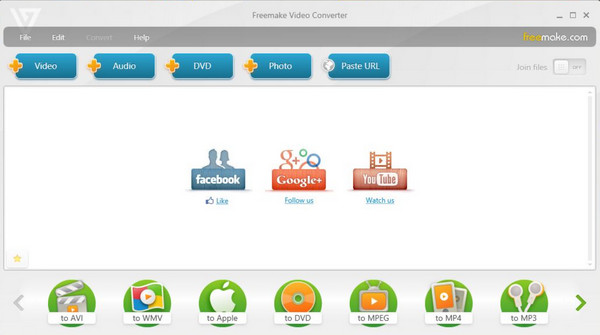
Freemake 视频转换器的主要特点:
多种格式支持。 Freemake 涵盖 500 多种格式,可让您在 MP4、MOV、AVI 和 MKV 等格式以及 AAC、MP3 和 FLAC 等音频格式之间转换文件。
设备预设。 该工具具有预先配置的设置,可将视频转换为与您的任何设备兼容,无论是 iPhone、Android、iPad、Xbox 还是其他设备。
内置编辑工具。 在转换文件之前,您可以利用 Freemake Video Converter 的编辑工具进行修剪、合并、剪切等操作。
DVD 和蓝光刻录。 除了转换和编辑文件之外,该软件还允许用户轻松地将所需的视频刻录到 DVD 或蓝光光盘。
在线视频下载。 另一个出色的功能是能够从众多网站下载视频,包括 YouTube、Vimeo 等,然后将它们转换为您喜欢的任何格式。
音频提取。 如果您只希望从视频或电影中获取配乐,该工具可以提取音频并将其保存为 MP3 格式或其他可用的音频格式。
Freemake 视频转换器的优点:
- 支持超过 500 种格式的广泛格式。.
- 界面友好,按钮清晰易懂,适合新手使用。.
- 初学者可以使用设备的预设功能,而无需更改太多设置。.
- 与 HandBrake 不同,它包含 DVD 刻录功能。.
- 它可以一次性转换多个文件,尤其是当这些文件使用相同格式时。.
Freemake 视频转换器的缺点:
- 免费版视频中,醒目的 Freemake 水印会覆盖整个视频。.
- 免费版不支持4K输出。.
- 没有付费计划,无法进行 HEVC/H.265 或 AV1 编码。.
- 即使在中端硬件上,转换速度仍然很慢,CPU 使用率也很高。.
- 偶尔会出现崩溃和处理较大文件或特定格式文件时作业卡住的情况。.
- 安装过程中捆绑的软件需要主动选择退出。.
- 定价策略令人困惑,促销活动频繁,追加销售也层出不穷。.
- 仅限 Windows 系统。Freemake Video Converter 没有 Mac 版本。.
如您所见,Freemake Video Converter 是一款功能强大的工具,非常适合所有寻求快速解决媒体文件问题的用户。然而,就像其他一些工具一样,您可能会担心数据和文件的安全性;下一部分将为您解答。
Freemake 视频转换器是否安全且免费使用?
Freemake Video Converter 中的数据和文件安全吗?了解程序的功能后,本节将探讨用户最关心的两个问题。
Freemake 视频转换器安全吗?
幸运的是,这款视频转换器被认为是安全的。不过,您必须确保从可靠的来源下载并安装它,避免使用可能包含恶意软件或其他病毒的有害版本。虽然有些用户在安装过程中遇到了额外的软件,但您可以选择拒绝。目前,该软件尚未被发现存在任何重大缺陷,并且受到全球数百万用户的信赖,可以用它来转换文件。
Freemake Video Converter 免费版的功能:
- 在多种视频格式(MP4、AVI、MKV 等)之间进行转换。.
- 基本剪辑:修剪、旋转、合并片段。.
- DVD刻录。.
- 音频提取。.
Freemake Video Converter 免费版不具备的功能:
- 至少从 4.1.9 版本(2017 年)开始,Freemake 会在视频开头添加欢迎画面,并且视频中央会显示醒目的 Freemake 标志水印。这并非低调的角落水印,而是占据整个视频画面中心的大型标志。.
- 转换速度没有更快(仅 CPU 编码,无硬件加速)。.
- 不支持4K输出。.
- 免费版不支持 HEVC/H.265 输出。.
- 不进行字幕编辑/嵌入。.
- 转化过程中展示的广告。.
4Easysoft Total Video Converter — Freemake 的最佳替代品
虽然 Freemake Video Converter 是视频转换的热门选择,但市面上还有更强大的工具可以提供更多功能。一个不错的选择是 4Easysoft 全视频转换器这款 Freemake 视频转换器替代品功能强大,界面友好,可轻松处理您的所有转换任务。它涵盖数百种格式,包括 MP4, MOV、AVI、GIF、MP3、OGG 等,每种格式都有其专属的配置文件设置,您可以根据自己的喜好进行自定义,也可以保持原样。您还可以编辑素材(修剪、剪切、旋转等),甚至在转换之前提升视频质量!由于支持高清,甚至 4K 转换,这个工具对于普通用户和专业用户来说无疑是一个强大的选择。

支持多种格式,以高清甚至 4K 分辨率转换
转换速度快,得益于其硬件加速技术。
它可以同时转换多个文件,从而节省大型媒体文件的转换时间。
预览您的视频以确保您获得所需的结果。
步骤1打开 4Easysoft 全视频转换器 在桌面屏幕上,通过单击“添加”按钮或直接拖放到上传区域来导入要转换的媒体文件。

第2步接下来,进入“全部转换为”下拉菜单,进入格式选择窗口。从“视频”、“音频”和“设备”选项卡中,选择您想要的文件输出格式。

如果您所选输出的默认配置文件不符合您的需求,您可以通过“自定义配置文件”按钮(齿轮图标)进行更改。在这个打开的窗口中,您可以根据自己的喜好设置分辨率、帧速率、比特率等。

步骤3对设置满意后,选择保存转换后文件的位置并设置名称。在完成之前,您也可以点击“编辑”或“修剪”按钮。如果没问题,请点击“全部转换”按钮开始转换。

结论
毫无疑问,对于任何想要一款简单易用的视频转换、基本编辑以及媒体文件管理工具的人来说,Freemake Video Converter 都是一个绝佳的选择。然而,尽管功能强大,其免费版本也存在一些限制,例如水印和广告,这可能会让一些用户感到担忧。因此,我们找到了最佳替代方案,名为 4Easysoft 全视频转换器来拯救你了。它支持 4K 视频,拥有高速转换、编辑工具、丰富的自定义选项等等,是一款功能强大的全方位解决方案。
