

DVD 转 iPad - 如何在 iPad 上高清播放 DVD

将 DVD 翻录到 iPad 它让您可以随时随地更便捷地观看高质量视频内容。然而,这项操作听起来相当复杂,可能会让许多新手望而却步。由于没有直接在 iPad 上读取 DVD 的快捷方法,这项任务需要先使用电脑读取并转换 DVD 格式,然后再将其传输到 iPad。本文为您准备了几个非常简单易懂的解决方案,帮助您快速将 DVD 内容保存到 iPad 上。.
如何将DVD转换为iPad播放格式
对于初学者来说,将 DVD 转换为 iPad 格式是一个相当复杂的操作。然而,借助以下方法: 4Easysoft DVD Ripper, 即使您不具备相关专业知识,也能轻松快捷地完成此任务。只需按照以下直观的步骤操作,即可将原画质的 DVD 内容保存到 iPad 上观看。现在,请按照以下步骤快速开始,尽情享受 DVD 内容:

GPU加速功能可让您以60倍的速度将DVD转换为iPad格式。.
使用多种设置压缩视频大小,同时保持原始质量。.
使用自定义设置为 iPad 制作高质量无损 MP4 或 MOV 视频。
允许您解密加密文件、刻录的 DVD、无法播放的文件等的限制。.
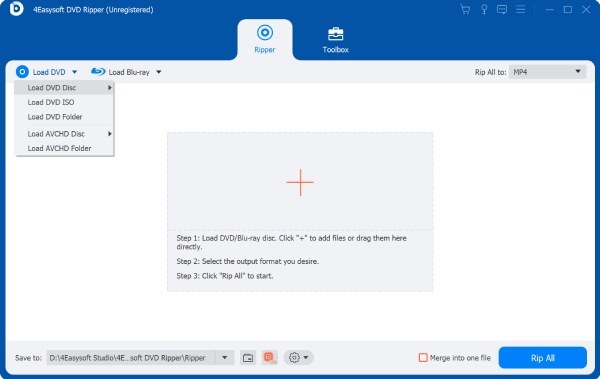
步骤1将DVD光盘插入设备。启动4Easysoft DVD Ripper软件,然后点击"加载DVD"按钮继续。.
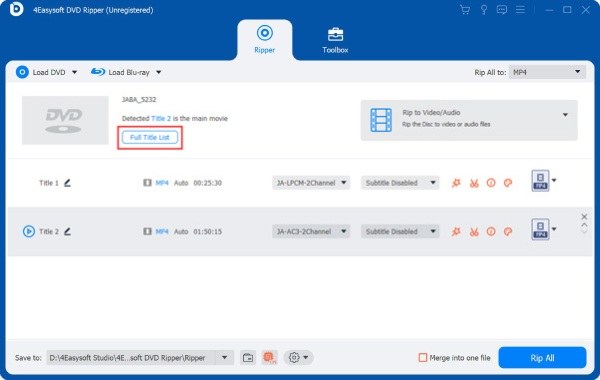
第2步要选择 DVD 中的内容,请点击"完整标题列表"按钮以显示所有部分,然后选择所需的部分。.
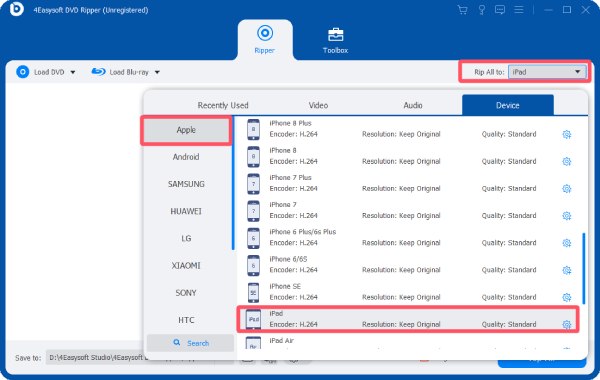
步骤3点击"全部翻录到"按钮,然后在"设备"选项卡下点击"iPad"按钮。最后,点击"全部翻录"按钮,将DVD翻录为iPad格式。.
使用 HandBrake 将 DVD 免费翻录到 iPad 的方法
如果您正在寻找一种免费将 DVD 转换为 iPad 支持的格式的方法,那么开源工具将是最佳选择。作为一款长期以来深受用户信赖的视频处理工具,HandBrake 完全能够胜任这项任务。虽然其操作可能相对复杂,但只要您按照以下详细步骤操作,即可使用此工具完成 DVD 到 iPad 的转换。 开源 DVD 翻录器.
步骤1将 DVD 光盘插入电脑的光驱。启动 HandBrake,然后在"源"选项卡下单击"DVD/VIDEO_TS 文件夹"。.
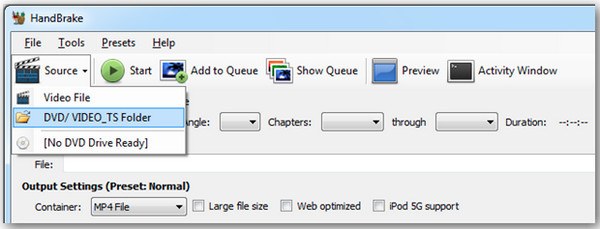
第2步点击选择与DVD电影时长相符的标题。然后,点击"容器"选项卡下的"MP4文件"按钮。.

步骤3最后,点击"开始"按钮,开始将 DVD 翻录成 iPad 格式的过程。.

【额外内容】如何快速将翻录的DVD传输到iPad
现在,您已经学会了如何将 DVD 转换为 iPad 支持的文件格式。那么,最后一个问题是如何将转换后的文件传输到 iPad。这并不复杂,因为 Apple 提供的 iTunes 可以帮助您完成这项任务。传输完成后,您就可以随时随地使用 iPad 欣赏 DVD 中的高清视频内容。如果您仍然不知道如何操作,可以按照以下步骤快速完成 DVD 转换后的传输。.
步骤1启动 iTunes 并将 iPad 连接到该设备。点击"文件"选项卡下的"将文件添加到资料库"按钮。.
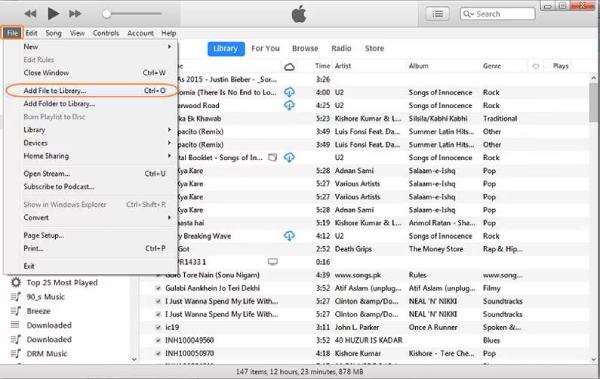
第2步您需要传输转换后的数据。 DVD 转 iTunes 提前准备好。为此,请点击选择要传输到 iPad 的已转换 DVD 文件。.
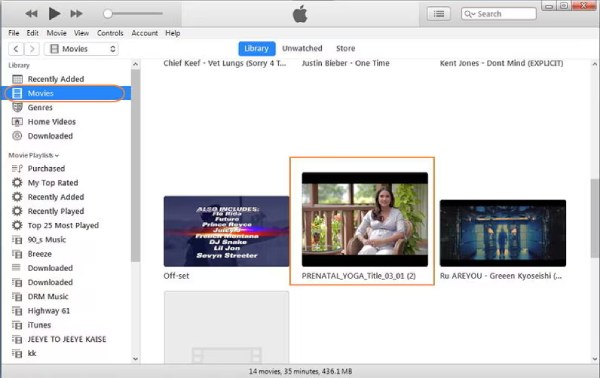
步骤3最后,在"影片"标签页下找到已转换的 iPad 版 DVD 文件。点击即可将其同步到您的 iPad。.
尖端
为确保传输的 DVD 文件保持其原始质量,您可以使用 4Easysoft iPhone 传输 保证传输过程稳定。.

在计算机和 iOS 设备之间快速传输 iOS 数据。
管理和编辑所有数据,例如联系人、照片、音乐等。
将重要文件同步并备份到您的计算机或 iTunes。
更多制作铃声、转换 HEIC 和恢复 iOS 的工具。
结论
合适的 DVD转iPad转换器, 你会发现,将DVD内容传输到iPad上观看已经变得非常方便。即使你不太熟悉具体操作步骤,读完这篇文章后,你也应该能够自行完成这项任务。为了确保DVD内容的原始画质能够在iPad上正常保存和播放,, 4Easysoft DVD Ripper 值得推荐,因为它兼具高质量和高效率的特点。如果您需要,可以立即免费下载使用。.
