

iPhone 上的“请勿打扰”功能 - 8 种修复方法(如果无法使用)

在 iPhone 上启用“请勿打扰”功能有助于屏蔽来自他人的来电、通知和提醒。所以,如果你想在 iPhone 上屏蔽所有干扰,“请勿打扰”功能可以成为你的好帮手。如果它突然停止工作,你该怎么办?你可能正在寻找原因和解决方法。以下提供了八个可行的解决方案来解决这个问题 iPhone 上的“请勿打扰”功能不起作用。请查看以下部分!
8 个可行的解决方案来修复 iPhone 上的“请勿打扰”功能不起作用
即使您启用了“请勿打扰”功能,它也无法正常工作,这可能会非常麻烦。您可能已经启用了它,但为什么仍然收到通知?本部分将显示一系列解决方案,以解决“请勿打扰”iPhone 无法正常工作的问题。只需单击几下即可修复它。
1.4Easysoft iPhone 数据恢复
如果你正在寻找一个程序来帮助你解决“请勿打扰”iPhone 问题,请使用 4Easysoft iPhone 数据恢复。这是一个功能强大的程序,可以帮助您从 iOS 设备或 iTunes 或 iCloud 备份中恢复丢失的数据。此外,它支持所有 iPhone 型号和版本,包括最新版本。使用此程序修复 iPhone 的“请勿打扰”功能无法正常工作。

允许您修复可能导致丢失数据和应用程序的 iOS 系统错误
即使你没有收到它的回应,它也可以管理你损坏的 iPhone。
使您能够恢复 iPhone 上所有重要消息、图片、视频和更重要的文件 - 支持内置和第三方应用程序。
它提供了很高的成功率,并且在修复您的 iPhone 问题时不会发生数据丢失。
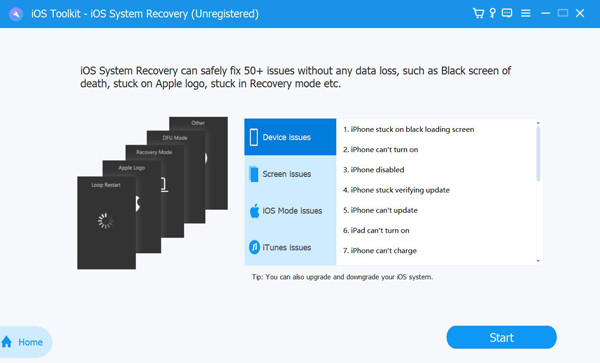
步骤1启动 4Easysoft iPhone Data Recovery 后,点击 iOS 系统恢复 按钮;这可以解决“请勿打扰”iPhone 无法正常工作的问题。确保您的 iOS 设备已通过 USB 数据线连接到计算机。然后,单击 开始 按钮。
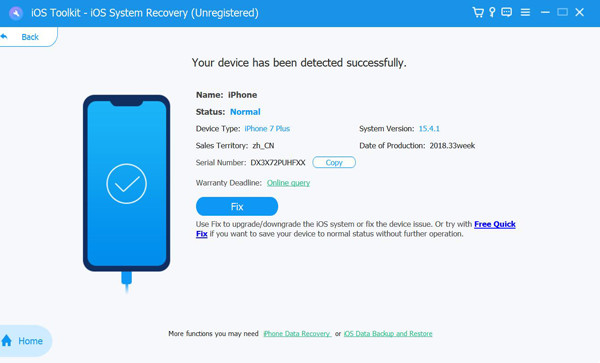
第2步您的设备将被自动检测。点击 免费快速修复 修复简单问题,或点击 使固定 按钮进行进一步修复。
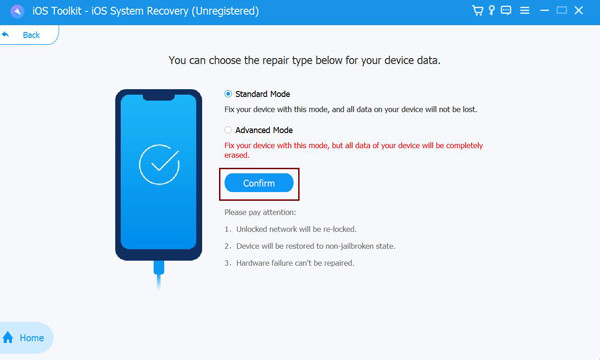
提供两种模式: 标准模式,您可以通过它修复简单的问题并保留所有数据,并且 高级模式,您可以在其中修复严重问题并删除所有数据。选择您喜欢的选项,然后单击 确认 按钮。
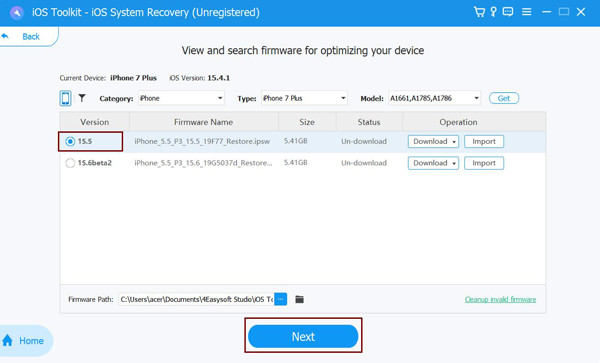
步骤3选择设备的正确类别、类型和型号。选择所需的固件,然后单击 下载 按钮。您还可以升级您的 iOS 版本。点击 下一个 开始修复你的 iOS 系统。
2. 重置所有设置
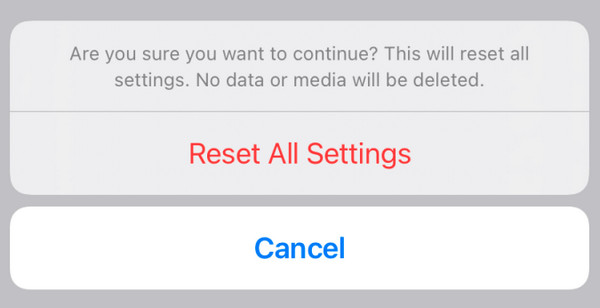
在介绍可以帮助您修复 iPhone 上的“请勿打扰 iPhone”无法正常工作问题的程序后,请尝试重置设备的设置。它会将您的设置恢复为出厂默认设置,包括网络、小部件、警报等。您的文件不会被删除。要重置 iPhone 的设置,请执行以下操作。
去 设置, 轻敲 一般的, 点击 重置, 然后 重置所有设置。输入您的 iPhone 密码开始重置。您的设备将关闭。等待 3-5 分钟。
3. 重启 iPhone
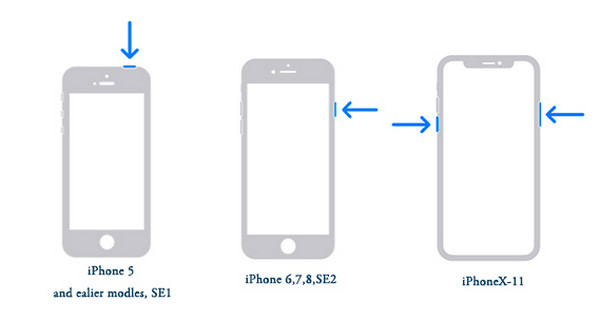
大多数 iPhone 用户在遇到 iPhone 或任何 iOS 设备问题时都会使用此方法。关闭 iPhone,然后在几秒钟后重新打开。根据 iPhone 的类型,关闭 iPhone 的方法也不同。按照以下指南关闭 iPhone 并修复“请勿打扰”无法正常工作的问题。
对于具有面容 ID 的 iPhone 型号:
按住 力量 按钮和 音量减小 或者 向上 按钮,直到看到滑块。
对于带有“主屏幕”按钮的 iPhone 型号:
按住 力量 按钮,直到看到滑块。
4. 检查“请勿打扰”设置
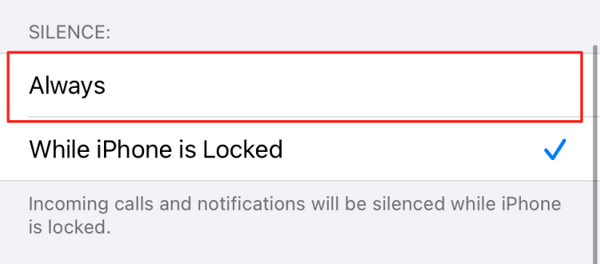
当您的 iPhone 锁定时,“请勿打扰”功能会自动静音来电和闹钟。因此,如果您想静音所有通知,请检查您的设置。也许,“当 iPhone 锁定时”选项是启用的选项,这就是为什么您无法仅在 iPhone 锁定时收到通知,并且您认为“请勿打扰”功能在 iPhone 上不起作用。
去 设置, 请勿打扰,然后点击 总是 在里面 安静 部分。
5. 更改“请勿打扰”时间表
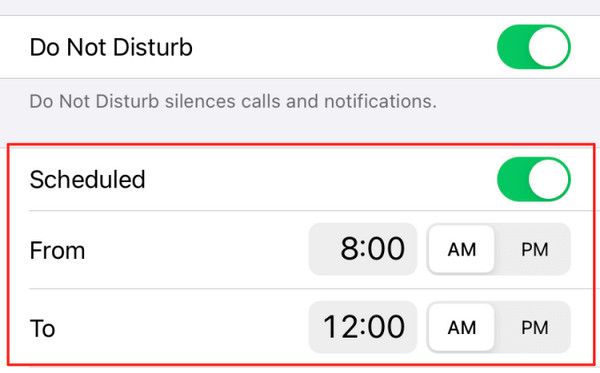
如果您发现“请勿打扰”功能有时有效,有时无效,这意味着它仅在特定时间或日期有效,请转到“设置”。检查您是否制定了“请勿打扰”时间表,使“请勿打扰”仅在特定时间有效。如果您创建了一个时间表,则可以再次正确设置它。
去 设置, 请勿打扰,并禁用 日程 选项。或者,如果您已经创建了,请确保正确设置了开始和结束时间。
6. 更改来电设置
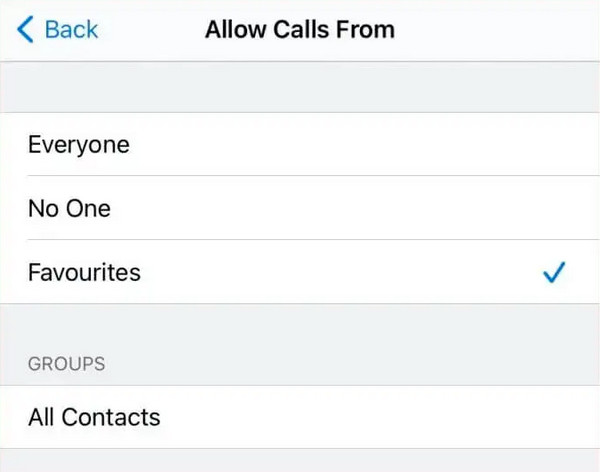
如果您的问题是即使启用了 iPhone 上的“请勿打扰”功能,您仍会接到来电,这是因为您将其设置为允许所有来电。这就是为什么您看不到来电以外的其他通知。
去 设置, 轻敲 请勿打扰,然后点击 允许来自 选项。您可以允许来自 所有人,没有人, 或者 收藏夹。或者选择 所有联系人 仅将来自未知号码的来电静音。
7.关闭重复呼叫
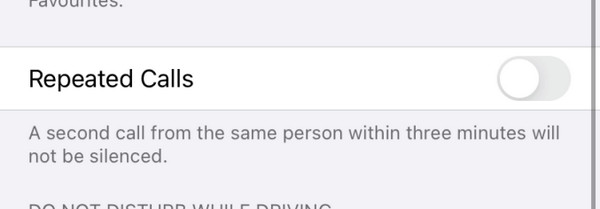
某些通知(如电话、信息或其他应用提醒)会被静音,但如果其他通知多次联系您,它们仍可能会联系到您。为避免这种情况,请在“请勿打扰”设置中关闭“重复来电”。
去 设置, 请勿打扰,并切换 重复呼叫'打开/关闭按钮将其关闭。
8.更新你的iPhone
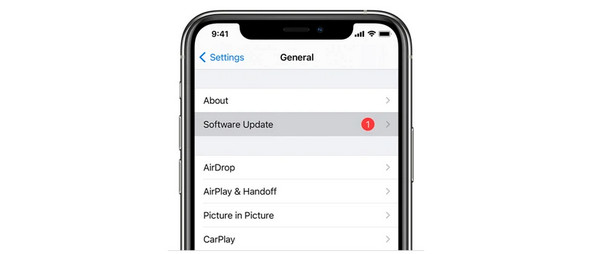
您的 iPhone 可能需要更新到最新版本,因此操作系统运行缓慢。确保您在 iPhone 和其他 iOS 设备上使用最新的 iOS 版本。这可能是“请勿打扰”功能无法正常运行的原因。
去 设置, 轻敲 一般的, 然后 软件更新. 检查是否有新的 iOS 更新可用。
有关 iPhone 上“请勿打扰”功能无法使用的常见问题解答
-
为什么当 iPhone 上的“请勿打扰”功能开启时我仍会收到信息?
您仍会收到信息,但您的 iPhone 不会在收到信息时振动或亮起。除非您亲自打开手机查看,否则您将收到电话和信息,但 iPhone 不会提醒您。
-
开启“请勿打扰”后我还能接听电话吗?
如果某人多次致电您,您就会接到电话。如果他们在三分钟内联系您两次,他们就能联系到您。
-
我可以将特定个人设置为“请勿打扰”模式吗?
它仅适用于信息。要执行此操作,请转到与该人的对话,点击“详细信息”,然后打开“请勿打扰”。
结论
iPhone 上的“请勿打扰”功能旨在帮助你在上课、开会或想专注于手头的事情时,避免 iPhone 上的干扰。但有时, iPhone 上的“请勿打扰”功能无法使用 这可能是个问题。如果发生这种情况,您可以从上述解决方案中知道该怎么做。但为了有效地解决这个问题并确保不会发生数据丢失,请使用像 4Easysoft iPhone 数据恢复。该程序可以修复您的 iOS 系统错误和其他 iOS 设备问题,成功率高,且不会丢失数据。
