

两种在 iPhone 上删除语音邮件的方法及两种恢复技巧

iPhone 的语音信箱很快就会被垃圾电话、预约电话和其他问候电话填满。因此,无论您是在寻找什么方法…… 删除 iPhone 上的语音邮件 如果您正在寻找恢复意外删除的语音邮件的方法,了解内置方法至关重要。本指南不仅涵盖“电话”应用的各个方面,还包括清除所有 iPhone 语音邮件并在看似丢失时保存它们的其他方法。立即有效管理您的 iPhone 语音邮件!
使用 iPhone 内置方法删除语音邮件
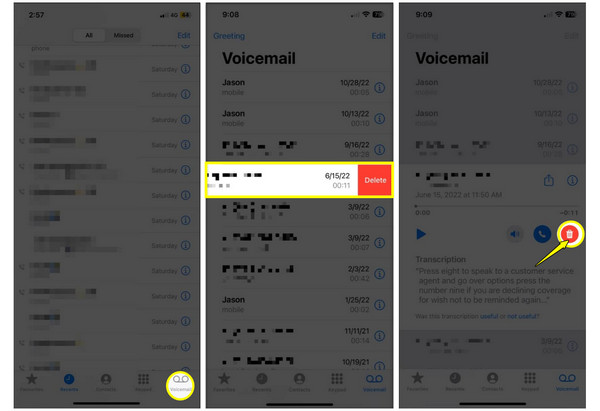
在学习任何高级软件之前,建议您先掌握 iPhone 内置的语音邮件删除方法。大多数用户会滑动删除,但其实在“电话”应用中还有更快捷的批量删除方式。以下是在 iPhone 上手动删除已存储语音邮件的步骤:
步骤1在"电话"应用中,点击底部的"语音信箱"选项卡。.
第2步要删除单个语音邮件,请在选定的语音邮件上"向左滑动",然后点击"删除"按钮。.
步骤3对于多条语音留言,点击顶部的"编辑"按钮,选择所选语音留言旁边的圆圈,然后点击"删除"按钮。.
使用专业工具批量删除 iPhone 语音邮件
当您需要处理大量语音邮件时,请专业人士清理是删除 iPhone 上语音邮件最安全、最好的方法。. 4Easysoft iPhone 清洁器 这款工具非常适合这项任务,它能为您提供一个完整的解决方案,彻底清除所有不需要的数据。它不只是简单地删除文件,而是会深度扫描您的设备,查找隐藏文件或大型附件。它的界面简洁易用,无需任何技术背景即可轻松上手。此外,除了语音邮件,它还能一次性处理超大照片、无用应用以及更多 iPhone 数据。使用这款工具,您可以确保数据一旦清除,就绝对无法恢复,让您安心无忧地保护您的个人数据。.

可以单独或一次性识别和删除 iPhone 上的语音邮件。.
删除临时文件、崩溃日志、系统缓存、照片、视频等。.
我们提供多种擦除级别,以满足不同的安全和隐私需求。.
删除前可实时预览语音邮件,避免数据丢失。.
步骤1在电脑上运行 4Easysoft iPhone Cleaner。使用 Lightning 转 USB 数据线将 iPhone 连接到电脑。iOS 设备出现提示时,点击"信任"以允许访问。.
第2步在主屏幕上,找到左侧边栏的"释放空间"。然后,在其下方点击"删除大文件"按钮开始扫描。.
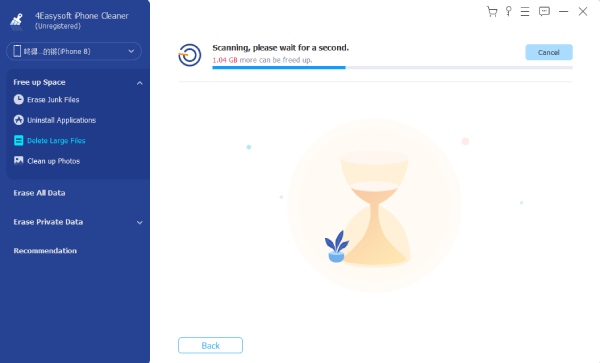
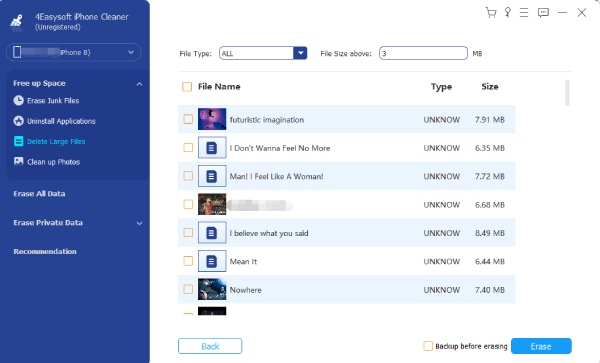
步骤3扫描完成后,请查看结果。您可以在这里看到所有文件,包括音乐、视频和语音邮件。选中所选语音邮件旁边的复选框,或选中"文件名"旁边的复选框即可全部删除。.
步骤4点击"擦除"按钮确认并删除 iPhone 上的多条语音留言。.
如何在 iPhone 上恢复意外删除的语音邮件
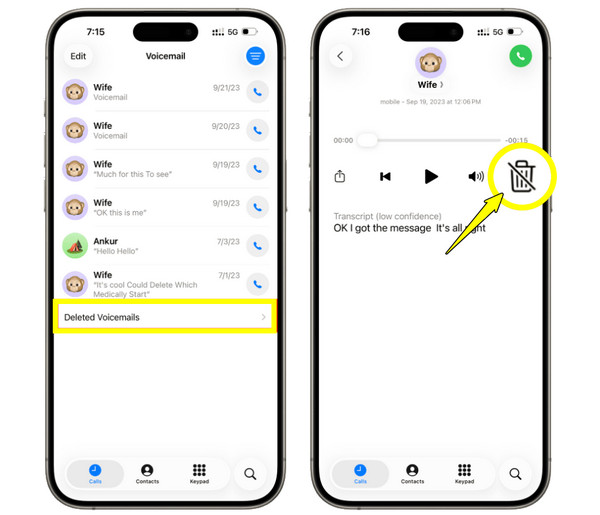
但如果你不小心滑落,误删了真正需要的语音邮件怎么办?幸运的是,iPhone 内置了一个功能,可以暂时保留已删除的音频文件。有了这个临时文件夹,你可以选择手动清空,或者…… 恢复意外删除的 iPhone 语音邮件 迅速地。
步骤1在 iPhone 上打开"电话"应用,然后进入"语音信箱"部分。滚动到页面底部,找到"已删除语音邮件"文件夹。.
第2步找到你误删的语音留言,然后点击它。.
步骤3点击"恢复删除"按钮,将其恢复到您的主收件箱。.
如何使用 iCloud 恢复已删除的语音邮件
如果信息不在您的“已删除信息”文件夹中,您可能需要在 iCloud 中查找。如果您定期备份设备,iPhone 上已删除的语音邮件可能就存储在您的 iCloud 存储空间中。但是请注意,使用 iCloud 恢复已删除的语音邮件需要重置您的设备,这会影响您现有的数据,因此请务必先备份您当前的数据。如果您想…… 将语音邮件转移到新的 iPhone, 这是一个值得考虑的好方法。.
步骤1前往"设置",然后点击"通用",再点击"传输或重置 iPhone"。在那里,选择"抹掉所有内容和设置"。.
第2步现在你的 iPhone 已经重启,开始设置,直到出现"应用与数据"屏幕。.
步骤3点击"从 iCloud 备份恢复"。.
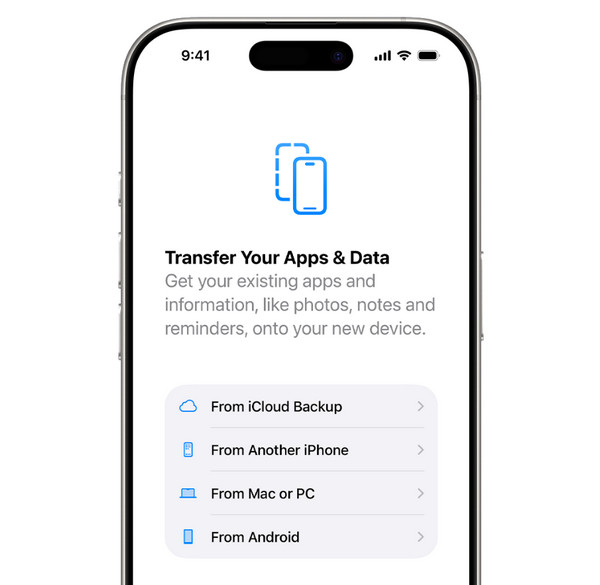
步骤4请使用您的 Apple ID 登录,然后选择包含丢失语音邮件的最新 iCloud 备份。.
步骤5等待进度条显示“恢复 iPhone 上已删除的语音邮件”的完成状态。.
结论
管理语音信箱不仅仅是释放 iPhone 上的一些空间;它还能确保只有重要的语音信箱得到妥善整理和安全存放。从手动滑动“电话”应用到使用桌面工具,现在您可以根据自己的需要清除 iPhone 上的语音信箱红点。此外,请务必先检查内置文件夹,并保持 iCloud 备份处于启用状态,以确保操作成功。 iPhone语音信箱删除. 至于桌面工具 4Easysoft iPhone 清洁器, 这款工具无需手动操作,其安全擦除模式还能确保您的 iPhone 不再处理大型文件。它能让您的 iPhone 得到应有的彻底清理。.
