

将视频转换为 MP3:7 种适用于桌面/移动设备/浏览器的方法

发布者 艾拉·莱斯利·埃斯科托 到 转换音频, 转换视频 2026 年 3 月 13 日
真正的音响发烧友都知道提取方法的重要性。你无需为了听一分钟自己喜欢的歌曲而观看完整的视频,现在是时候…… 将视频转换为 MP3这样做不仅可以提取音乐,还能将笨重的视频文件转换成轻薄便携的音频文件。今天,我们将探讨七种简单易用的方法,涵盖桌面、在线平台和移动应用,确保您可以在任何设备上轻松提取视频中的 MP3 音频。现在就去提取音频吧!
指南列表
功能全面的视频转MP3工具 在 Mac 上使用 QuickTime 将视频转换为 MP3 使用免费的 VLC 播放器将视频转换为 MP3 两种在线将视频转换为 MP3 的方法 如何在 iPhone/Android 上将视频转换为 MP3功能全面的视频转MP3工具
当您需要一款能够精确处理任何格式的强大转换器时,, 4Easysoft 全视频转换器 这款视频转MP3转换器是您的理想之选。它拥有最快的转换速度,并可完全控制视频质量和比特率。它支持超过600种格式,确保无论您的视频来源如何,都能将其转换为高质量的MP3文件。此外,它还利用硬件加速技术,使转换过程异常快速,从而节省您在大型项目中的时间。这款功能全面的解决方案同时支持Windows和Mac系统,方便各类高级用户和普通用户使用。.

转换超过 600 种视频和音频格式,例如 MP4、MOV、MP3、AAC 等。.
高速转换,并采用人工智能技术实现无损画质保持。.
修剪、合并音频,并允许您调整音频设置,例如比特率和采样率。.
批量处理,同时将多个视频转换为 MP3 文件。.
步骤1首先,在电脑上打开 4Easysoft Total Video Converter。要上传视频,您可以点击"添加文件"按钮浏览电脑文件夹,或者直接将视频文件拖放到屏幕中央。.

第2步导航至右上角的"全部转换为"下拉菜单,查看格式列表。滑动到"音频"选项卡,选择"MP3",然后选择您所需的质量级别的格式。.

步骤3如果想要设置特定的音频参数,请点击"自定义配置文件"按钮。这样您就可以调整采样率、比特率或编码器,从而获得理想的声音效果。.

步骤4返回主界面,在下方选择目标文件夹。您还可以重命名转换后的 MP3 文件,然后点击"全部转换"按钮,从视频中提取音频并将其保存为 MP3 文件到您选择的文件夹中。.

在 Mac 上使用 QuickTime 将视频转换为 MP3
Mac 用户会很高兴地发现,他们的“应用程序”文件夹中已经内置了一个强大的工具,可以帮助他们将 MP4 视频转换为 MP3 音频。QuickTime Player 不仅可以观看视频,还可以快速提取视频中的音频,非常适合喜欢原生 Apple 体验的用户。它轻巧快捷,无需高级编辑即可将视频转换为 MP3。.
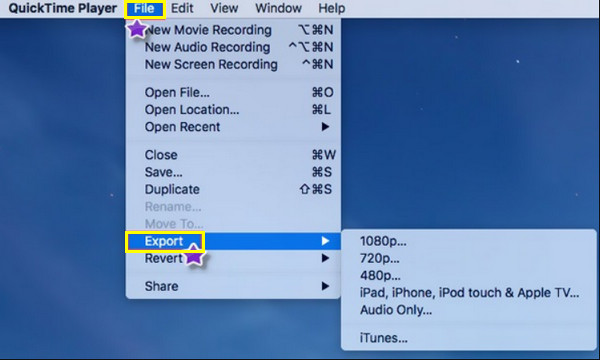
步骤1在 Mac 上,右键单击视频文件,选择"打开方式",然后选择"QuickTime Player"。打开后,单击顶部菜单栏中的"文件"菜单。.
第2步导航至"导出为",然后选择"仅音频"选项。输入转换后的 MP3 文件的名称,然后选择您想要保存的位置。.
步骤3最后,点击"保存"按钮,QuickTime 将开始创建新的音频文件。.
使用免费的 VLC 播放器将视频转换为 MP3
接下来介绍一款跨平台的视频转MP3解决方案:VLC媒体播放器除了播放功能外,还内置了强大的转换引擎。它在Windows、Mac和Linux系统上均可免费开源运行,是目前最可靠的免费转换工具之一。 使用 VLC 作为免费视频编辑器 也。
步骤1启动 VLC 媒体播放器应用程序,点击"媒体"选项卡,然后选择"转换/保存"。点击"添加"按钮浏览并选择要转换的视频文件。.
第2步点击底部的"转换/保存"按钮,然后在"配置文件"下拉菜单中选择"音频 - MP3"选项。.
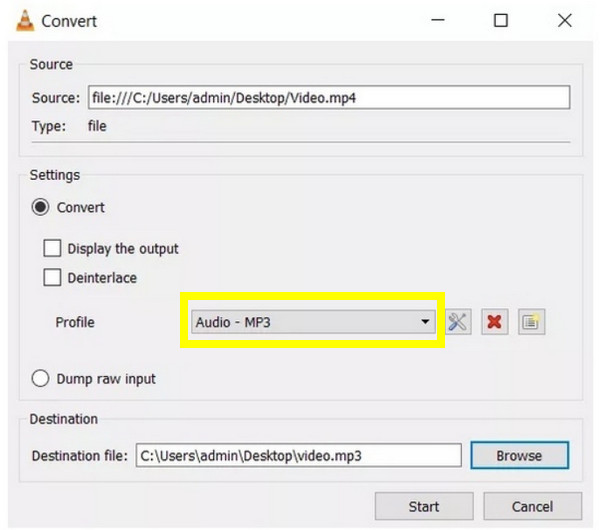
步骤3最后,点击"浏览"设置文件夹路径,给转换后的MP3文件命名,然后点击"开始"。请耐心等待进度条完成。.
两种在线将视频转换为 MP3 的方法
然而,有时您可能不想安装任何软件来将视频转换为 MP3。在这种情况下,在线转换器是您的最佳选择,它们提供基于云端的解决方案,完全在您的浏览器中运行。以下是只需点击几下即可将视频转换为 MP3 音频的两种最佳选择!
1.云转换
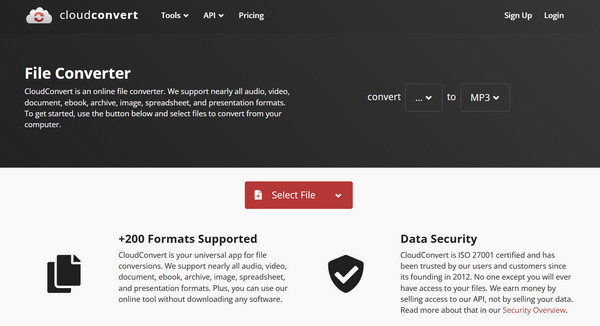
这个功能强大的在线平台支持超过 200 种格式,可将 YouTube 视频转换为 MP3 或其他格式。CloudConvert 拥有简洁无广告的界面,并允许您在转换前调整设置。.
步骤1前往 CloudConvert 网站,点击"选择文件"按钮上传您的视频。.
第2步从"转换为"下拉菜单中,选择"音频",然后选择"MP3"。.
步骤3点击"转换"按钮,然后等待转换完成。.
2. Convertio
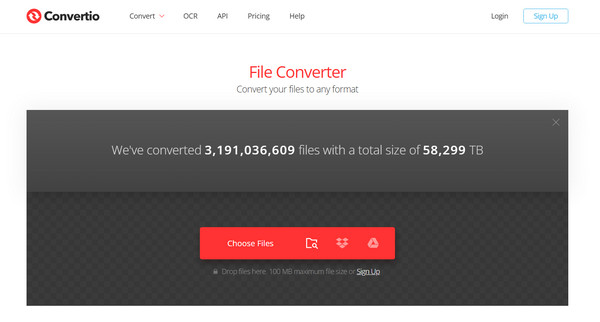
另一款备受用户喜爱的软件是 Convertio,这是一款在线视频转 MP3 工具,以其速度快、易用性著称。您只需从电脑或云存储中拖放文件,转换通常不到一分钟即可完成。.
步骤1在 Convertio 主页上,点击"选择文件"按钮上传您的视频。.
第2步从音频格式列表中选择"MP3",点击"转换"按钮。.
步骤3稍后,请让网站处理您的文件。.
如何在 iPhone/Android 上将视频转换为 MP3
同时,对于那些手机用户来说,也有专门的应用程序可以帮助他们将视频转换为 MP3 音频。无论您使用的是 iPhone 还是 Android 设备,相应的应用商店里都有视频转 MP3 格式转换器,非常适合您。 创建 iPhone 铃声 或者将片段保存为语音备忘录。.
1. iPhone音频转换器
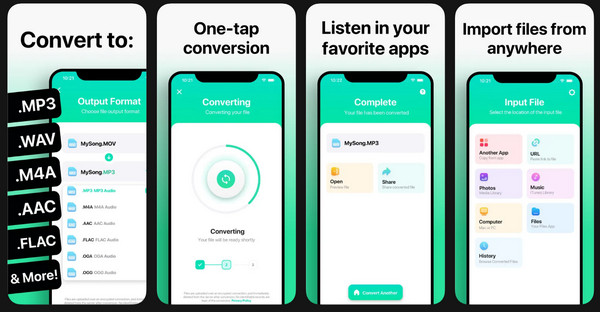
这款音频转换器是一款备受好评的iOS视频转MP3应用,转换过程仅需不到15秒。它运行流畅,界面友好,支持通过AirDrop分享转换后的MP3文件,或直接保存到“文件”应用中。.
步骤1在 iPhone 屏幕上启动音频转换器。然后,从“照片”应用、“文件”应用或 URL 中选择视频文件。.
第2步选择"MP3"作为输出格式,点击"转换",然后等待转换过程完成。.
步骤3保存您的MP3文件或在音乐播放器中打开它。.
2. MP3转换器 - 安卓视频转音频
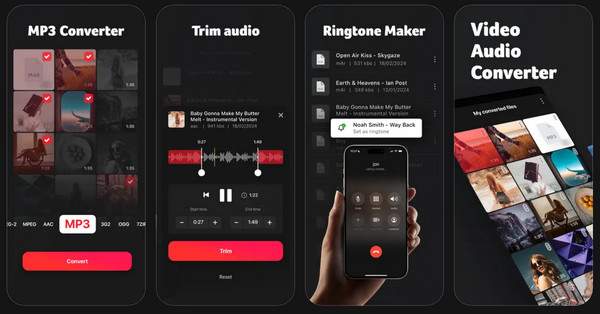
接下来要介绍的这款安卓视频转MP3转换器应用,专注于以最简便的方式提取音频。它支持多种比特率,并允许您在保存文件前编辑标题和艺术家等元数据。有了它,您可以将较长的YouTube视频转换为便携式MP3文件。.
步骤1在您的安卓设备上启动"MP3转换器 - 视频转音频"应用。然后点击“视频转音频”按钮,从您的图库上传视频。.
第2步然后,选择"MP3"作为格式,并确定所需的比特率。.
步骤3点击"转换"按钮开始提取音频。MP3 文件随后将保存到您的设备存储空间中。.
结论
归根结底,最好的方法是 将视频转换为 MP3 音频 这取决于你的需求。如果你是 Mac 用户,QuickTime 简直是救星;而对于那些追求开源自由的用户来说,VLC 则是可靠的选择。此外,你还可以使用便捷的在线工具和随时随地使用的移动应用。但文件转换不应该是一件令人头疼的事,, 4Easysoft 全视频转换器 绝对是你的最佳选择!它功能强大,集所有功能于一身,让你能够控制比特率和格式,是任何想要轻松获得高质量结果的人的最佳工具。.
