


FLV 转 MP4:三种将 FLV 格式转换为 MP4 的方法及比较

发布者 艾拉·莱斯利·埃斯科托 到 转换视频 2025 年 12 月 19 日
FLV 文件曾经是老式视频平台的标准格式,但许多现代设备不再支持这种格式。因此,需要…… 將 FLV 轉換為 MP4 为了流畅播放、确保兼容性并方便分享,转换格式变得至关重要。因此,本指南将介绍三种快速将 FLV 转换为 MP4 的可靠方法,并阐述两种格式之间的区别。无论您需要在线工具还是桌面转换器,都能在这里找到适合您的方法。
指南列表
FLV 和 MP4 之间的差异和兼容性问题 将 FLV 转换为 MP4 的最简单方法 使用 VLC 播放器免费将 FLV 转换为 MP4 使用 CloudConvert 快速在线将 FLV 转换为 MP4FLV 与 MP4:差异及兼容性问题
在决定使用哪种转换方法将 FLV 文件转换为 MP4 文件之前,请先了解这两种格式的区别,因为这些区别会影响播放、编辑和分享。以下列出了 FLV 和 MP4 格式的主要区别和兼容性说明。
• 跨设备兼容性。 由于 Flash 已停止服务,FLV 格式不再受移动设备、智能电视或现代浏览器支持。MP4 格式则可在电脑、移动设备、浏览器、视频编辑器和流媒体平台上流畅播放。
• 压缩和质量。 FLV 通常使用较旧的压缩技术,导致文件体积较大且效率较低。而 MP4 支持 H.264 和 H.265 等现代编解码器,可以提供文件体积更小、画质更好的视频。
• 编辑和分享。 许多视频编辑软件以及社交媒体平台在上传视频时都不再支持 FLV 格式。而 MP4 格式则被广泛接受,几乎所有视频编辑器都能编辑。
• 性能和播放流畅度。 FLV 视频文件在新版应用上可能播放不流畅。MP4 格式视频文件由于其增强的解码支持,即使在低功耗设备上也能流畅播放。
将 FLV 转换为 MP4 的最简单方法
如果您需要一种快速可靠的方法将 FLV 保存为 MP4,使用专用转换器通常是最强大、最高效的解决方案。如今工具众多, 4Easysoft 全视频转换器 这款软件以其卓越的速度、易用性和出色的输出质量而著称。得益于其硬件加速支持,FLV 视频可以在几秒钟内转换为 MP4 格式,而不会影响计算机性能或造成画质损失。除了基本的格式转换功能外,该程序还包含一套完整的编辑工具,允许您在导出视频之前进行剪辑、添加滤镜、裁剪、旋转或增强等操作。

将 FLV 转换为 MP4,同时保持高质量或提供无损效果。
支持多种格式转换,例如 MOV、MKV、AVI、MP3、FLAC 等。
GPU加速确保极快的转换速度。
完全可自定义的导出选项,例如分辨率、格式、比特率等。
步骤1在电脑上打开 4Easysoft Total Video Converter。点击“添加文件”按钮或直接将视频拖入工作区,即可将其加载到程序中。

第2步FLV 文件出现在列表中后,展开旁边的“格式”菜单。转到“视频”类别,然后选择“MP4”作为目标格式。如果需要进行特定的质量调整,请点击“自定义配置文件”来调整分辨率、编码器等设置。

步骤3选择转换后文件的保存位置,并根据需要重命名。您还可以点击“编辑”或“修剪”按钮,在转换前剪掉不需要的部分、裁剪视频或应用滤镜和增强效果。
步骤4检查完所有设置后,点击“全部转换”开始将 FLV 视频转换为 MP4 视频。等待转换完成,然后检查您选择的文件夹,即可找到新生成的 MP4 视频。

使用 VLC 播放器免费将 FLV 转换为 MP4
VLC媒体播放器是最值得信赖的免费播放器之一。 FLV 转 MP4 转换器 软件方面,除了是一款功能强大的媒体播放器外,它还内置了转换器,支持多种格式,如果您需要无需安装任何软件的离线解决方案,它是一个不错的选择。
步骤1电脑上的 VLC 媒体播放器启动后,点击左上角的“媒体”,然后选择“转换/保存”。
第2步在这里,点击“添加”按钮,上传您想要转换的 FLV 文件,然后点击“转换/保存”按钮。接下来,在“配置文件”下,选择“视频 - H.264 + MP3 (MP4)”。
步骤3选择目标位置并重命名输出文件,点击“开始”按钮,请等待 VLC 完成转换。
使用 CloudConvert 快速在线将 FLV 转换为 MP4
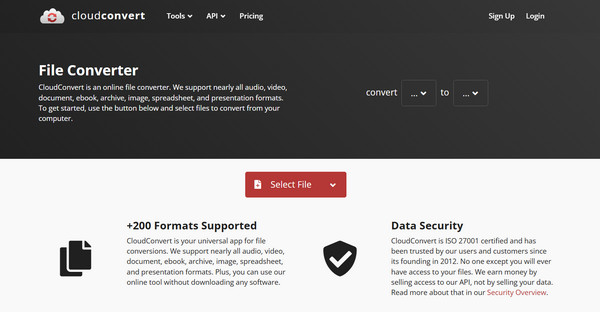
如果您不想安装任何软件,CloudConvert 是一个快速便捷的在线解决方案,可以将 .flv 文件转换为 .mp4 文件(也适用于其他格式)。 FLV 转 MP3 转换虽然所有操作都在线上完成,但该工具支持高质量输出,并提供分辨率、编解码器选择和文件大小等基本自定义选项。
步骤1在 CloudConvert 官方转换页面中,点击“选择文件”按钮并上传您的 FLV 视频。确保格式设置为“MP4”。
第2步您也可以点击“设置”按钮来调整分辨率、质量或编解码器。
步骤3点击“转换”按钮开始,并将其下载到您的设备。
结论
从桌面和在线平台转换 FLV 到 MP4 由于各种工具的出现,格式选择变得更加容易。了解 FLV 和 MP4 之间的主要区别,例如它们的兼容性和压缩方式,将有助于您根据自身需求选择合适的格式。如果您想要获得流畅的工作流程、快速的处理速度和高输出质量, 4Easysoft 全视频转换器 强烈推荐这款解决方案。它能确保可靠的 FLV 转 MP4 转换,同时让您完全掌控视频设置,是每位用户的理想之选。
