
使用 Audacity 录制电脑音频的最佳实践

Audacity 是一款功能强大的开源免费音频编辑器,以其令人印象深刻的功能而著称。凭借实时效果和基于 AI 的 OpenVINO 降噪及转录插件,它能显著提升录音的清晰度。这些功能使 Audacity 成为初学者和专业人士的首选。在本指南中,我们将向您展示…… 如何使用 Audacity 录制电脑音频 无论是在 Windows 还是 macOS 系统上,您都可以立即开始创建清晰、高质量的录音。.
指南列表
第一部分:如何在 Windows 10/11 上使用 Audacity 录制电脑音频 第二部分:如何在 macOS 上使用 Audacity 录制电脑音频 第三部分:用于录制电脑音频的 Audacity 的最佳替代方案 第四部分:关于 Audacity 录制电脑音频的常见问题第一部分:如何在 Windows 10/11 上使用 Audacity 录制电脑音频
对于 Windows 用户来说,只要设置正确,使用 Audacity 录制电脑音频就非常简单。在本节中,我们将引导您完成所有步骤,确保您已做好从电脑录制音频的准备。.
如何在 Windows 系统上使用 Audacity 录制电脑音频的分步指南:
您需要启用某些音频设备,例如立体声混音,才能让 Audacity 捕获系统音频。完成这些步骤后,您就可以配置 Audacity 并开始录音了。.
步骤1从官方网站下载并安装最新版本的Audacity。.
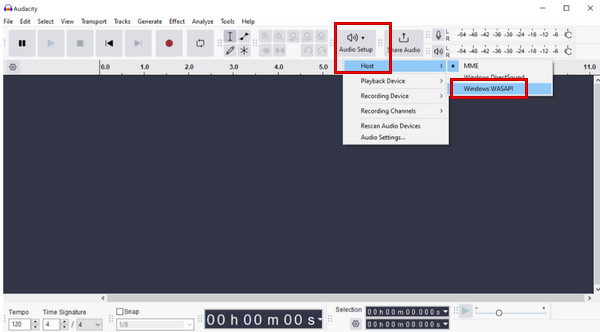
第2步在您的设备上启动 Audacity。点击 音频设置 > 主持人 > Windows WASAPI.
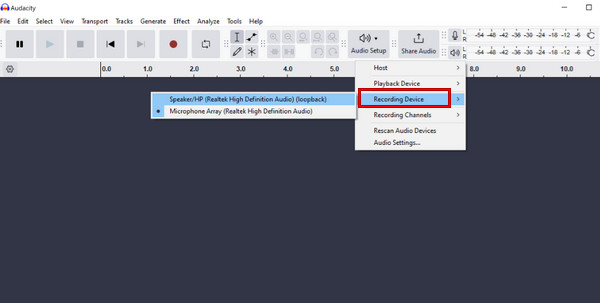
步骤3选择输出设备作为录音源。选择环回选项,例如 扬声器(环回) 或者 耳机(环回), 如果你正在使用耳机的话。.
步骤4将录制通道设置为 立体声 或者 单核细胞增多症, 根据您的需求而定。.
转到菜单栏并单击 运输 > 交通方式. 请确保 启用音频输入监听 未选中以避免回声。.
步骤5播放你想录制的音频,确保声音清晰可闻。点击 记录 按下此按钮开始录制电脑音频。.
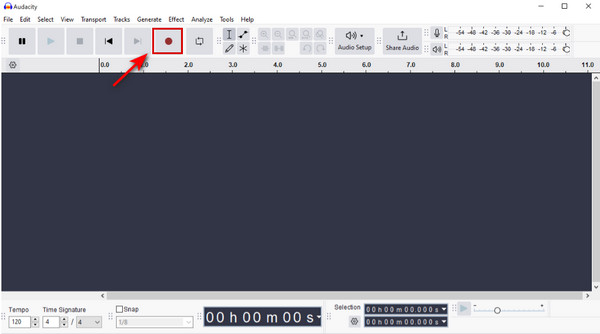
第 6 步点击 停止(方形) 按钮或按下 空格键 停止录制。.
第二部分:如何在 macOS 上使用 Audacity 录制电脑音频
在 macOS 上使用 Audacity 录制电脑音频不像在 Windows 上那么简单。由于安全和隐私限制,Mac 不允许应用程序直接捕获系统声音。要捕获电脑音频,您需要安装虚拟音频驱动程序,例如 BlackHole 或 Soundflower。建议使用 BlackHole,因为它在 macOS 上的兼容性和性能都优于 Soundflower。.
macOS 系统下使用 Audacity 录制电脑音频的分步指南:
步骤1从 GitHub 代码库下载 BlackHole。选择所需的版本。对于录制电脑音频,双声道版本就足够了,而且占用系统资源更少。.
第2步去 应用 > 实用工具 > 音频 MIDI 设置 应用程序。点击 加 按钮并选择 创建多输出设备.
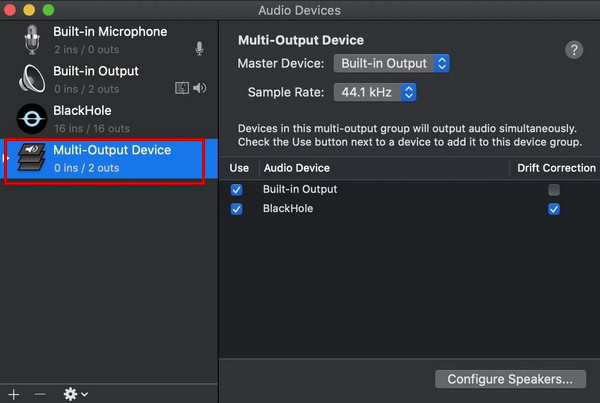
步骤3选择新设备,即可查看所有音频设备。勾选 Mac 扬声器/耳机和 BlackHole 虚拟驱动程序的复选框。.
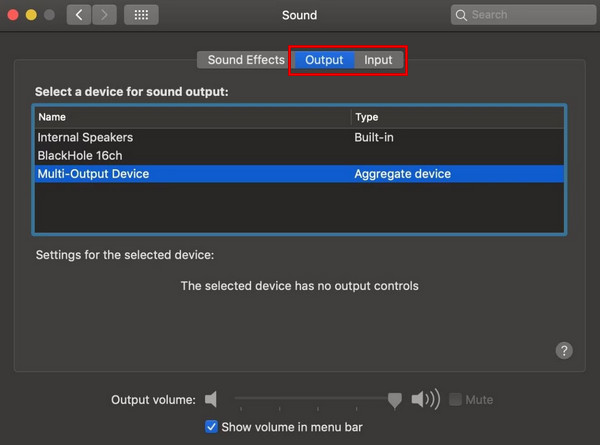
步骤4去 系统设置 > 声音. 设置 输入 和 输出 到 多输出设备 你刚刚创建了。.
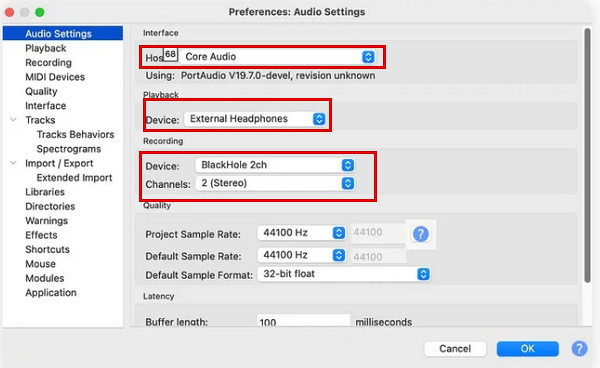
步骤5打开 大胆. 在 Audacity 中 优先, , 放 核心音频 作为音频主持人,, 黑洞 2 通道 作为音频输入和输出,以及 2(立体声)作为录音通道。.
第 6 步在 Mac 上播放音频,然后点击 Audacity 中的红色“录制”按钮。完成后,点击 停止 按钮。
第三部分:用于录制电脑音频的 Audacity 的最佳替代方案
如果您不想安装额外的虚拟音频驱动程序,或者觉得使用 Audacity 正确录制系统音频很复杂,您可以尝试使用一些专业的音频录制工具。以下是两种可靠的替代方案,它们可以大大简化计算机音频的录制过程。.
4Easysoft 屏幕录像机
4Easysoft 屏幕录像机 是一款功能全面的工具,支持在 Windows 和 macOS 10.13 至 macOS 26 和 27 测试版(兼容 Apple M5、M4、M3、M2、M1)上录制视频、音频、网络摄像头、手机、游戏画面和窗口。它可以同时录制系统声音、麦克风输入或两者,并达到录音棚级别的清晰度。只需几个简单的步骤,即可使用它录制电脑音频。.

以高质量输出录制屏幕上的所有内容。.
支持多种音频格式,包括 MP3、WAV、AAC、M4A、FLAC 等。.
轻松录制所有媒体播放器中的音频。.
利用麦克风放大和降噪功能,清晰提取音频。.
步骤1启动软件并选择 录音机 从左上角开始。.

第2步打开 系统声音 拖动滑块即可调节音量。.

步骤3在您的设备上播放音频,然后点击 记录 按下按钮即可录制电脑音频。.

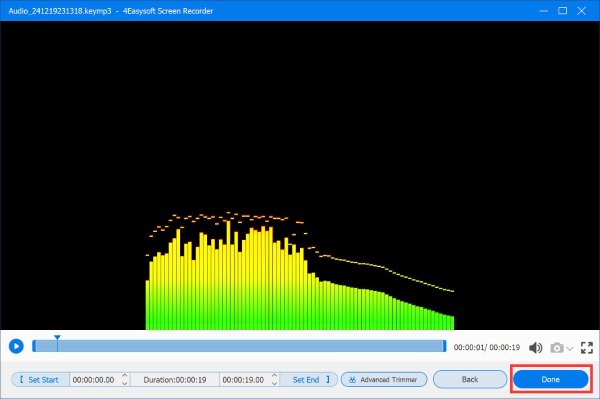
步骤4点击 停止 工具箱中的按钮用于停止录音。在预览窗口中,您可以收听音频文件并进行任何必要的编辑。之后,单击 节省 按下按钮即可将其导出到本地文件夹。.
OBS(开放式广播软件)
OBS是一款免费的开源软件,支持Windows、macOS和Linux系统。它广泛用于游戏录制、创建多源场景以及直播到Twitch或YouTube等平台。许多游戏玩家和内容创作者都依赖它来录制桌面音频和视频。.
主要特征:
- 高性能实时音频/视频录制和混合。.
- 内置音频混音器,带滤波器 降低背景噪音 并调整音量。.
- 提供多种强大且易于使用的配置选项。.
- 创建多个场景,例如窗口、图像、文本、网络摄像头等等。.
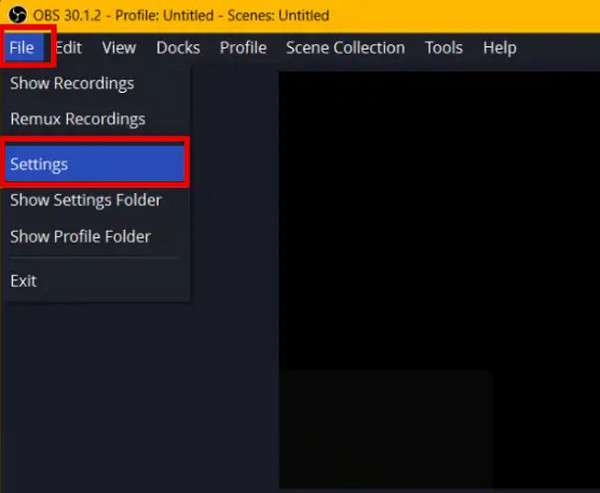
步骤1打开 OBS Studio,点击 文件 在左上角,选择“设置”。.
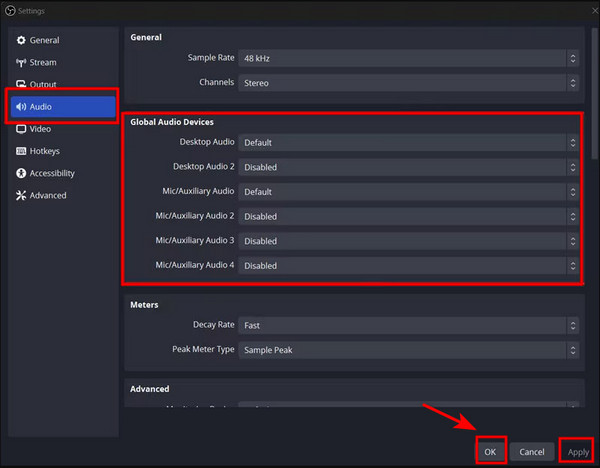
第2步从侧边栏选择“音频”。在下方 全球音频设备 部分,集 桌面音频 到 默认 如有需要,请禁用其他音频设备。点击 申请 或者 好的 保存设置。.
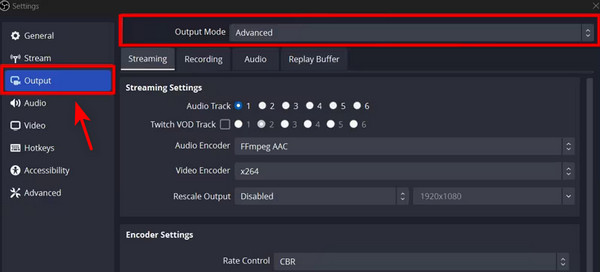
步骤3打开 输出 Tab 键和更改 输出模式 到 先进的。 点击 申请 或者 好的 确认设置。.
步骤4在下面 来源 部分,点击 加 按钮并选择 音频输出捕获. 为音源命名,选择音频设备(扬声器或耳机),然后单击 好的.
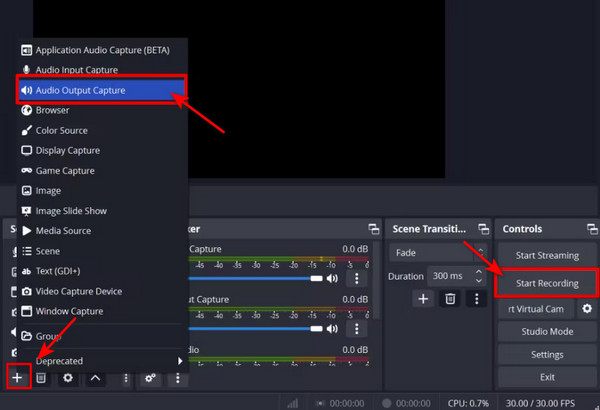
步骤5点击 开始录制 点击右下角的按钮开始录制。录制完成后,点击。 停止录制 按钮。
第四部分:关于 Audacity 录制电脑音频的常见问题
-
为什么我的录制总是自动暂停?
如果 声控录音 已启用,但输入电平过低。按下后,蓝色暂停按钮将被按下。 记录. 要禁用它,请转到 运输 > 声控录音 取消勾选。或者,提高录音音量或降低音量。 激活 同一菜单下的级别。.
-
为什么使用 Audacity 录制电脑音频时会出现延迟或回声?
由于音频输入监听需要时间传输到耳机,因此它通常会导致实时录音输入延迟。为避免这种情况,请关闭音频输入监听。您可以通过选择以下选项轻松完成此操作: 运输 > 交通方式 > 音频输入监控 并取消勾选该复选框。.
-
Audacity的最大录音时长是多少?
Audacity 不会限制最大录音时长,除非您的系统实际容量不足。主要限制因素是您的可用存储空间。Audacity 会持续录音,直到磁盘空间耗尽,因此请确保您有足够的可用空间。.
结论
综上所述, 使用 Audacity 录制电脑音频 在 Windows 和 macOS 系统上操作对您来说已不再是难题。如果您正在寻找替代方案,可以考虑那些免费的方案。 屏幕录制 像 4Easysoft Screen Recorder 和 OBS 这样的软件也是不错的选择,无论你是制作播客、教程还是音乐视频。现在你已经学会了如何使用 Audacity,是时候开始录制并探索你的所有创意可能性了!
