

[已解决!]如何修复AirDrop未显示在Mac上

苹果的隔空投送 (AirDrop) 仍然是 iOS 用户在 iOS 设备间传输文件的最佳功能之一。这项功能通常用于将 iPhone 上的照片和视频隔空投送到 Mac,以节省空间、备份或进行媒体编辑。然而,有时您会遇到…… AirDrop 在 Mac 上不显示 这个问题。如果您正为此问题烦恼,请继续阅读本文,本文将为您提供 10 个有效的解决方案!现在就来了解一下吧。
指南列表
解决方案1:重新打开AirDrop并检查Mac上的设置 解决方案2:确保打开Wi-Fi和蓝牙 解决方案3:重新启动Mac 解决方案 4:关闭专注/免打扰模式 解决方案5:确保两个设备足够接近 解决方案6:检查Fireware设置 解决方案7:检查设备兼容性 解决方案 8:重置网络设置 解决方案 9:重置 Mac 上的蓝牙 解决方案10:使用替代工具传输文件 有关 AirDrop 未显示在 Mac 上的常见问题解答解决方案1:重新打开AirDrop并检查Mac上的设置
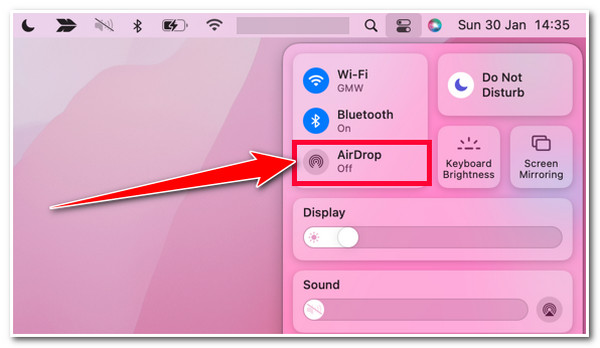
解决 AirDrop 未显示在 Mac Finder 上的第一个解决方案是重新打开 Mac 上的 AirDrop 以重新启动它并检查其可发现性设置。在大多数情况下,AirDrop 未显示在 Mac 上的原因是由于设置配置不正确或故障。现在,要执行这些解决方案,您应该遵循以下步骤:
◆ 重新打开AirDrop:进入Mac的“控制中心”,点击“AirDrop”将其关闭,然后重新打开。
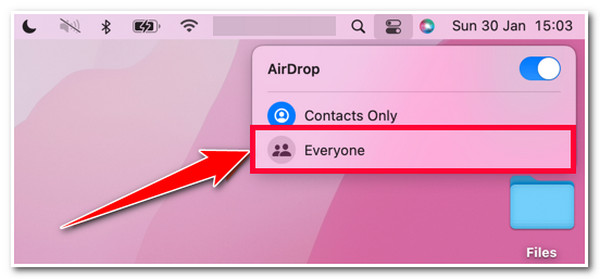
◆ 检查设置:在 Mac 的“控制中心”中,勾选“AirDrop”旁边的“向右箭头”图标,然后选择“所有人”选项。此选项将使您的 Mac 的 AirDrop 可以被其他设备发现,并可能修复 AirDrop 无法在 Mac 上显示的问题。
解决方案2:确保打开Wi-Fi和蓝牙
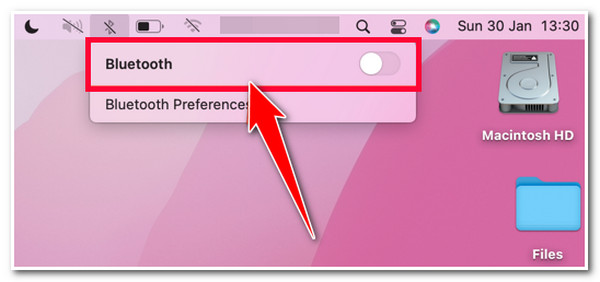
另一个可能解决 AirDrop 未显示在 Mac 上的选项是确保 Mac 的 Wi-Fi 和蓝牙已打开。有时,用户在使用 AirDrop 时忘记打开 Mac 的 Wi-Fi 和蓝牙,从而导致问题。因此,在使用 AirDrop 之前,请确保已在 Mac 上打开 Wi-Fi 和蓝牙连接。
解决方案3:重新启动Mac
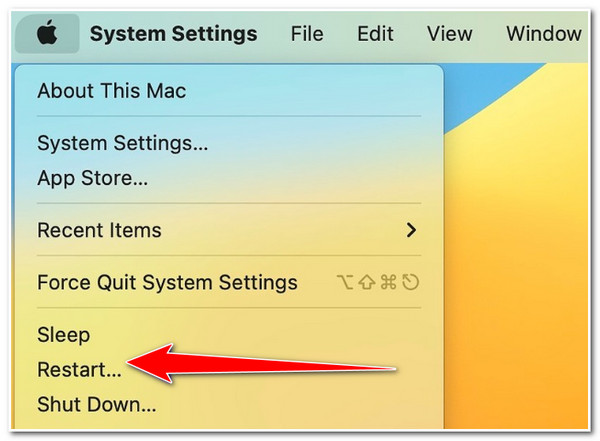
解决 AirDrop 未显示在 Mac Finder 上的最直接的解决方案之一是重新启动 Mac。如果此问题是由于故障而发生的,重新启动它可能会解决它。因此,要重新启动 Mac,请单击屏幕左上角的“Apple”图标并选择“重新启动”选项。之后,检查它是否解决了问题。
解决方案 4:关闭专注/免打扰模式
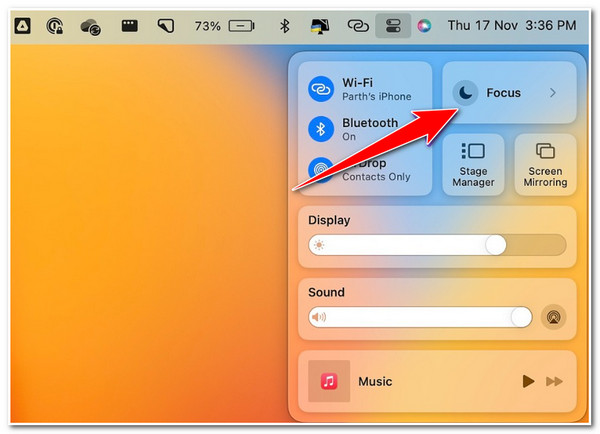
如果需要打开某些设置,则还必须关闭某些设置才能解决 AirDrop 未显示在 Mac 上的问题。这些设置是“专注/请勿打扰”模式。如果打开这些设置,它们可能会弄乱 Mac 上的 AirDrop。要关闭这些设置,请访问 Mac 的“控制中心”,然后单击“专注”模式将其关闭。然后,检查问题是否已解决。
解决方案5:确保两个设备足够接近
除了简单的重启之外,解决 AirDrop 未显示在 Mac Finder 上的问题的另一种方法是确保两个设备彼此靠近。如果两个设备彼此靠近,AirDrop 将建立连接。因此,您必须确保发送方(iOS 设备)和接收方(Mac)必须在近距离内。此外,您还需要避免两个设备之间有任何障碍物,例如厚墙。然后,检查它是否解决了问题。
解决方案6:检查Fireware设置
您需要关闭的另一个设置是 Mac 的防火墙,以解决 AirDrop 未显示在 Mac 上的问题。启用防火墙后,它可以阻止各种传入连接,包括 AirDrop。在这种情况下,您需要检查 Mac 的防火墙是否已打开并将其关闭。现在,要执行此解决方案,您应该遵循以下步骤:
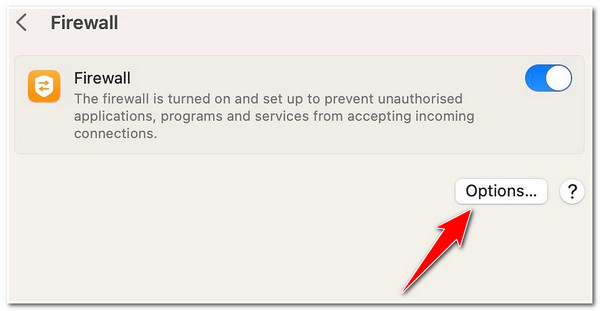
步骤1进入“Mac 的系统设置”,选择“网络”选项,点击“防火墙”按钮。之后,勾选“防火墙”选项右下角的“选项…”按钮。
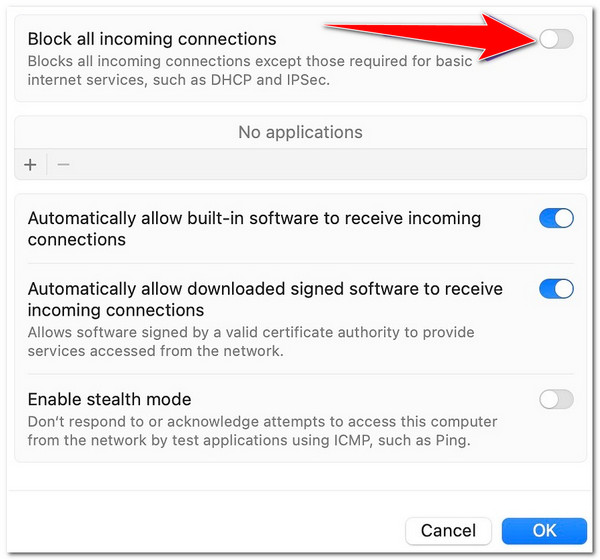
第2步然后,检查“阻止所有传入连接”是否已打开。如果已打开,请切换其“开关”按钮并单击“确定”按钮将其关闭。之后,检查它是否解决了问题。
解决方案7:检查设备兼容性
除了触发 AirDrop 未显示在 Mac Finder 上的设置之外,设备兼容性也可能是导致其发生的原因。如果您的设备无法满足其软件和硬件要求,AirDrop 将无法正常工作。
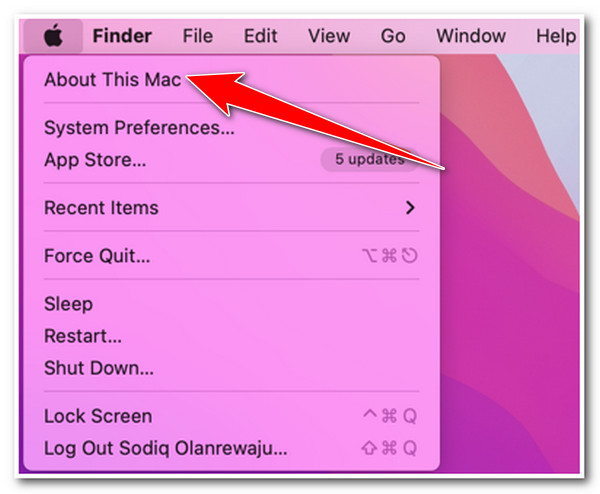
AirDrop 适用于 2012 年或之后发布的 Mac 机型以及 OS X Yosemite 或更高版本。您可以在点击“Apple”图标后访问的“关于本机”菜单中找到 Mac 的软件和硬件信息。
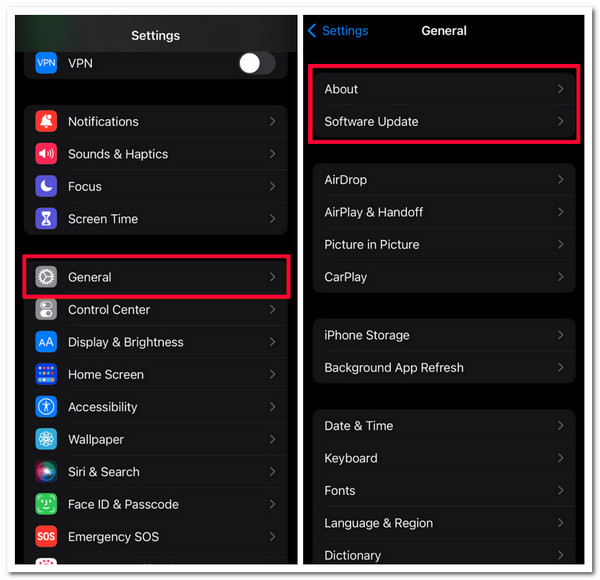
现在,检查您的 iPhone/iPad/iPod Touch 是否兼容 AirDrop。AirDrop 适用于运行 iOS 7 或更高版本的 iPhone/iPad/iPod Touch。要检查您的 iPhone 版本,请运行“设置”应用,选择“通用”选项,然后点击“关于”按钮。
解决方案 8:重置网络设置
如果 AirDrop 未显示在 Mac 上的问题是由于 Wi-Fi 网络有问题,那么重置它可能对修复它有很大帮助。现在,要重置 Mac 的网络设置,请按照以下步骤操作:
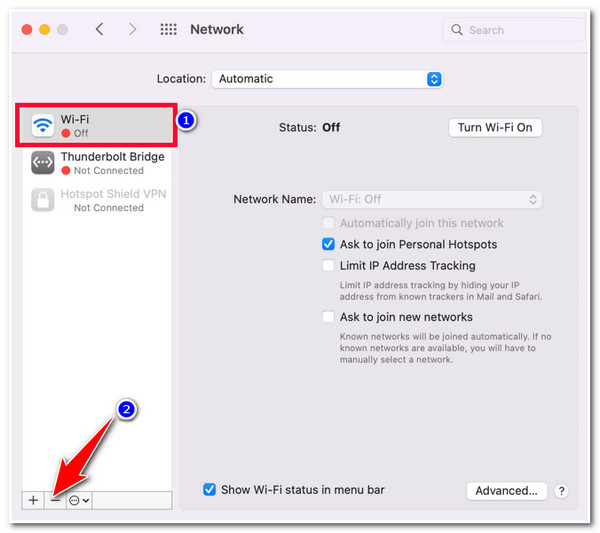
步骤1进入 Mac 上的“系统偏好设置”,选择“网络”选项,点击侧栏上的“Wi-Fi”。然后选择列表下方的“减号”图标。
第2步接下来,勾选屏幕右下角的“应用”按钮以保存所做的修改。然后勾选“加号”图标以将“Wi-Fi”网络重新添加到连接列表中。
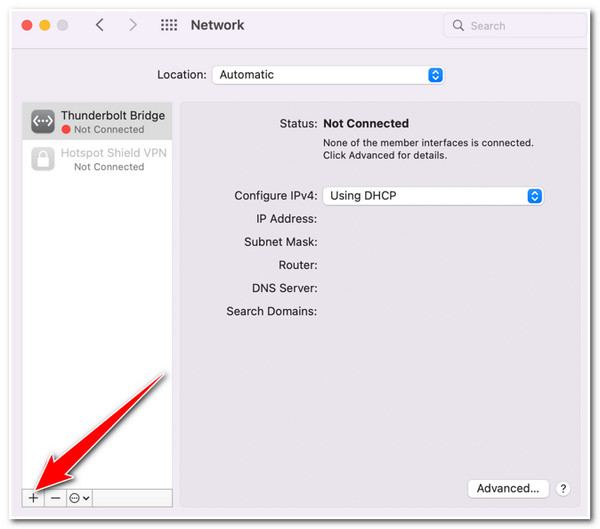
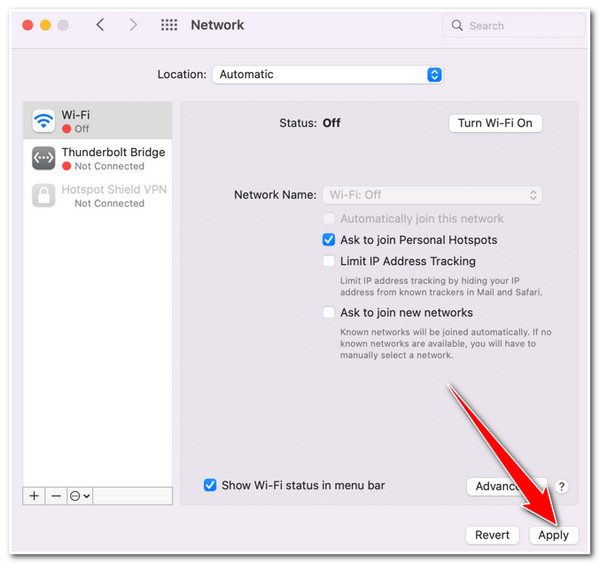
步骤3之后在“接口”下拉菜单中选择“Wi-Fi”,点击“创建”按钮,勾选“应用”按钮,即可恢复Wi-Fi模块。
解决方案 9:重置 Mac 上的蓝牙
否则,如果 Mac 的 Wi-Fi 不是导致 AirDrop 未显示在 Mac Finder 上的原因,那么可能是蓝牙的问题。如果 Mac 的蓝牙有问题,它将影响两个 iOS 设备之间的 AirDrop。因此,您可以采取的最佳解决方案是重置 Mac 的蓝牙。
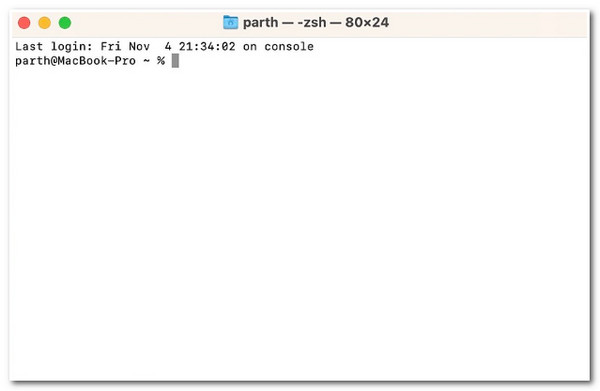
为此,请按“Command + Space”键,搜索“终端”,然后访问它。之后,复制并粘贴 sudo pkill bluetoothd 并按“Return”键。然后,输入您的 Mac 密码以授权该命令。
解决方案10:使用替代工具传输文件
如果以上解决方案都无法帮助您解决 AirDrop 未显示在 Mac 上的问题,您可以改用其他文件传输方式。您可以使用的最佳工具之一是专业的 4Easysoft iPhone 传输 工具。这款兼容 Windows 和 Mac 的工具可以将不同类型的文件传输到各种目标设备,如 Mac。它可以传输的一些文件包括通话记录、消息、笔记、媒体文件、WhatsApp 数据等。此外,这款工具还可以使用 USB 线将文件从 iPhone、iPad 和 iPod Touch 无缝传输到 Mac!这款工具是摆脱 AirDrop 未显示在 Mac 上问题的最佳解决方案!

高级预览功能可轻松查看并选择要传输的文件。
提供 3 种模式在 iOS 设备、计算机和 iTunes 之间传输文件。
传输前管理您的 iOS 设备的文件:编辑、删除、创建等。
提供额外功能,如联系人备份、联系人恢复等。
如何使用 4Easysoft iPhone Transfer 作为 AirDrop 的替代品:
步骤1下载并安装 4Easysoft iPhone 传输 工具。之后,启动该工具并使用 USB 数据线将您的 iPhone/iPad/iPod Touch 连接到 Mac。然后,等待该工具检测到您的 iOS 设备。
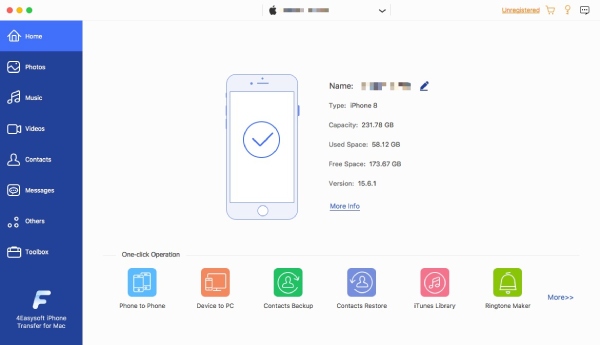
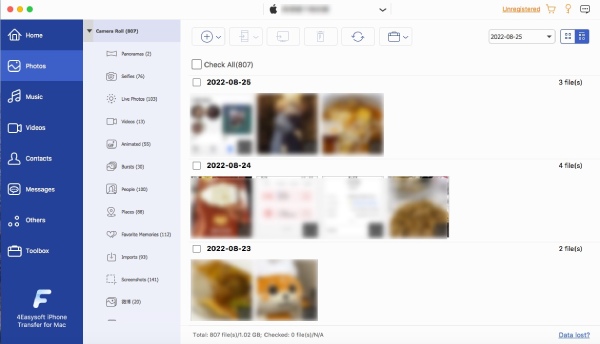
第2步接下来,从左侧的选项或选项卡中,选择与要传输的文件相对应的选项。假设您要传输图像;选择“照片”选项卡。然后,从不同类别中选择要传输的所有照片。
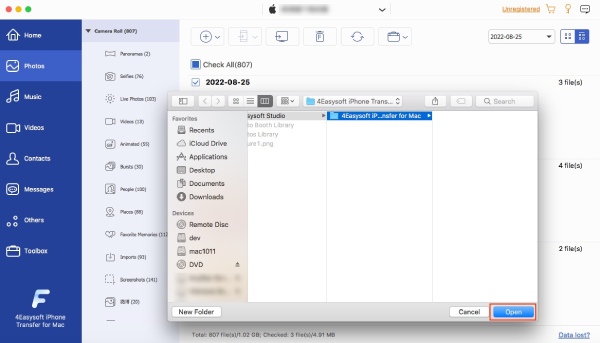
步骤3然后,勾选“导出到 PC”按钮将所有图像传输到 Mac。然后,选择要存储它们的文件夹并单击“打开”按钮。就是这样!如果上述解决方案都无法解决 AirDrop 未显示在 Mac 上的问题,这就是您使用此工具的方法。
有关 AirDrop 未显示在 Mac 上的常见问题解答
-
为什么我的 Mac 没有出现在 AirDrop 上?
Mac 未显示在 AirDrop 上的原因有很多。一些最常见的原因可能是两台设备距离太远,并且 Wi-Fi 和蓝牙未打开。
-
AirDrop 需要多远的距离才能在 iOS 设备之间建立连接?
AirDrop 建立连接的距离应在蓝牙范围内。此范围约为 30 英尺,并且不应有障碍物,以确保良好的连接。
-
如何让其他 iOS 设备的 AirDrop 发现我的 Mac?
要让您的 Mac 可以被其他 iOS 设备的 AirDrop 发现,您需要运行 Finder 并从侧边栏勾选 AirDrop,或者您也可以在“前往”菜单栏上访问它。之后,在“允许我被发现”选项中选择“仅限联系人”或“所有人”。
结论
就是这样!以上就是10种高效的方法。 修复 Mac 上 AirDrop 不显示的问题通过这些方法,您可以将各种文件从 iOS 设备无缝传输到 Mac。如果以上默认解决方案均无法解决问题,您可以使用…… 4Easysoft iPhone 传输 工具作为替代方案。此工具可让您通过使用 USB 线连接两个设备,快速轻松地将各种 iOS 设备文件传输到 Mac。要了解有关此工具的更多信息,请立即访问其官方网站。
