

担心 iPhone 最后一条线路不再可用:这里有 6 种解决方案

想知道为什么你现在使用的SIM卡无法拨打电话吗?你可能遇到了以下问题: iPhone 最后一行不再可用问题不过,您不必担心,因为很多 iOS 用户都遇到过这个问题。有时,这个问题是由于升级到 iOS 15/16/17/18 后,iPhone 上的 eSIM 卡被激活所致。这可能是您 iPhone 上一个比较复杂的问题,但本文将为您提供所有必要的解决方案。您只需继续阅读,即可了解修复 iPhone “最后一行不再可用”错误的六种最佳方法。
6种有效方法修复iPhone Last Line不再可用
当您的设备无法连接到蜂窝网络时,就会出现“iPhone 最后一条线路不再可用”的情况。这可能是由于信号弱或 iPhone 本身造成的。无论原因是什么,立即解决此问题至关重要。幸运的是,下面给出了一些可靠的解决方案。检查所有这些,看看哪种方法最适合您。
1. 打开和关闭飞行模式
在尝试任何复杂的步骤之前,请尝试打开和关闭 iPhone 上的飞行模式选项。它可以重置 iPhone 和蜂窝网络之间的连接。因此,请尝试此快速修复来解决 iPhone 最后一行不再可用的错误。
步骤1打开 控制中心 经过 向上滑动 从屏幕底部;此步骤适用于带有“主页”按钮的 iPhone。
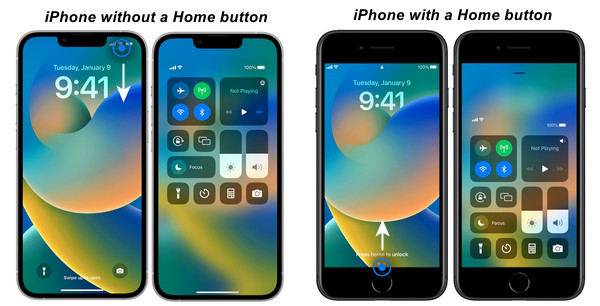
第2步点击 飞行模式 图标即可将其打开。请等待 10 秒钟,然后再次点击即可将其关闭。
2.清除通话记录
解决 iPhone 上一条线路不再可用的问题的另一个快速方法是清除最近通话或通话记录。对于遇到同样问题的 iPhone 用户来说,清除最近通话是一种帮助他们解决问题的实用方法。值得一试!
步骤1前往 电话 在 iPhone 上应用,然后前往 最近 标签。
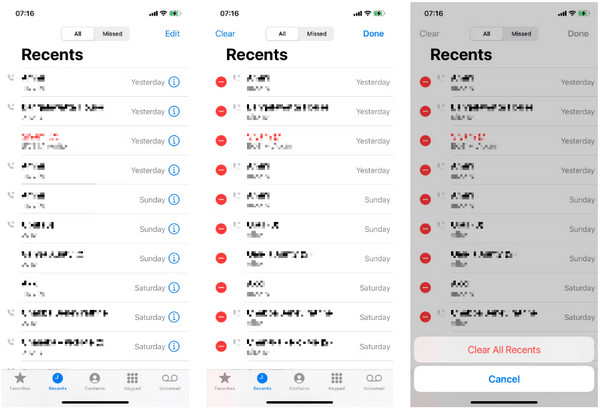
第2步轻敲 编辑 然后选择 清除。要确认操作,请点击 清除全部 最近。
3.重置iPhone的网络设置
当这两个快速修复方法不起作用时,您可以尝试重置 iPhone 的网络设置。错误的网络配置也会导致 iPhone 无法使用网络。此方法将重置所有蜂窝设置、VPN 和 APN 以及 Wi-Fi 设置。
步骤1前往 设置 在 iPhone 上应用,然后转到 一般的.
第2步轻按 转移 或者 重置 iPhone, 然后 重置. 选择重置 网络设置.
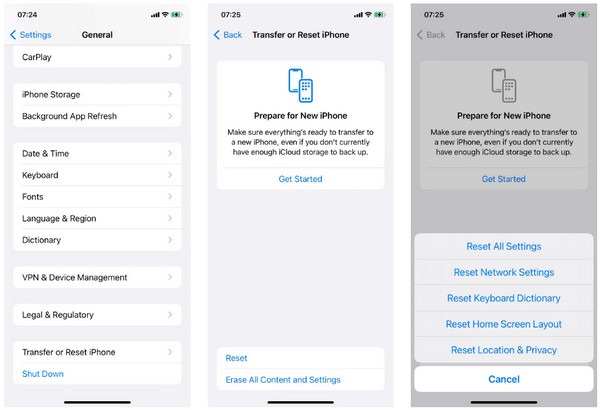
步骤3输入设备的屏幕密码进行确认,然后选择 重置网络设置 再次。
4.关闭自动网络选择
iPhone 上的一项功能是自动网络选择,这可能是您遇到 iPhone 最后一行不再可用错误的另一个原因。它要求您的 iPhone 选择具有稳定信号的网络,但会导致带有 eSIM 的 iPhone 出现错误。
步骤1打开 设置,然后前往 移动数据 或者 蜂窝数据 部分。
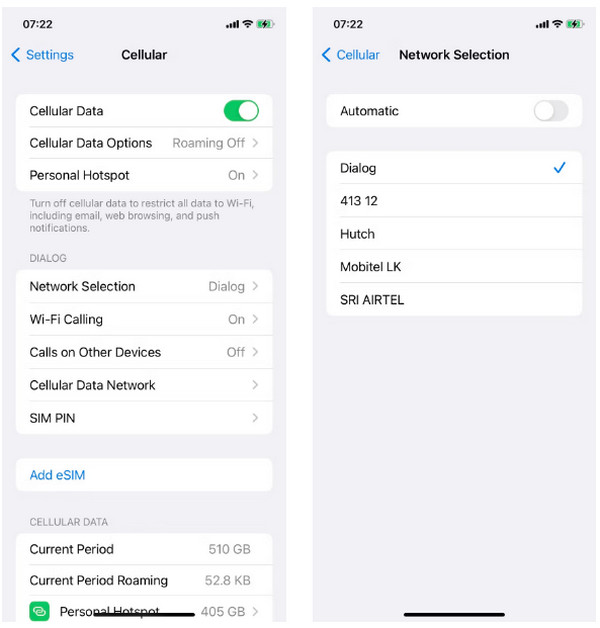
第2步轻敲 网络选择 并切换 自动的 将其关闭并选择适当的网络。
5.更新iOS版本
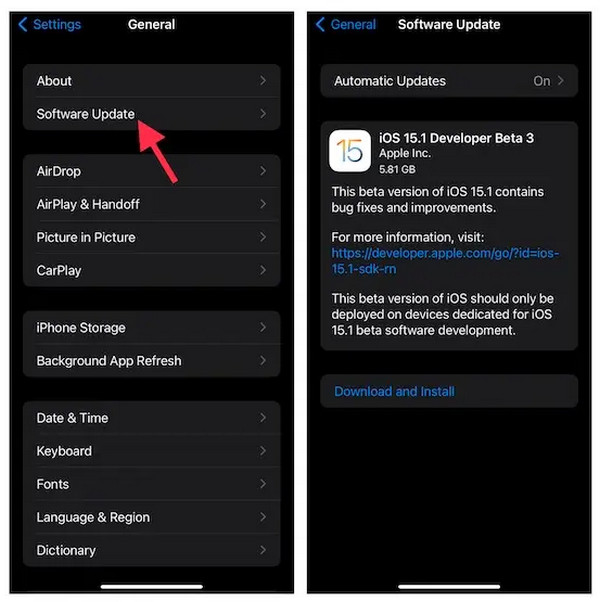
如果以上方法都无法解决 iPhone 上线不可用的问题,则必须将设备更新到最新版本。早期版本经常与错误和其他问题有关,因此请确保在有可用版本时更新您的 iPhone。例如,许多人想 删除 iOS 16 测试版 当这个新版本第一次发布时。
步骤1前往 设置 iPhone 上的应用,然后点击 一般的.
第2步前往 软件更新 查看是否有可用更新。点击 下载并安装 如果有的话。
6. 4Easysoft iPhone 数据恢复
如果以上方法都不起作用,则问题出在您的 iPhone 上。因此,拥有一个可靠的程序来帮助您解决 iPhone 无法使用的问题至关重要。使用 4Easysoft iPhone Data Recovery 解决此问题,它可以彻底扫描您的设备并修复 iPhone 系统问题。此外,它还可以帮助您解决误删重要文件、意外将 iPhone 掉入水中、忘记密码以及 iPhone 可能遇到的其他情况。立即下载并安装这个功能强大的程序,开始修复有问题的 iOS 设备,然后将其重新激活为新设备。

修复各种 iPhone 问题,包括卡住的黑屏、水损坏等。
适用于所有型号和 iOS 版本的 iPhone、iPad 和 iPod。
恢复超过 20 个文件,包括通话记录、联系人、消息等。
只需单击一下即可扫描您的设备以检测并修复所有 iPhone 问题。
步骤1打开 4Easysoft iPhone 数据恢复,然后点击 iOS 系统恢复 按钮。
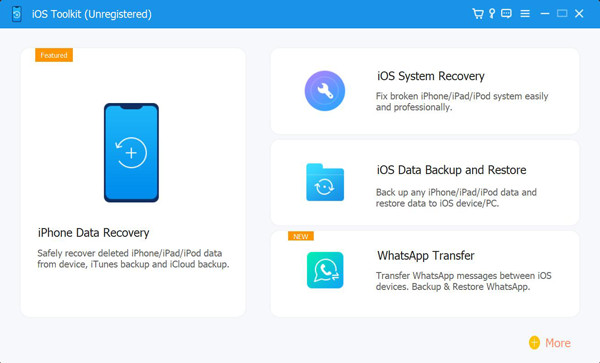
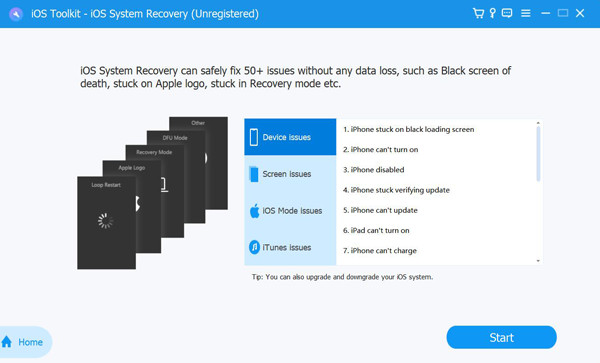
第2步确保您的 iPhone 已连接到计算机,然后点击 开始 按钮继续,您的设备就会被检测到。
步骤3之后,您可以在屏幕上看到设备的所有信息。选择 免费快速修复 和 使固定 选项。
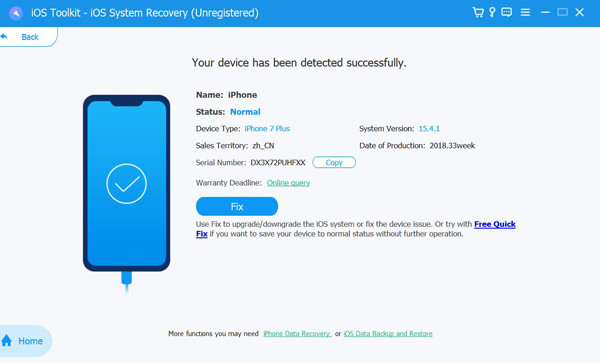
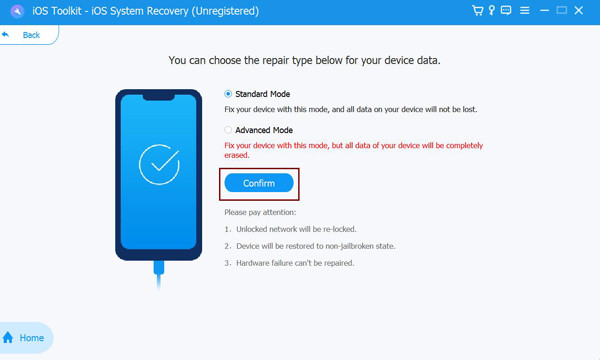
步骤4假设你选择 使固定,那么你可以选择 标准模式 修复简单的系统问题,或者 高级模式 解决严重的系统问题。
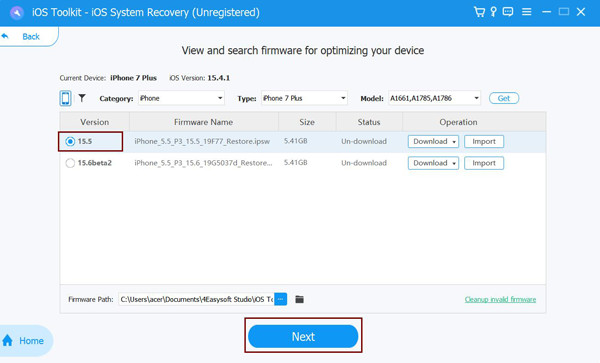
步骤5之后,选择 类别、类型, 和 模型 您的 iPhone。然后选择固件并点击 下载 和 下一个 按钮来修复iPhone最后一行不再
有关 iPhone Last Line 不再可用的常见问题解答
-
擦除 e-SIM 是否有助于解决 iPhone 最后一条线路不再可用的问题?
不。仅当您的运营商指示时才建议删除 eSIM。但是,删除方法如下:在“设置”中,点击“蜂窝或移动数据”。选择套餐,然后点击“删除 eSIM”。
-
还有其他快速修复方法可以解决最后一行不再可用的错误吗?
是的。您可以尝试取出 SIM 卡然后重新插入。确保已关闭 iPhone,然后使用弹出工具拉出托盘。然后等待几秒钟重新插入 SIM 卡。开始通话,然后检查是否仍会收到“最后一条线路不再可用”错误。
-
重启能帮助解决 iPhone 问题吗?
是的。重启设备有助于消除错误或无响应。此方法取决于您使用的 iPhone 型号。对于带有 Home 键的 iPhone,请按住电源按钮。对于没有 Home 键的 iPhone,请按住音量和电源按钮。
结论
你现在更清楚是什么原因导致了你的 iPhone 最后一行已不可用 错误。你已经学会了如何用本文中介绍的简单方法解决这些问题。但如果你想了解更多, 4Easysoft iPhone 数据恢复 旨在为您提供超出预期的效果。该软件甚至可以帮助您 恢复已删除的语音邮件、电话通话数据、联系人等。它可以修复 iOS 设备系统问题,不会丢失数据,并且可以有效地恢复文件。立即获取!
