

如何录制播客?新手入门分步指南

到 录制播客除了打开麦克风之外,清晰的思路、正确的格式和合适的设备也必不可少。无论是纯音频节目还是视频播客,许多新手都会因为忽略必要的步骤而难以起步。因此,在这份完整的播客录制指南中,你将学习到入门所需的一切,例如选择格式、一些建议等等。读完本指南,你就能自信地录制播客了。
录制前先定义视频播客的概念
在录制播客之前,务必清晰地阐述你的视频播客的主题。视频播客融合了音频和视觉元素,因此你可以与目标受众建立更深层次的联系。明确的主题能帮助你更好地塑造内容,保持风格一致,并在播客领域脱颖而出。
以下是在开始录制播客之前需要提前决定的一些要素。
- • 主要议题。 选择特定区域,避免内容分散。
- • 播客的目的。 阐明制作视频播客的原因,例如用于教育、采访、娱乐等。
- • 播客风格。 决定播客的风格是轻松随意、专业严谨、寓教于乐还是轻松对话。
- • 视觉方法。 确定视觉元素如何与你的信息联系起来。
- • 单集时长。 决定每集时长和发布频率。
选择您喜欢的视频播客格式
既然您已经确定了视频播客的概念,接下来的步骤是: 制作播客 选择最符合您的风格和受众期望的视频播客格式。以下是您可以选择的最常见的视频播客格式:
- 1. 单人视频播客。 主持人对着镜头进行解说、讲故事或提供教育内容。
- 2.访谈式播客。 主持人与嘉宾通过问答环节、演讲或专家见解进行交流。
- 3. 共同主持播客节目。 两个或多个主持人共享电脑屏幕,进行自然的对话和讨论。
- 4. 屏幕共享播客。 将网络摄像头与教程、幻灯片或演示结合起来。
- 5. 小组讨论播客。 几个参与者共同讨论一个话题,非常适合辩论。
- 6. 远程视频播客。 主持人及嘉宾使用在线录制工具在不同地点进行录制。
使用一体化录制和编辑软件录制视频播客
一旦你确定了播客的主题和形式,就可以使用可靠的设备来录制播客了。选择 4Easysoft 屏幕录像机 它可以作为播客录制软件使用。您可以同时录制屏幕、摄像头、系统音频和麦克风音频。因此,您可以录制无需摄像头的播客和基于屏幕的对话。此外,它还提供实时绘图和注释工具,有助于在录制过程中突出显示重点。

步骤1打开 4Easysoft 屏幕录像机。您将进入默认的“视频录制”模式。根据需要将录制区域设置为“全屏”或“自定义区域”。

第2步如果您的视频播客包含电脑音频,例如视频片段或嘉宾的声音,请启用“系统声音”。同时,启用“麦克风”以清晰地添加您的声音。调整音频设置,平衡系统音频和麦克风输入,以获得清晰专业的播客音质。

步骤3点击“录制”按钮开始录制视频播客。录制过程中,可以使用屏幕上的注释工具突出显示关键点或画面。

步骤4完成后,点击“停止”按钮结束视频播客录制。在预览窗口中,您可以查看内容并编辑不需要的部分。如果一切正常,点击“保存”按钮导出您的播客节目。

视频播客设备和场地推荐
虽然正确 视频播客录制软件 让视频播客的录制流程变得非常简单至关重要,设置合适的录制环境可以显著提升播客的质量。以下是一些关键建议,助您持续制作高质量的播客节目。
• 麦克风。 要录制清晰、专业的音频,需要使用高质量的USB或XLR麦克风。动圈麦克风是常见的选择。
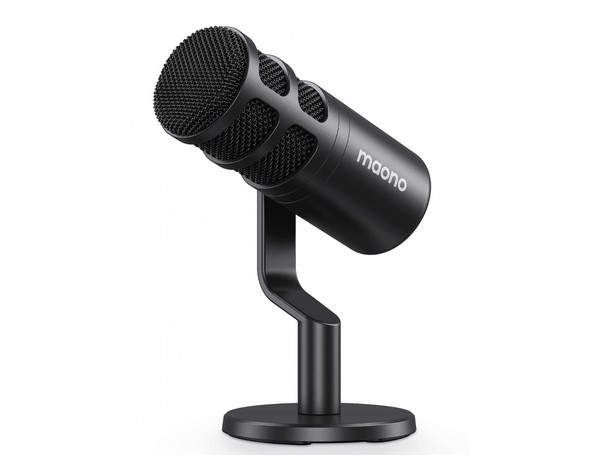
- • 耳机。 为了监测音频质量并发现背景噪音等问题,建议使用封闭式耳机。
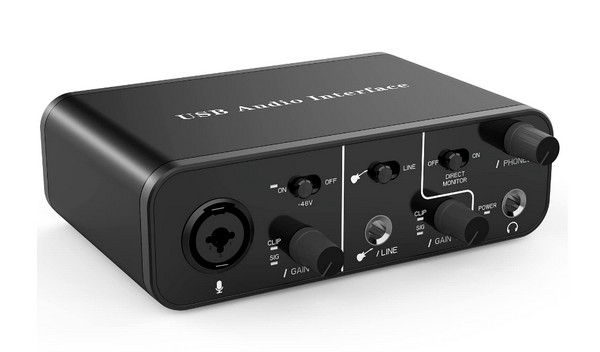
- • 音频接口。 如果你使用的是 XLR 麦克风,请购买一个音频接口将其与电脑配对,并控制增益级别。
- • 摄像头/网络摄像头。 高清网络摄像头可以提升视频播客的视觉质量。
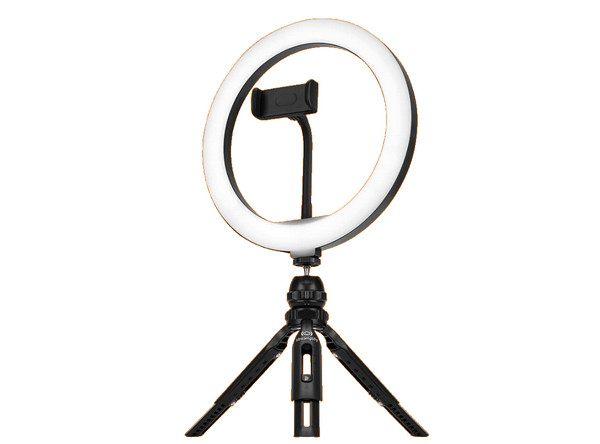
- • 灯光。 环形灯或LED面板可以减少阴影,提高视频清晰度。
- • 防喷罩。 这些配件可以最大限度地减少爆破音,并有助于提供更流畅、更专业的声音。
- • 山。 为防止画面抖动,请使用支架稳定相机/网络摄像头。
- • 安静的房间。 至于地点,选择远离背景噪音的房间。
- • 背景干净。 中性的背景会让你的视频播客录制看起来更专业,并让观众的注意力集中在你身上。
- • 无中断。 为了避免受到室外噪音、人、宠物等的干扰,请确保在一天中比较安静的时间段进行录音。
结论
那是 如何录制视频播客借助本指南简单易懂的分步方法,制作播客将变得更加轻松高效。从确定内容、设置理想的播客格式,到使用可靠的软件录制视频播客,您可以制作出引人入胜、深受听众喜爱的节目。为了简化录制流程并获得高质量的成果,只需使用…… 4Easysoft 屏幕录像机您可以同时录制播客视频、音频和网络摄像头画面。内置的视频剪辑、合并和转换功能可以有效简化播客编辑流程。
