

如何在没有密码的情况下将 iPhone 17/16/更多机型恢复出厂设置 [已解决]

当你的iPhone使用时间长了,出现死机、频繁崩溃等情况时,你可以直接 无需密码即可将 iPhone 恢复出厂设置 解决这些问题的方法。以下是针对不同情况设计的三种可行方法。如果您已启用“查找我的 iPhone”,则可以使用 iCloud 恢复出厂设置,无需输入密码。即使您禁用了“查找我的 iPhone”,您仍然可以通过 Finder 解决问题。如果这两种方法都不起作用,iPhone Unlocker 会给您一个满意的答案。总而言之,阅读本文后,您一定可以解决您的问题。
指南列表
第 1 部分:无需密码即可恢复 iPhone 出厂设置的最简单方法 第 2 部分:通过 iCloud 无需密码恢复 iPhone 出厂设置 [需要 Apple ID] 第 3 部分:如何通过 Mac 上的 Finder 将 iPhone 恢复出厂设置 第 4 部分:有关无需密码即可恢复 iPhone 出厂设置的常见问题解答第 1 部分:无需密码即可恢复 iPhone 出厂设置的最简单方法
如果你曾经使用 iCloud 将 iPhone 恢复出厂设置,那么你一定知道,如果没有 Apple ID 或 Windows 上的 Finder,你就无法解决问题。因此, 4Easysoft iPhone 解锁器,一家致力于解决此问题的代理,将是您无需密码即可恢复 iPhone 出厂设置的最佳选择。此应用程序可以解锁屏幕密码、Apple ID 和屏幕使用时间限制。其操作简单,干扰精准。凭借在所有 iOS 设备(包括 iOS 26/18/17/16)上轻松擦除密码和移除 Apple ID 的能力,该工具绝对能够完成恢复出厂设置的任务。

恢复出厂设置,无需屏幕和 Apple ID 密码。
功能强大且实用,可为您的 iOS 设备提供高成功率。
没有任何限制,该工具可让您通过简单的点击访问您的 iPhone。
解决您忘记密码、丢失 Apple 帐户或错误地禁用 iPhone 时的任何问题。
“查找我的 iPhone”已禁用:
步骤1在计算机上启动该工具,然后 点击删除 Apple ID 按钮,在iPhone无法识别电脑的情况下,点击iPhone上的信任按钮,点击后会进入第2步的界面。

第2步点击 开始 4Easysoft iPhone Unlocker 上的按钮,等待几分钟即可解锁您的 Apple ID。

“查找我的 iPhone”已开启:
步骤1在计算机上启动该工具,然后单击 删除 Apple ID 按钮。点击 相信 当iPhone无法识别电脑时,点击iPhone上的 按钮。点击后,您将进入步骤2的屏幕。
第2步点击 开始 4Easysoft iPhone Unlocker 上的按钮。然后,转到 iPhone 上的“设置”应用并点击您的帐户。选择“密码和安全”按钮并打开双重身份验证功能。
步骤3在电脑的输入框中输入 0000。点击 确认 按钮,检查您的 iDevice 信息。检查后,点击 开始 按钮下载固件包到电脑上。下载完成后再次输入0000。点击 开锁 按钮即可将您的 iPhone 恢复出厂设置,无需密码。

第 2 部分:通过 iCloud 无需密码恢复 iPhone 出厂设置 [需要 Apple ID]
如果你满足前提条件,你可以通过 iCloud 恢复出厂设置而无需输入密码:1. 你的“查找我的 iPhone”已打开。2. 你的 iPhone 在此过程中可以连接到互联网。3. 你记得你的 Apple ID 和密码。4. 有问题的 iPhone 仍然登录到 iCloud 账户。
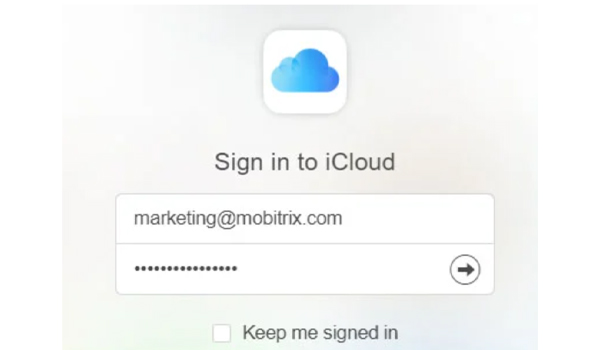
步骤1在 iPhone 上打开您喜欢的浏览器,访问 iCloud.com,然后使用 Apple ID 和密码登录 iCloud。登录后,点击“查找 iPhone”图标。再次输入您的 Apple ID 密码。然后点击 所有设备 按钮并选择要恢复出厂设置的 iPhone。
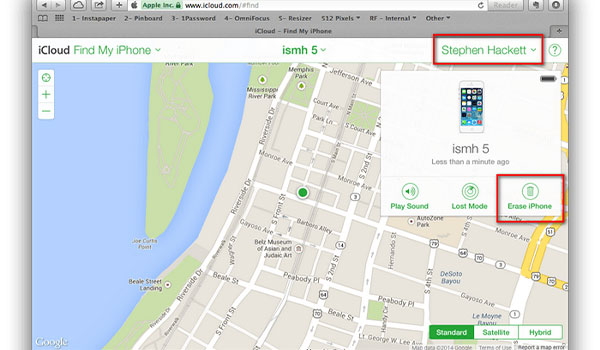
第2步请点击 抹掉 iPhone 按钮并再次确认,选择 擦除 弹出窗口中的按钮。然后,您需要再次输入您的 Apple 密码。您将收到一条短信,记住其中的数字,然后在 iCloud 上输入它。
步骤3输入您的电话号码,然后点击 下一个 按钮。最后,点击 好的 按钮开始重置。iPhone 将立即恢复出厂设置,无需密码。等待该过程完成,然后重新设置您的 iPhone
第 3 部分:如何通过 Mac 上的 Finder 将 iPhone 恢复出厂设置
不用担心“查找我的 iPhone”功能被禁用。Mac 的内置工具 Finder 可以在没有密码的情况下将 iPhone 恢复出厂设置。但此过程将清除您的所有数据,因此您应该在运行操作之前检查是否已准备好备份。
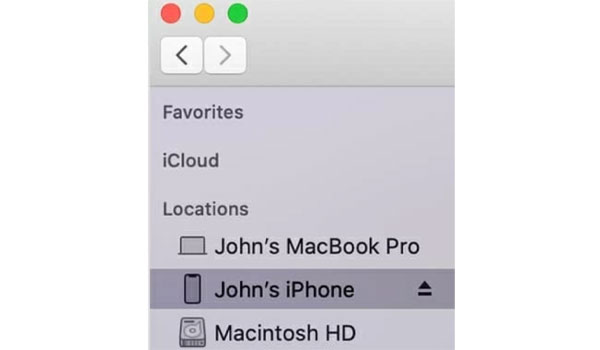
步骤1在将 iPhone 连接到 Mac 之前,启动 Finder。然后,按住 边 按钮和其中一个音量按钮,直到看到关机滑块。然后关闭 iPhone。继续按住 边 按钮。在将 iPhone 连接到 Mac 时,不要松开侧边按钮,直到看到 恢复模式 屏幕。
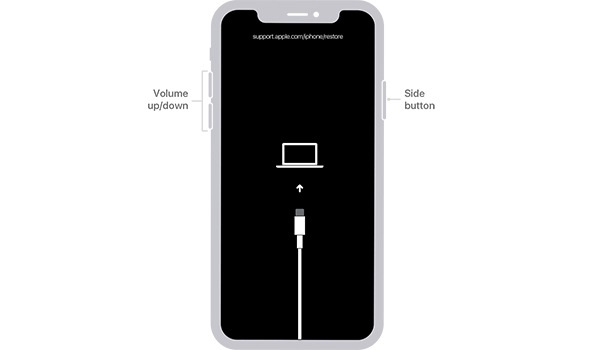
第2步点击 iPhone 按钮。点击 恢复 弹出窗口上的按钮提供取消操作、恢复出厂设置和更新 iPhone 的选项。然后您的 iPhone 将恢复出厂设置。
第 4 部分:有关无需密码恢复 iPhone 出厂设置的常见问题解答
-
1. 如何在没有电脑的情况下将 iPhone 恢复出厂设置?
Apple 提供了一种在线清除 iPhone 数据的方法。Apple 工作人员可以通过 iCloud 帮助您将 iPhone 恢复出厂设置。他们可以通过“查找我的 iPhone”功能定位 iPhone 并远程重置。
-
2. 硬重置能让 iPhone 恢复出厂设置吗?
不可以,硬重置无法将您的 iPhone 恢复出厂设置或删除您的数据。它只是强制重启您的 iPhone,帮助解决许多问题,例如屏幕冻结问题。
-
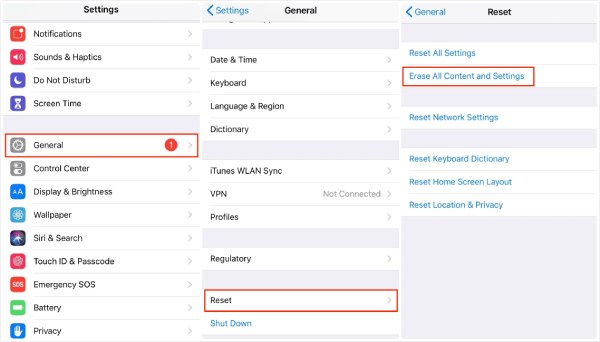
3.如何使用密码强制将iPhone恢复出厂设置?
如果你想强制将 iPhone 恢复出厂设置,可以按照以下步骤操作:首先,转到“设置”应用程序,然后点击它。然后,找到 一般的 按钮,然后选择它。第三,点击 重置 按钮,你会看到 删除所有内容和设置 按钮,点击即可开始。
结论
以上是三种方法 无需密码即可恢复 iPhone 出厂设置如果您还记得自己的 Apple ID 和密码,并且满足第二部分开头提到的前提条件,iCloud 可以帮您完成任务。即使您连一个前提条件都无法满足,Finder 也能帮您解决。虽然 4Easysoft iPhone Unlocker 和 Finder 都无法正常工作,但它会成为您的最后保障。总而言之,您可以使用其中一个工具无需密码即可恢复 iPhone 出厂设置。但最好还是记住密码,它们应该是您的安全卫士,而不是使用障碍。
